


Пока пользователь уточняет у ChatGPT, какой сервис ему подойдет, где-то рекламодатель уже потирает ручки. Появление OpenAI Ads сделало эту встречу вопросом настроек, и она, само собой, стоит денег, причем за знакомство вы платите независимо от того, сложатся ли дальнейшие отношения.
Мы подготовили гайд по OpenAI Ads — с настройками поможем, а дальше все зависит от вашего оффера и тестов.
Что нужно знать об OpenAI Ads
OpenAI Ads — еще один рекламный кабинет, который вы можете освоить. Здесь покупают трафик из ChatGPT, а сами объявления появляются под ответами нейросети у пользователей тарифов Free и Go. До аудитории Plus и Pro не добраться — эти тарифные планы пока сохранили без рекламы.
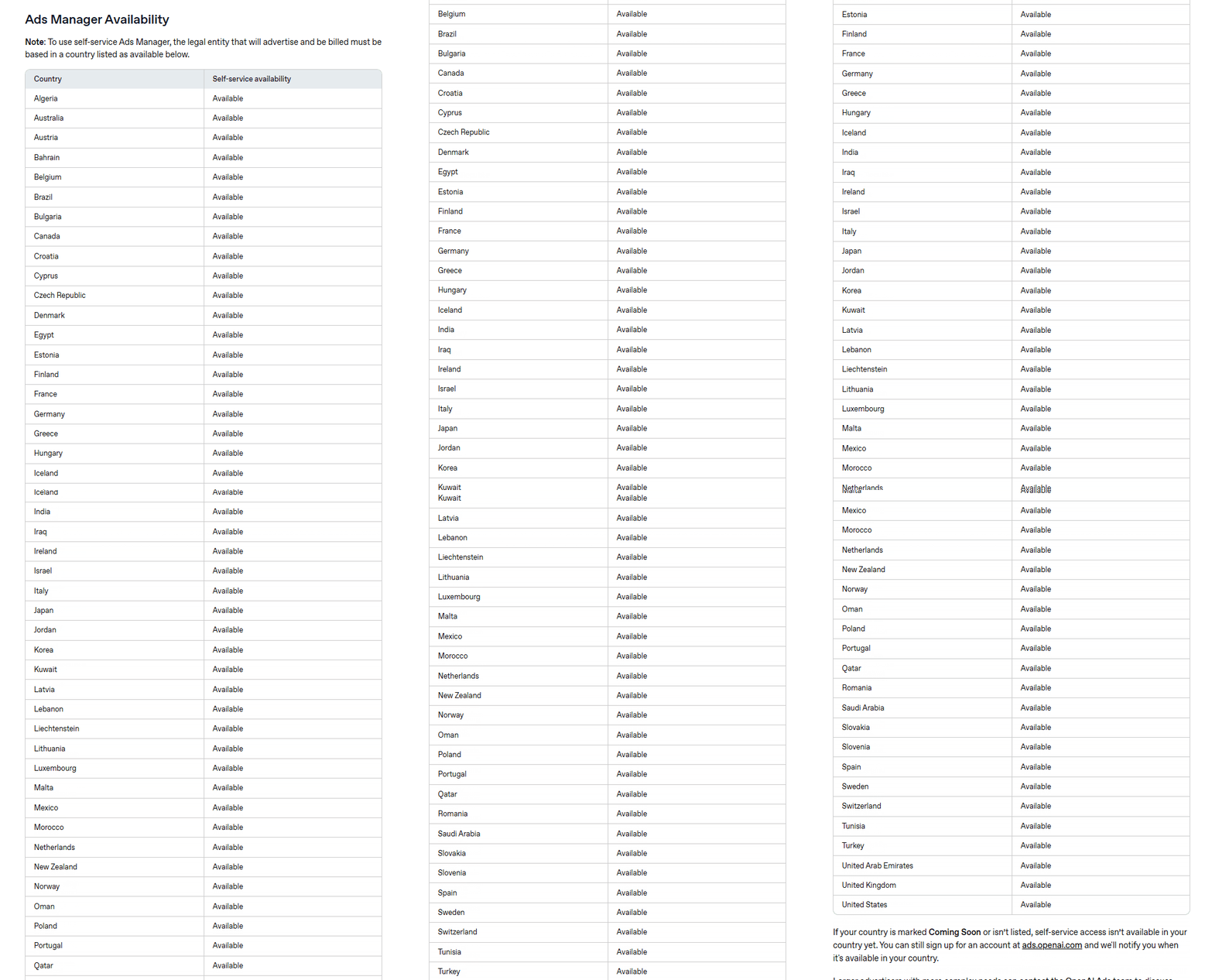
Сейчас кабинет доступен в 52 странах (включая США, Канаду, Великобританию, страны Евросоюза, Индию, Японию, Южную Корею, Австралию и ОАЭ). Полный список — по ссылке.
Арбитражники уже вовсю тестят новый источник. Автор Telegram-канала «Лиды без воды» проливает бинарки и нутру, Макс Довольный — тоже запустил трафик с ChatGPT на свой проект.
Как настроить рекламу в рекламном кабинете OpenAI (на примере Индии)
Далее мы покажем, как устроен запуск рекламы в ChatGPT Ads Manager на примере Индии.
Для аккаунтов с оплатой в рупиях минимальный дневной бюджет — 725 ₹. Иногда система может потратить до 1 450 ₹, но за неделю — не больше 5 075 ₹, если вы не меняли бюджет. Поэтому 725 ₹ здесь — средний дневной расход, а не жесткий потолок на каждый день.
Объявление появляется под ответом ChatGPT. В блоке — логотип и название бренда, пометка Ad, заголовок до 50 символов и описание до 100.
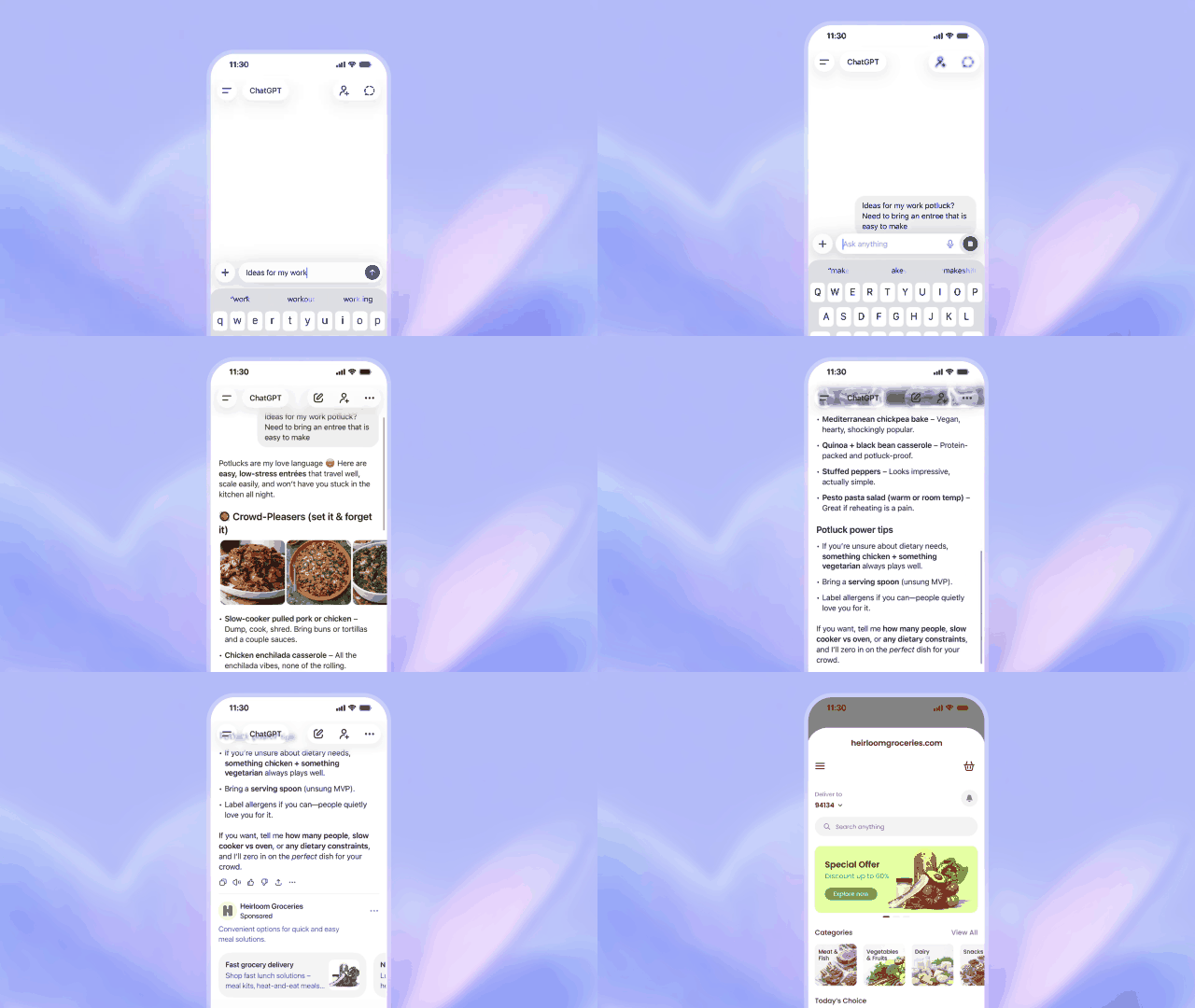
Через Context hints вы задаете темы и ситуации, в которых ваша реклама будет уместна. Например, для магазина мебели можно указать «выбор дивана для маленькой квартиры». Это своего рода подсказка алгоритмам. Точного совпадения с ключевой фразой, как в привычном таргете по ключам, здесь нет.
Регистрируем аккаунт и настраиваем оплату
Для начала смените IP-адрес на целевой (в нашем случае — на Индию), перейдите на страницу OpenAI Ads и зарегистрируйтесь.
После реги вы попадаете на главный экран Overview. В правом верхнем углу находится блок Tasks — сюда система выводит обязательные задачи по настройке аккаунта и оплате.
Задача с пометкой Required обязательна для запуска. Пока ее не закроете, кампания останется в статусе Not serving. Например, на скриншоте ниже система просит подтвердить платежные данные.
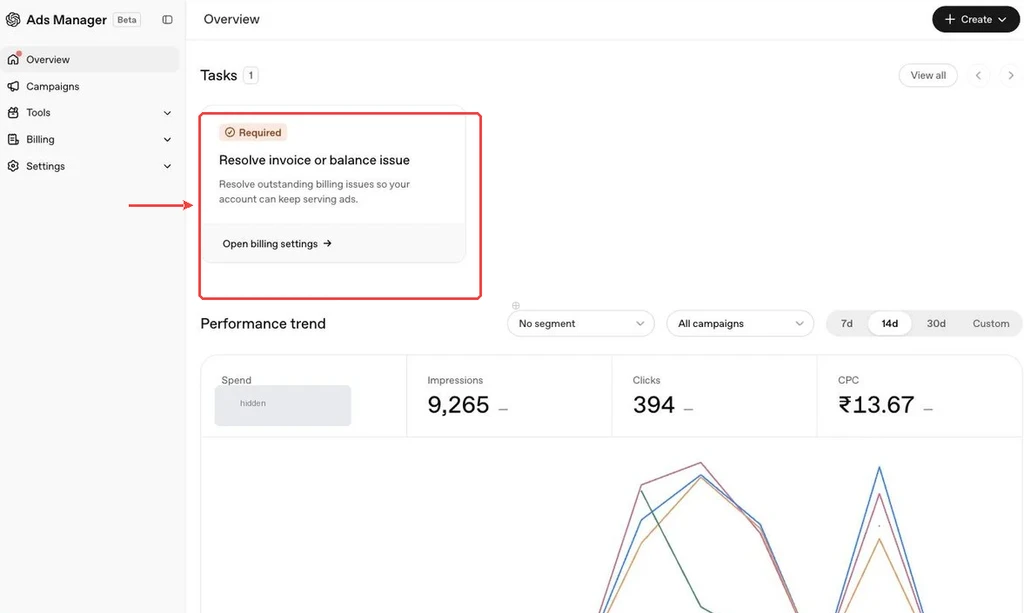
Performance trend на странице Overview отвечает на три вопроса: сколько было показов, сколько раз кликнули и во сколько в среднем обошелся клик (CPC). Данные можно открыть за 7, 14 или 30 дней, выбрать свои даты и нужный сегмент.
Структура рекламного кабинета
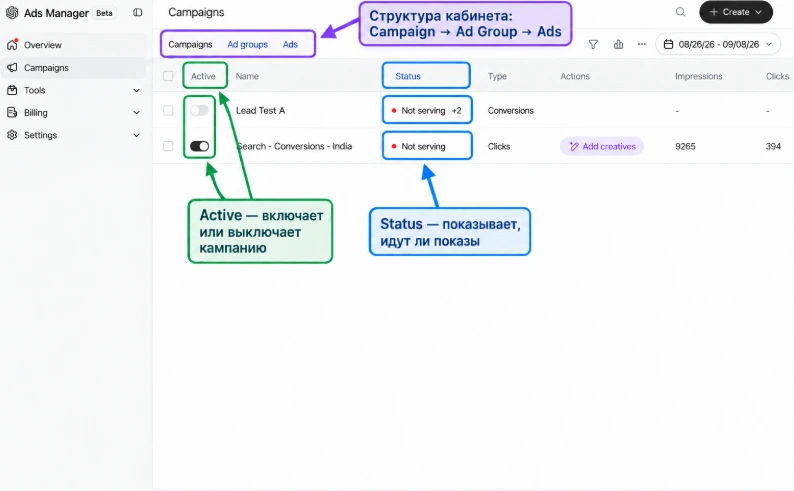
В кабинете три уровня: Campaign → Ad Group → Ads. То есть сначала создаете кампанию, затем группу объявлений, а внутри нее уже размещаете сами объявления.
Слева — основное меню кабинета. В Overview смотрим общую статистику, в Campaigns работаем с кампаниями, а в Tools собраны конверсии, аудитории, фиды и история изменений. За оплату отвечает Billing, за настройки аккаунта — Settings.
На вкладке Campaigns важно смотреть сразу на два показателя. Тумблер Active отвечает за включение кампании, а в колонке Status видно, запустилась ли реклама на самом деле. Даже с включенным Active кампания может остаться в статусе Not serving. Чаще всего запуск стопорится из-за бюджета, аудитории, модерации объявления или незакрытого пункта в Billing.
Создание кампании и выбор цели
Для запуска новой кампании нажмите черную кнопку + Create в правом верхнем углу и выберите Create campaign. Через это же меню можно отдельно создать группу, добавить объявление или загрузить все огромной пачкой через Upload bulk.
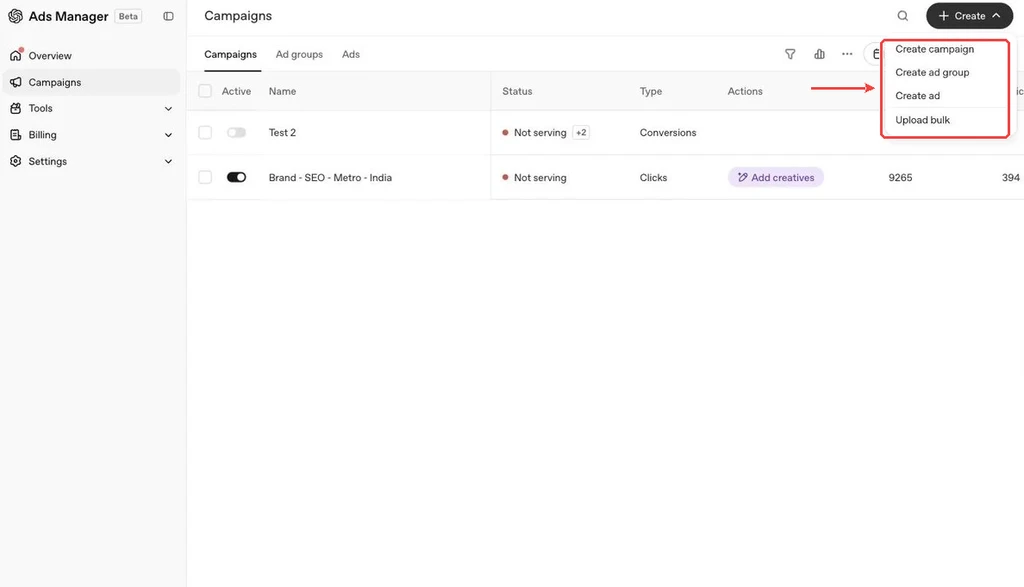
Сначала нужно настроить кампанию, затем — группу объявлений и креативы. Последний шаг — проверить все перед запуском, пока ошибки еще ничего вам не стоили.
На первом экране нужно задать Campaign name, выбрать тип кампании и цель. С названием все просто: минимум три символа, иначе дальше кабинет не пустит. В Campaign type сейчас доступен только Standard, поэтому выбирать особо не из чего.
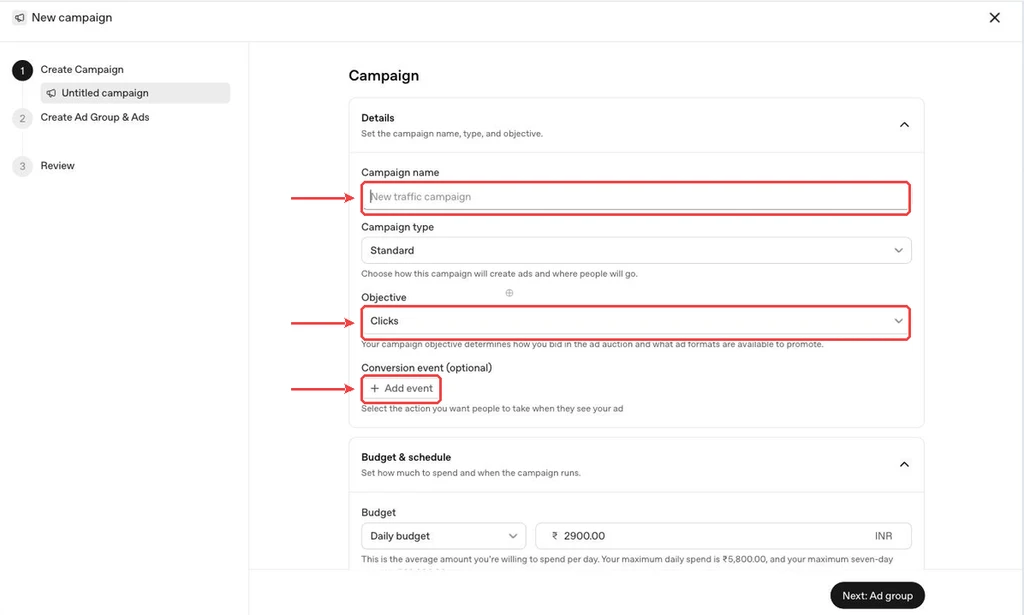
С целью уже интереснее. Для новой кампании можно выбрать Clicks или Conversions. Clicks оптимизирует рекламу под переходы на сайт и подходит для старта, когда данных по конверсиям еще мало или их нет вообще. Conversions пытается искать пользователей, которые с большей вероятностью совершат нужное действие, но для этого сначала нужно настроить и проверить событие через + Add event.
Если событие настроено криво или пиксель еще толком не проверен, Conversions лучше пока не ставить. Иначе система начнет обучаться на мусорных данных.
Бюджет, расписание и скрытые лимиты расходов
Дальше переходим к блоку Budget & schedule — здесь задаются бюджет и сроки кампании.
По умолчанию кабинет предлагает Daily budget и сразу подставляет 2 900 ₹ (~$34,8) в день, поэтому сумму лучше проверить до перехода дальше, особенно если вы просто собираете тест. Минимальный дневной бюджет — 725 ₹ (~$8,7).
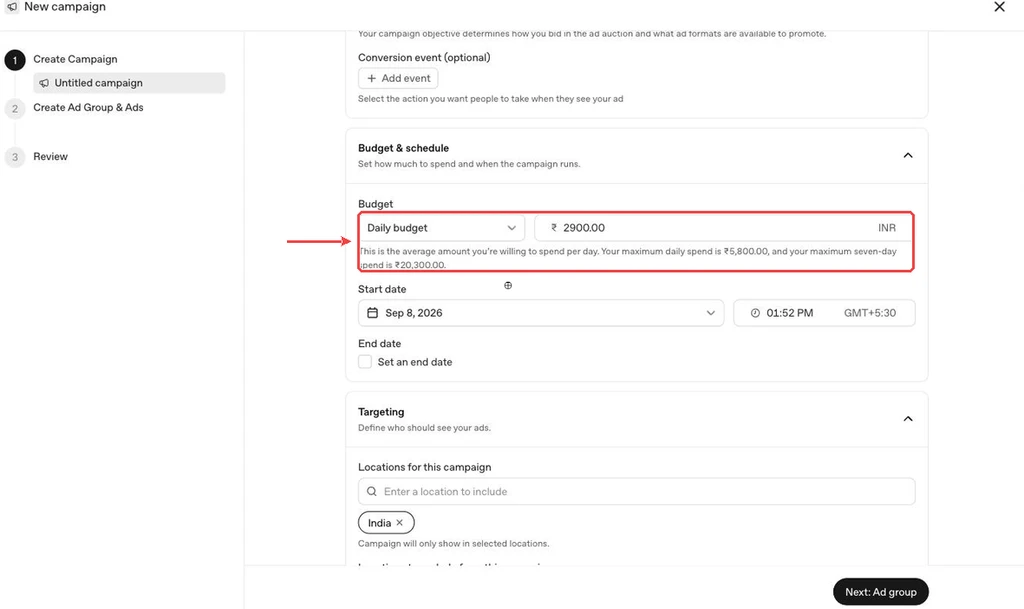
Под полем Daily budget отдельно указаны максимальные расходы. При бюджете 2 900 ₹ (~$34,8) за день система может потратить до 5 800 ₹ (~$69,6), а за семь дней — до 20 300 ₹ (~$243,6). Эти суммы лучше сразу закладывать в расчет теста.
За день система может потратить вдвое больше, чем вы указали в Daily budget. Поставили $25 — будьте готовы к расходу до $50.
Дальше — Schedule, расписание кампании. По умолчанию она крутится, пока вы сами ее не остановите. Для теста на несколько дней лучше сразу включить Set an end date и задать дату окончания.
География и устройства
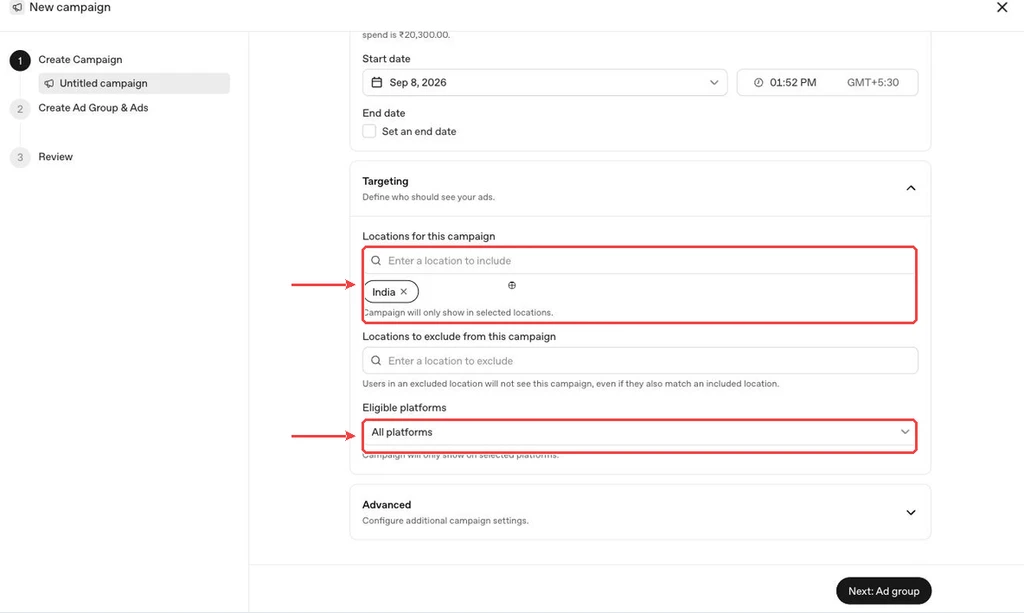
Дальше — Targeting. Здесь выбираете ГЕО и платформы, с которых хотите получать трафик.
Locations for this campaign у индийского аккаунта сразу охватывает всю страну. Если оффер работает только в отдельных штатах, городах или регионах, здесь можно ограничить ГЕО.
В Locations to exclude добавьте ГЕО, откуда вам не нужен трафик. Исключения важнее таргета: если город попал в оба списка, реклама в нем крутиться не будет.
В Eligible platforms сразу включены все пять вариантов: Android app, Android web, Desktop web, iOS app и iOS web. Если нужен, например, только десктоп, оставьте Desktop web, а остальное отключите.
Блок Advanced
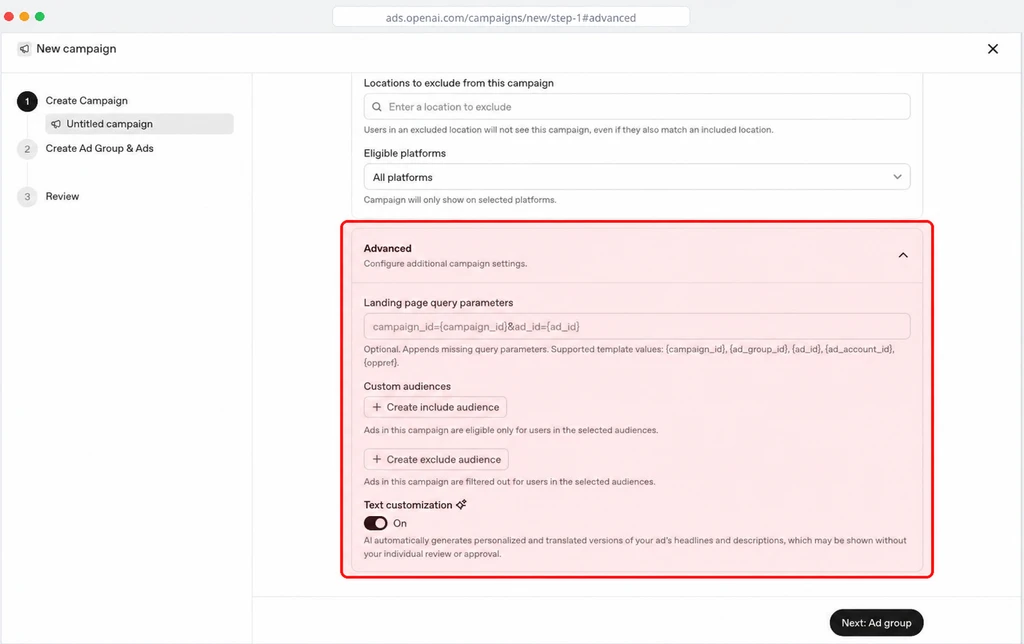
Перед запуском откройте Advanced — по умолчанию этот блок свернут. Там можно проставить UTM-метки, настроить аудитории и разрешить или запретить системе менять текст объявлений.
В Landing page query parameters задаются метки для ссылки на лендинг. Например, в utm_campaign={campaign_id} система сама заменит {campaign_id} на ID кампании. По этой метке в аналитике можно будет определить, откуда пришел пользователь. Так же работают {ad_group_id} для группы объявлений и {ad_id} для конкретного объявления.
В Custom audiences можно подключить свою аудиторию — например, базу клиентов. Если повторные продажи вам сейчас не нужны, исключите этих людей из открутки.
Проверьте Text customization — по умолчанию он включен. Это разрешение ИИ переписывать заголовки и описания, а также переводить их. Присылать каждую версию вам на одобрение он не будет: включенный тумблер уже считается согласием.
Если текст уже согласован с брендом или каждое слово в оффере имеет значение, отключите Text customization. Особенно когда речь о финансовых условиях и юридических формулировках. Иначе вы согласуете один текст, а в открутку уйдет еще и версия от ИИ.
Настраиваем Ad Group и Context hints
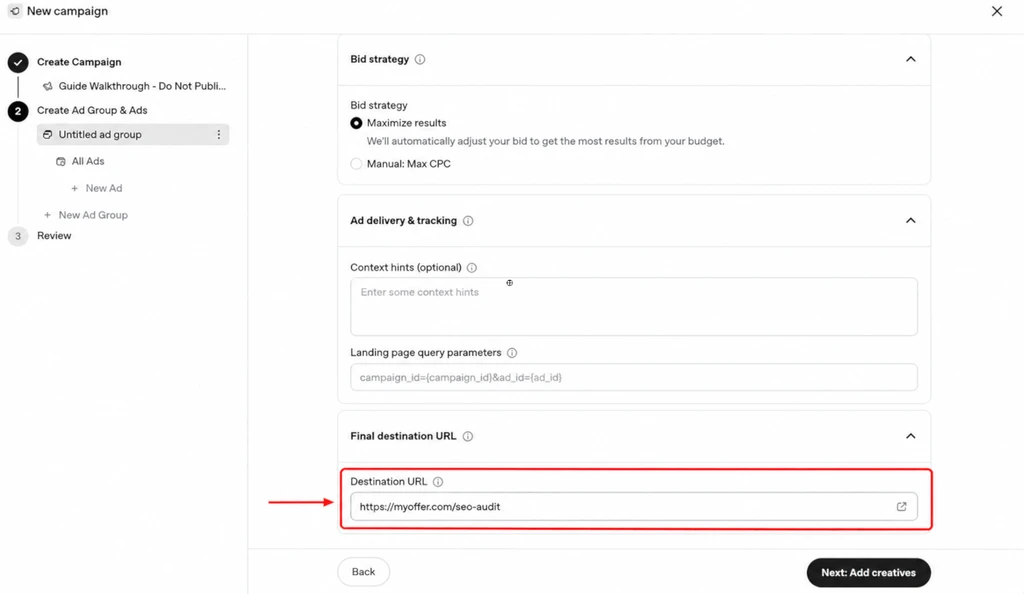
Дальше — Ad Group, группа объявлений. Здесь выбираете стратегию ставок и заполняете Context hints — подсказки для системы о том, в каких разговорах ваша реклама будет к месту.
В Bid strategy по умолчанию выбрана Maximize results — система сама меняет ставки и старается получить больше результатов на ваш бюджет. В режиме Manual: Max CPC вы сами задаете, сколько максимум готовы платить за клик.
Самое интересное — Context hints. Кабинет разрешает оставить поле пустым, хотя именно здесь вы по сути и настраиваете основной таргетинг в ChatGPT Ads.
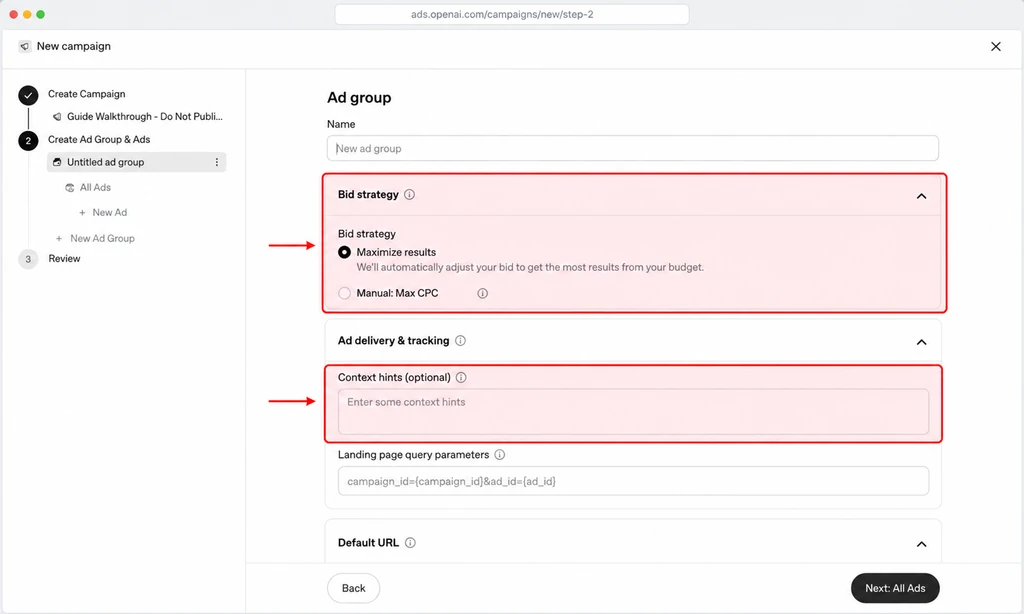
Лучше описать сам сценарий диалога: кто ваша ЦА, что она ищет и какую задачу пытается решить.
Например:
Плохо: онлайн-курсы, английский, обучение
Лучше: Пользователь хочет подтянуть английский для работы, сравнивает онлайн-школы и ищет курс с разговорной практикой и занятиями с преподавателем.
Чем конкретнее вы опишете ситуацию, тем проще системе понять, в каком разговоре пригодится ваш оффер.
Ниже находится Default Ad Destination URL. Сюда лучше ставить конкретный лендинг под оффер или тему диалога.
Создаем объявление и проверяем лимиты
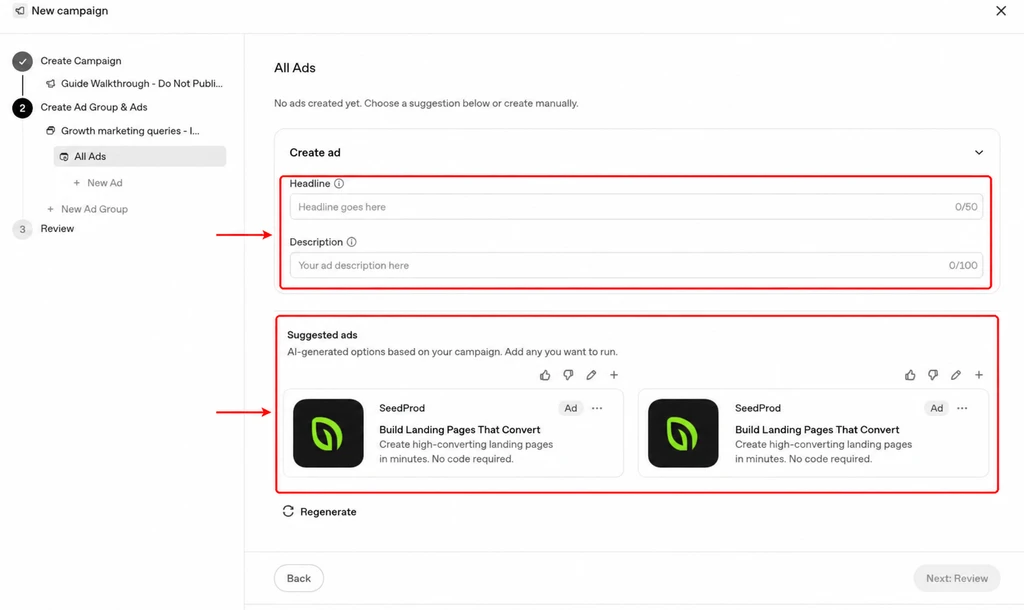
Дальше — само объявление. В Headline помещается до 50 символов, в Description — до 100. Рядом со строками есть счетчик, так что считать пробелы вручную не придется.
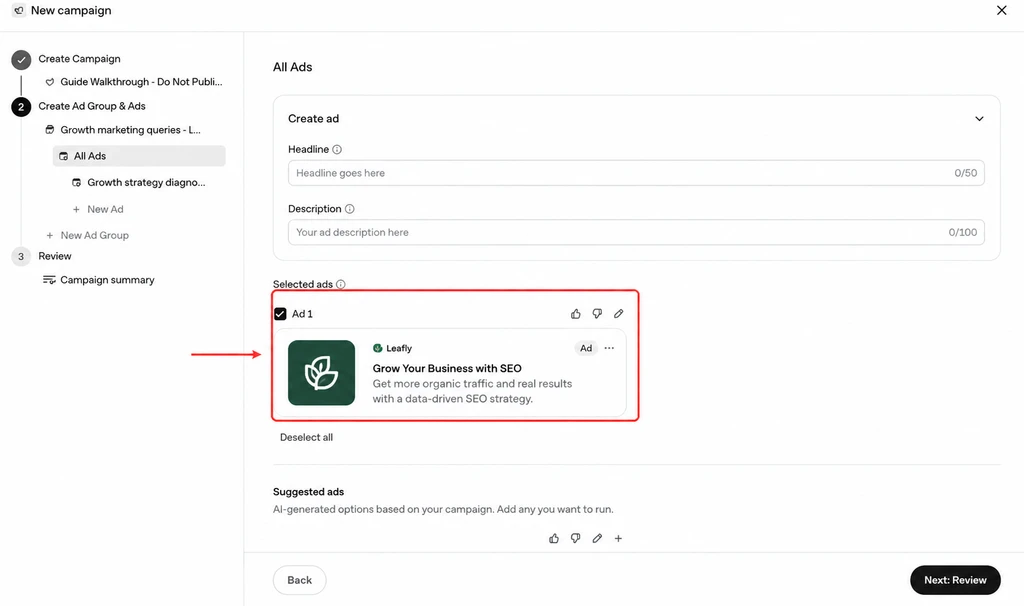
Ниже, в Suggested ads, система предлагает свои объявления: берет за основу настройки кампании и контент сайта. Если среди вариантов есть что-то годное, можно поправить текст и добавить объявление в Ad Group.
В Live Preview можно сразу увидеть, как будет выглядеть объявление: логотип или фавикон, название бренда, пометка Ad, заголовок и короткое описание.
Проверяем настройки и запускаем кампанию
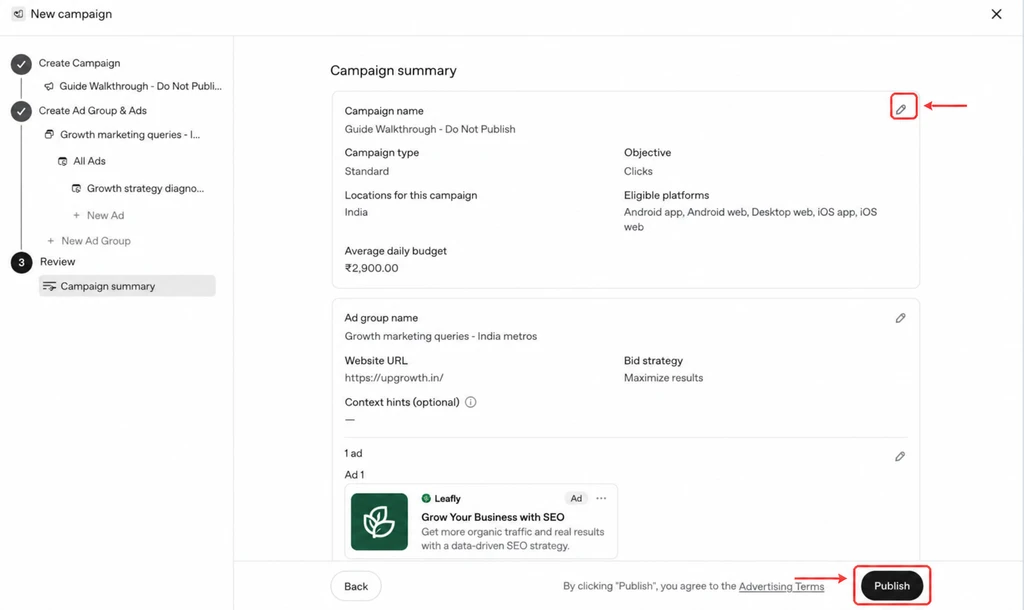
На последнем шаге откроется Review. Здесь Ads Manager соберет все, что вы заполнили до этого. Можно проверить название, тип и цель кампании, ГЕО, платформы и средний дневной бюджет, а затем пройтись по настройкам Ad Group, стратегии ставок, Context hints и объявлениям.
Если где-то нужно что-то поправить, нажмите на иконку карандаша в правом верхнем углу нужной карточки и вернитесь к настройке. Когда все готово, жмите Publish в правом нижнем углу.
Настраиваем конверсии и проверяем пиксель
Раздел Tools → Conversions отвечает за подключение пикселя и учет целевых действий. Именно здесь можно проверить, доходят ли события и хватает ли системе данных для нормальной атрибуции.
На скриншоте — пример проблемного аккаунта. У Page Viewed и Appointment Scheduled — 0 событий и 0% Identifier coverage. У Lead Created накопилось 13,5 тыс. событий и рост на 450 766,7%, но покрытие идентификаторами всего 1%. Сверху при этом горит Warnings 2.
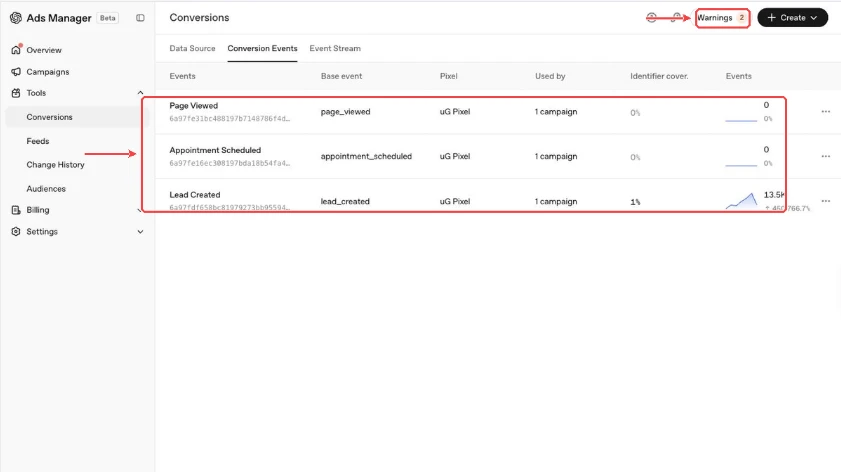
Identifier coverage помогает понять, сколько событий передается с данными, по которым можно узнать пользователя. Например, с хешированным email, телефоном или cookie сессии. Они нужны OpenAI, чтобы понять, видел ли этот человек рекламу в ChatGPT перед конверсией.
Если Identifier coverage держится около 0%, алгоритм не понимает, кто именно совершил действие после рекламы. В таком случае запускать Conversions рано.
Аудитории, фиды и история изменений
После базовой настройки загляните в Tools. Там есть еще три полезных раздела.
В Audiences можно загрузить email и телефоны своих клиентов в исходном виде или после хеширования через SHA-256. Например, из базы покупателей можно сделать suppression list и исключить их из открутки. Иначе рискуете снова заплатить за клик человека, которому уже продали этот продукт.
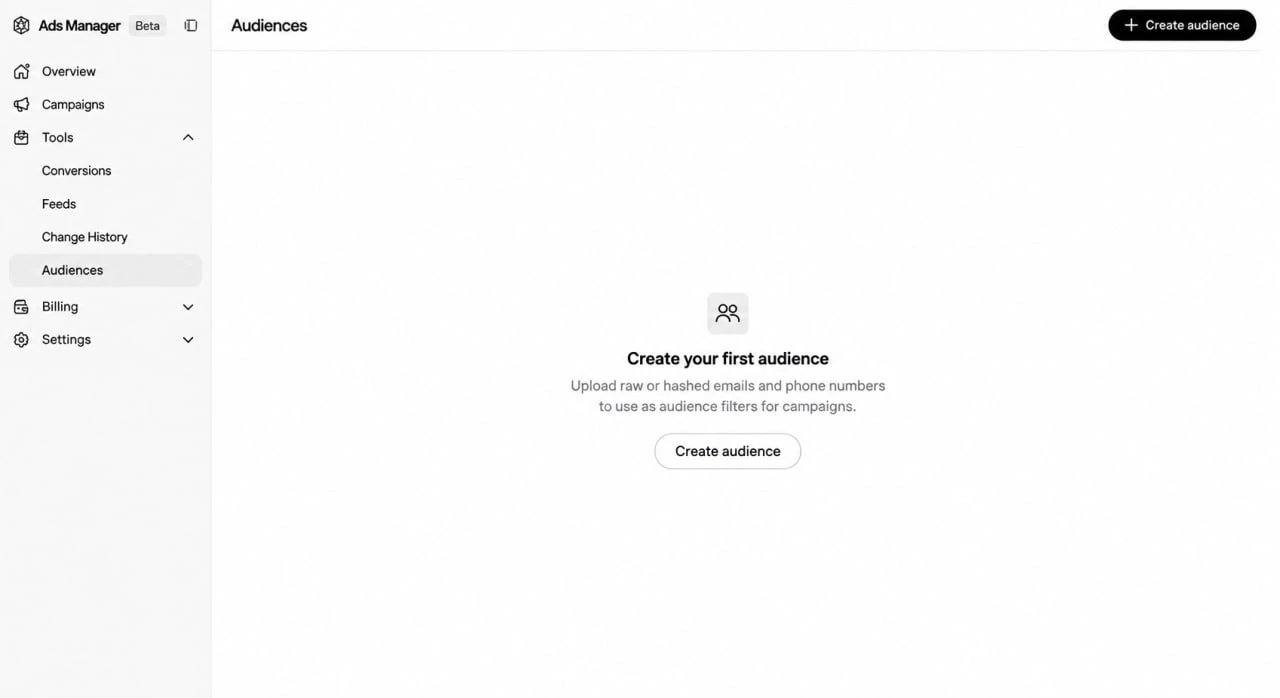
Feeds нужен в первую очередь интернет-магазинам и e-commerce-проектам. Сюда подключается товарный каталог, который потом используется в динамических объявлениях.
В Change History хранится история всех изменений в аккаунте.
Вывод
Теперь мы разобрали техническую часть самого запуска. Главное, запомните три вещи: Required должен исчезнуть, Text customization лучше проверить, а Daily budget читать вместе с мелким текстом под ним. Дальше ChatGPT либо начнет приносить лиды, либо сожрет ваш бюджет — все как обычно.