


Создание качественных слайдов обычно отнимает немалое рабочее время у менеджеров и аналитиков. Традиционные инструменты заставляют пользователя вручную выравнивать каждый заголовок и картинку. Нейросеть Beautiful AI предлагает принципиально другой подход к этой рутинной задаче.
Что такое Beautiful AI
Beautiful AI — это инструмент для создания визуальных материалов. Его фича в использовании адаптивных шаблонов. Любое изменение на слайде мгновенно перестраивает всю структуру документа.
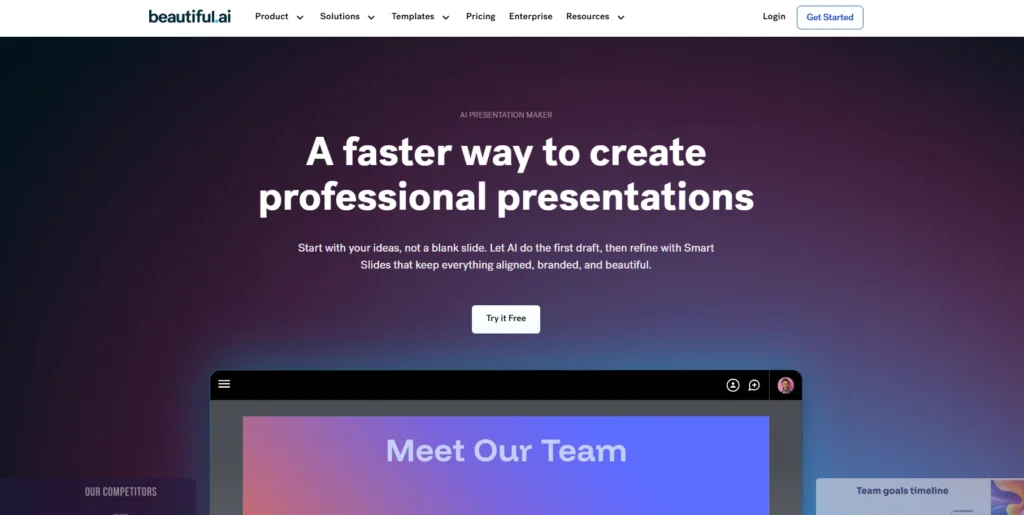
Искусственный интеллект выступает в роли дизайнера. Если вы добавляете третью колонку в текстовый блок, две предыдущие автоматически уменьшаются. Больше можно не подгонять размеры объектов вручную.
Как работает Designer Bot в Beautiful AI
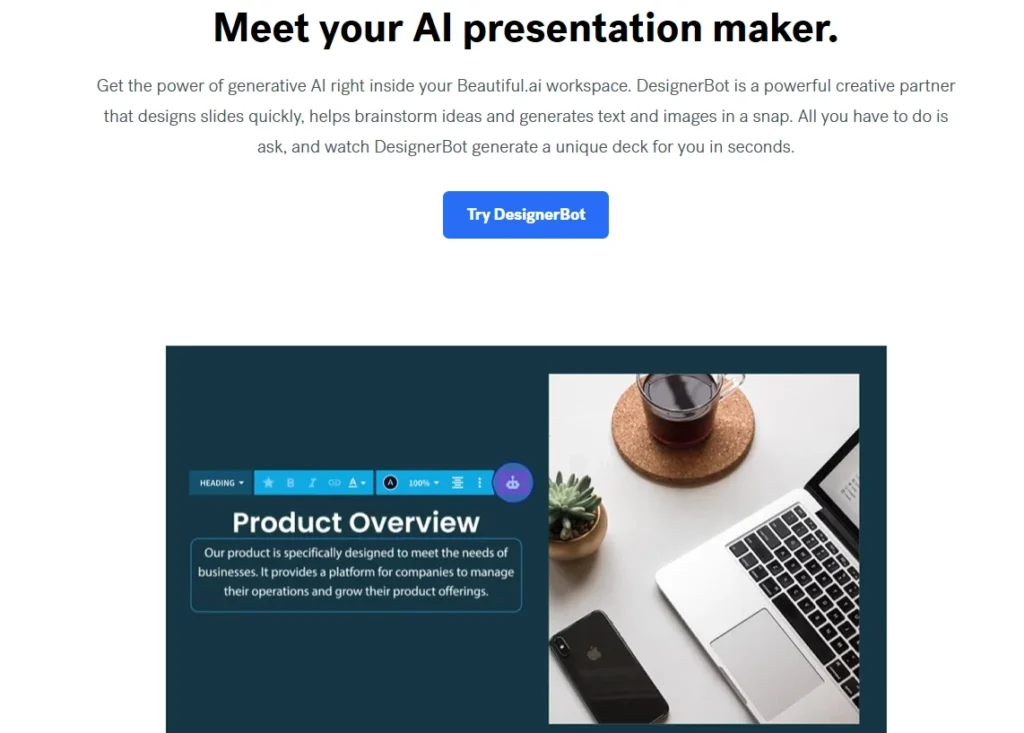
Внутри системы реализована функция под названием Designer Bot. Она позволяет пользователю вводить текстовые запросы для формирования структуры. Достаточно написать промт, чтобы нейросеть предложила несколько вариантов оформления.
Команда «generate» запускает процесс автоматического подбора визуальных образов и текстов. Beautiful AI анализирует контекст и предлагает подходящие иконки или фотографии. Это значительно ускоряет процесс генерации первичного черновика.
Инструмент понимает сложные запросы на английском языке. При работе на русском языке результаты могут быть менее точными. Однако основная логика расположения элементов сохраняется в любом случае.
Основные функции и возможности Beautiful AI
Beautiful AI дает доступ к большому количеству готовых решений. Библиотека включает более 60 типов умных слайдов. Среди них есть диаграммы Ганта, воронки продаж, сравнительные таблицы и др.
Рабочее пространство ориентировано на быструю сборку из готовых блоков. Вы выбираете нужный тип данных, а система предлагает лучшую схему визуализации. Это помогает создавать профессиональные отчеты без глубоких знаний в графике.
Основные возможности конструктора:
- Автоматическое выравнивание всех элементов по сетке.
- Мгновенную смену цветовой палитры всей презентации.
- Интеграцию с популярными стоковыми сервисами изображений.
- Возможность совместной работы над проектом онлайн.
- Экспорт готовых файлов в формат PDF или PowerPoint.
Как создать презентацию в Beautiful AI с нуля
Зайдите на https://www.beautiful.ai/ и зарегистрируйтесь, чтобы открыть рабочее пространство.
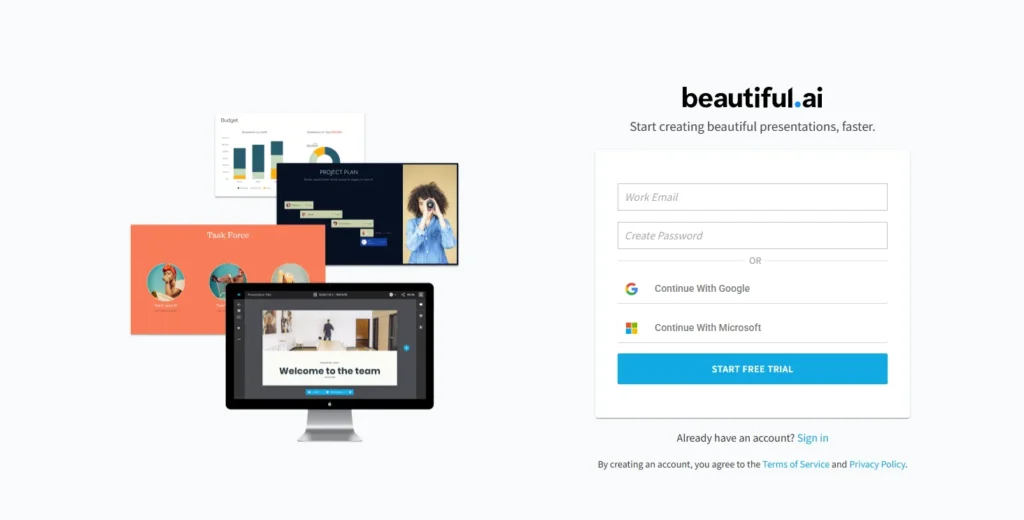
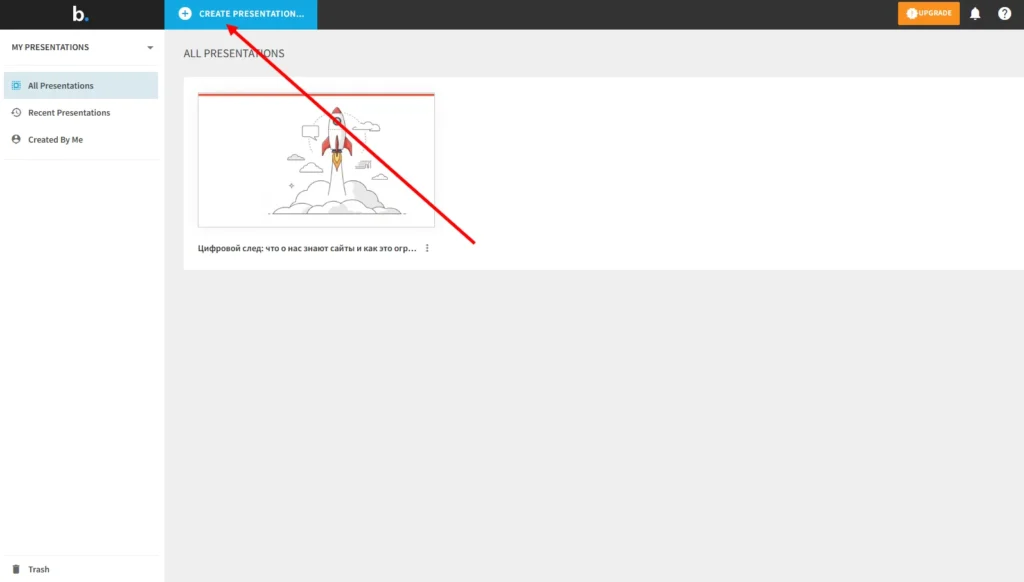
Создайте новую презентацию и задайте понятное название, чтобы потом было легко найти проект. Если нужно начать бесплатно, начните с пробного периода без ввода карты. На тестовом аккаунте нет автоматической генерации слайдов с ИИ. Доступен только конструктор презентаций.
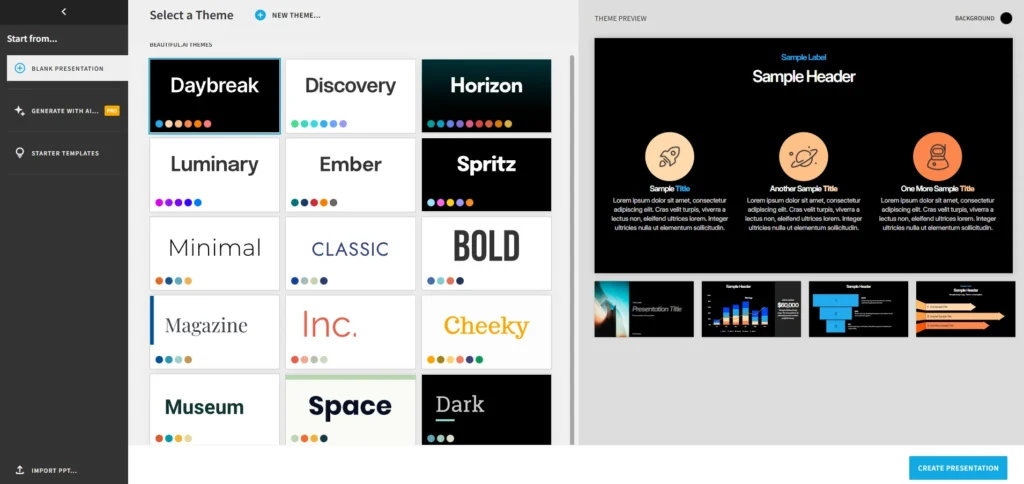
Откройте готовые шаблоны и выберите оформление, чтобы все слайды выглядели единообразно. Настройте шрифты и цвета, если вы делаете материал под бренд, чтобы дизайн держался автоматически.
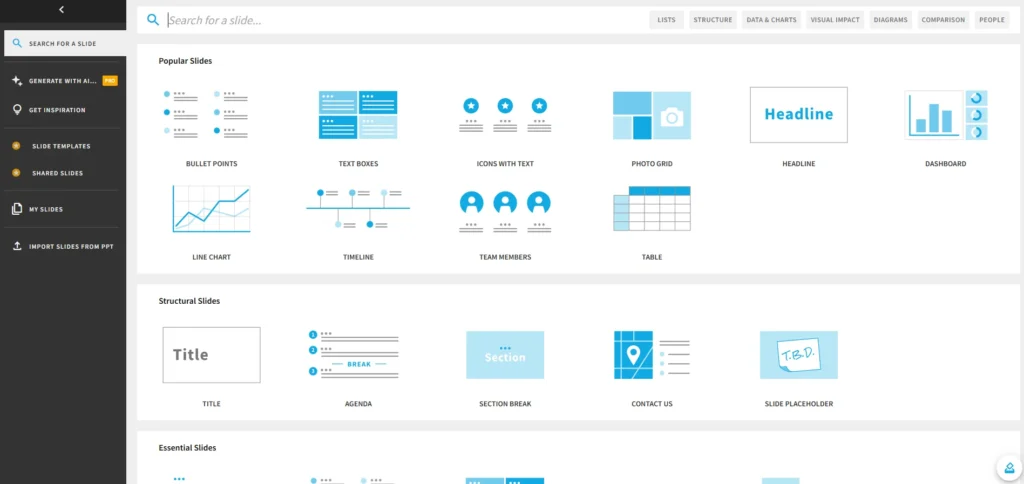
Добавляйте слайды через “Add slide” и выбирайте нужный тип из библиотека вариантов.
Вставляйте ваш контент: текст, цифры, изображения и диаграммы, а конструктор сам выровняет элементы и перестроит макет. Это и есть ключевая возможность сервиса, где искусственный интеллект помогает в создания презентаций без ручной верстки.
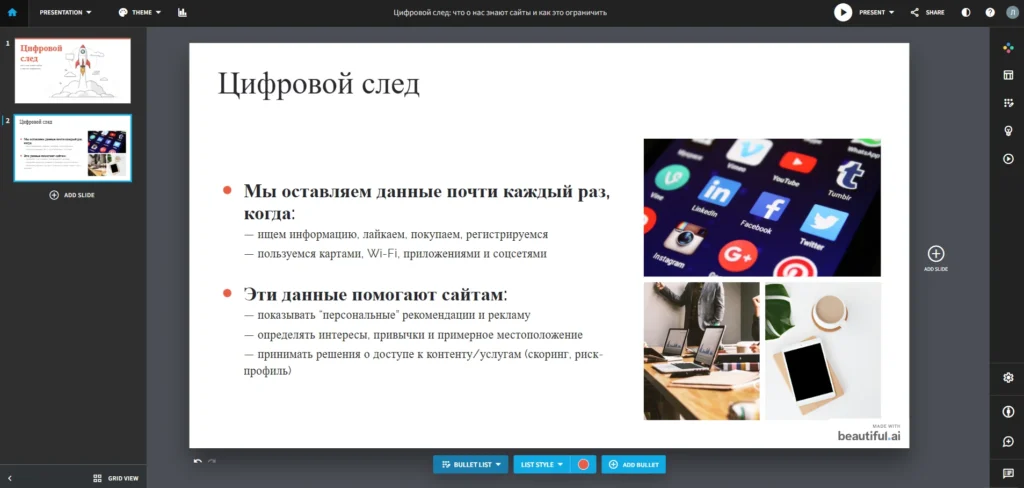
Перед отправкой пройдитесь по всей презентации и сократите текст до ключевых выводов на каждом слайде. Проверьте, чтобы заголовки были смысловыми и не повторяли одно и то же. Затем нажмите экспорт в PDF или PowerPoint или поделитесь ссылкой, если вам нужен просмотр онлайн.
Особенности работы на русском языке
На данный момент интерфейс Beautiful AI не переведен на русский язык. Все пункты меню и обучающие подсказки отображаются на английском. Однако вводить текст в сами слайды можно на любом языке.
Нейросеть корректно распознает кириллицу при вводе данных в таблицы и заголовки. Шрифты в библиотеке поддерживают русские символы в большинстве популярных начертаний. Проблем с отображением текстов у пользователей обычно не возникает.
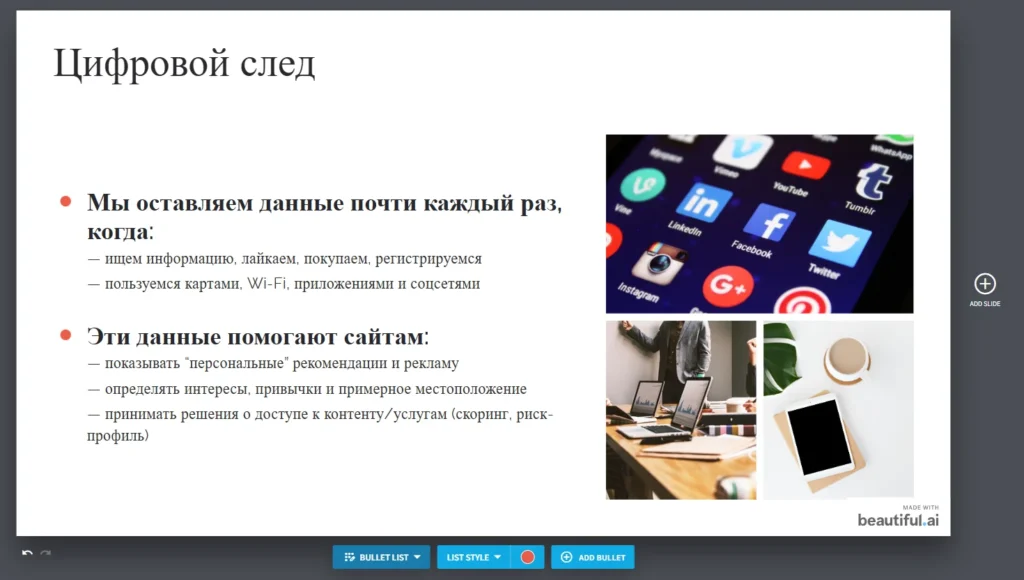
Главное ограничение Beautiful AI касается функции автоматической генерации контента. Опция «generate» лучше всего работает с англоязычными запросами. Для создания качественных текстов на русском языке лучше использовать внешние инструменты.
Тарифные планы и доступность Beautiful AI
Попробовать функционал площадки можно бесплатно в течение ограниченного времени. Для этого предусмотрен пробный период на 14 дней. Важно учитывать, что сервис запрашивает данные банковской карты при регистрации. Поэтому после тестового периода возможны списания за выбранный тариф. При необходимости отключите подписку заранее.
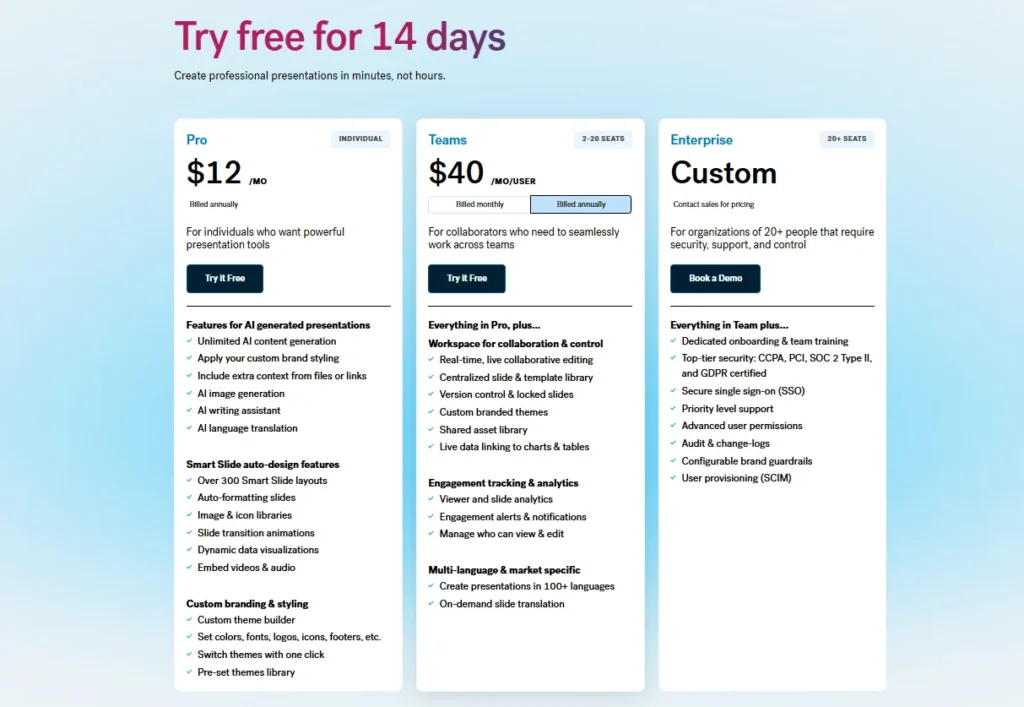
Индивидуальная подписка Pro стоит около 12 долларов в месяц при оплате за год. Она открывает безлимитное создание презентаций и возможность импорта из PowerPoint. Для команд предусмотрены специальные бизнес-тарифы с расширенным администрированием.
Плюсы Beautiful AI
- Умная верстка. Вы просто вставляете текст или фото на слайд, а сервис выравнивает объекты. Ничего не «съезжает» и не накладывается друг на друга.
- Скорость. На сборку аккуратной презентации уходит 15–20 минут вместо пары часов. Шаблоны уже адаптированы под бизнес-задачи.
- Встроенные ресурсы. Внутри есть всё: от стоковых фото до иконок и сложных графиков. Не нужно искать картинки в Google.
- Генерация контента. Можно попросить ИИ создать структуру презентации по одной фразе. Это отличный черновик для старта.
Минусы Beautiful AI
- Никакого «креатива». Вы не можете передвинуть заголовок на пару пикселей вправо или поставить картинку там, где не предусмотрено сеткой.
- Дорого и платно. Бесплатный период длится 14 дней и требует привязки зарубежной карты. После этого — от $12/мес (при оплате за год).
- Английский интерфейс. Сама платформа и AI-генератор работают на английском. Текст на слайды можно писать по-русски, но подсказки и меню будут на иностранном.
- Проблемы с экспортом. При переносе в PowerPoint слайды иногда превращаются в нередактируемые картинки. Полная совместимость есть только внутри сервиса.
Сравнение с традиционными редакторами
Выбор инструмента зависит от того, что вам важнее: полная свобода в дизайне или скорость сборки. Beautiful.ai — это середина для бизнеса, но на рынке есть и другие сильные игроки.
Главные конкуренты Beautiful AI
- Gamma: умный генератор. Если вам лень даже придумывать заголовки, Gamma напишет их за вас. Идеально для тех, кому нужно собрать выступление за 5 минут с нуля.
- Canva: визуальный комбайн. Огромное количество готовых картинок и стикеров. Здесь больше творчества, но меньше автоматизации в верстке, чем в Beautiful.ai.
- Google Slides: стандарт для совместной работы. Главный плюс — доступность и бесплатность. Здесь нет «умной» сетки, которая сама двигает блоки, но зато вы можете править один слайд вдесятером одновременно.
- PowerPoint: классика с мощным функционалом. Сейчас активно внедряет ИИ (Copilot), но для обычного пользователя остается сложным и перегруженным инструментом.
Сводная таблица сравнения
| Сервис | Главная фишка | Главный минус | Цена (от) | Лучшее применение |
| Beautiful.ai | Умная сетка и автоверстка | Меньше свободы макета | $12/мес | Четкие бизнес-отчеты |
| Gamma | Создание презентации под ключ | Финальные правки чаще делаются вручную | $8/мес | Быстрые идеи, лекции |
| Canva | Огромная база графики | Тяжело держать строгий или корпоративный стиль | Бесплатно / $12 | Соцсети, яркие проекты |
| Google Slides | Коллективная работа в облаке | Дизайн проще, чем в PPT | Бесплатно | Простые задачи, учеба |
| MS PowerPoint | Глубокие настройки и офлайн | Много ручной правки | По подписке | Корпорации, сложные файлы |
Итоговая оценка и рекомендации
Beautiful AI — мощный инструмент для тех, кто ценит время. Он подходит для создания бизнес-презентаций и образовательных материалов. Нейросеть берет на себя скучную часть работы дизайнера.
Этот сервис рекомендуется для регулярных отчетов и питч-деков. Он помогает сосредоточиться на смысле сообщения, а не на толщине линий. Профессиональный результат достигается без лишних усилий и затрат.
Если вам нужны художественные коллажи, лучше выбрать другие решения. Но для структурированной подачи информации этот конструктор превосходит конкурентов. Попробуйте и протестируйте его возможности в рамках бесплатного периода.
FAQ
Интерфейс сайта и настройки полностью англоязычные. Вы можете писать текст на слайдах по-русски, шрифты поддерживают кириллицу.
Да, но только на платных тарифах (Pro и Team). При экспорте вы выбираете формат PPTX, и слайды становятся редактируемыми.