

Photoroom это AI-редактор для обработки снимков, удаления фона. Помимо этих функций нейросеть также меняет размер, добавляет фильтры на фото.
Нейросеть можно использовать для дизайнерских задач в бизнесе (убрать фон со снимка с товаром) и для обработки семейных фотографий (например, улучшить качество изображения). ИИ-инструментом удобно пользоваться, поскольку интерфейс на русском языке, а обработка в программе происходит за секунды.
Что умеет нейросеть
У Фоторум нет перегруженного интерфейса и в этом одно из его преимуществ. Принцип работы у сервиса простой: загружаете файл, и al-модель его обрабатывает.
Как конкретно Photoroom обрабатывает снимки:
- удаляет фон (подходит для карточек товаров);
- добавляет цены, дизайн на фото (можно сделать шаблоны для фотографий продуктов);
- автоматически обрабатывает через API (удаление фона, добавление логотипов на изображения);
- добавляет ретушь: улучшает свет, подбор теней, регулировка контрастности.
Фоторум подходит не только для e-commerce, но и когда нужна быстрая обработка снимков для соцсетей. Например, можно удалить лишние объекты, сделать фон однотонным.
Как начать работать в Photoroom
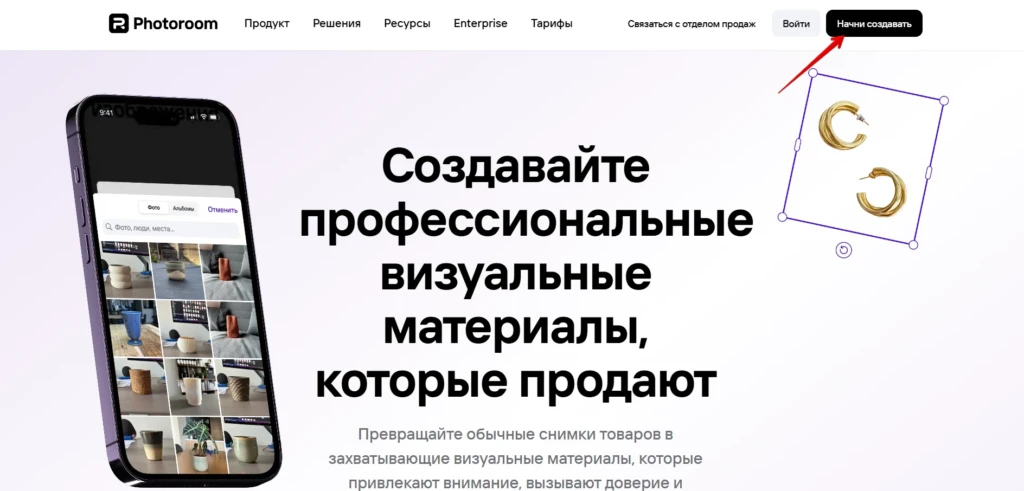
Сначала зайдите на сайт www.photoroom.com/ru сервиса, нажмите «Начни создавать».
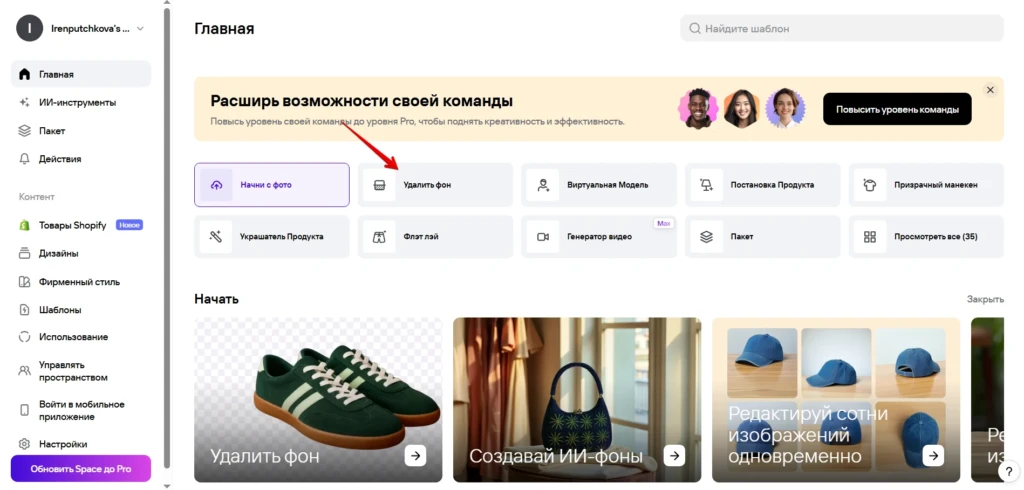
После авторизации в Photoroom откроется окно с панелью инструментов для обработки фото. У нейросети понятный интерфейс. Например, выберем опцию «Удалить фон».
Затем выбирайте фото, добавляйте в Фоторум и затем откроется новое окно с результатом. Нейросеть обработает изображение за секунды! Изображение можно скачать из нейросети в пнг, jpeg, webp.
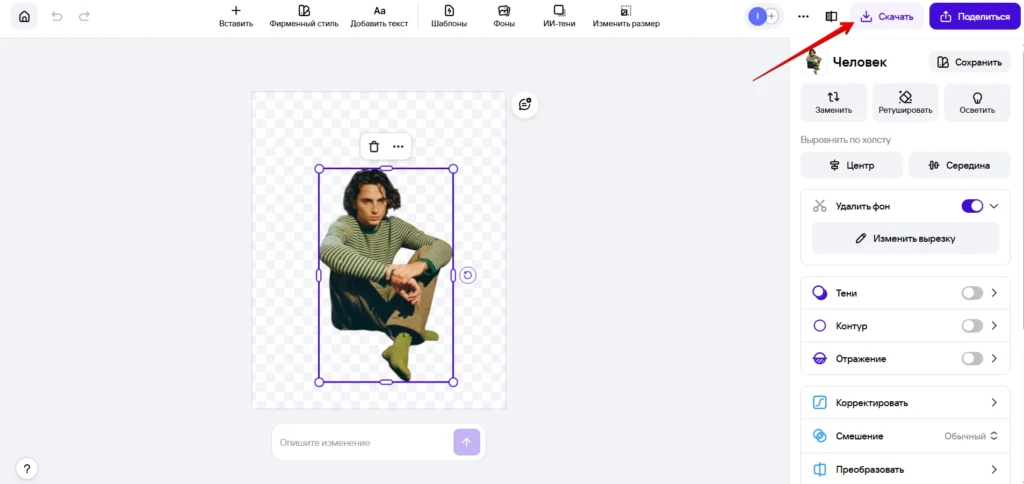
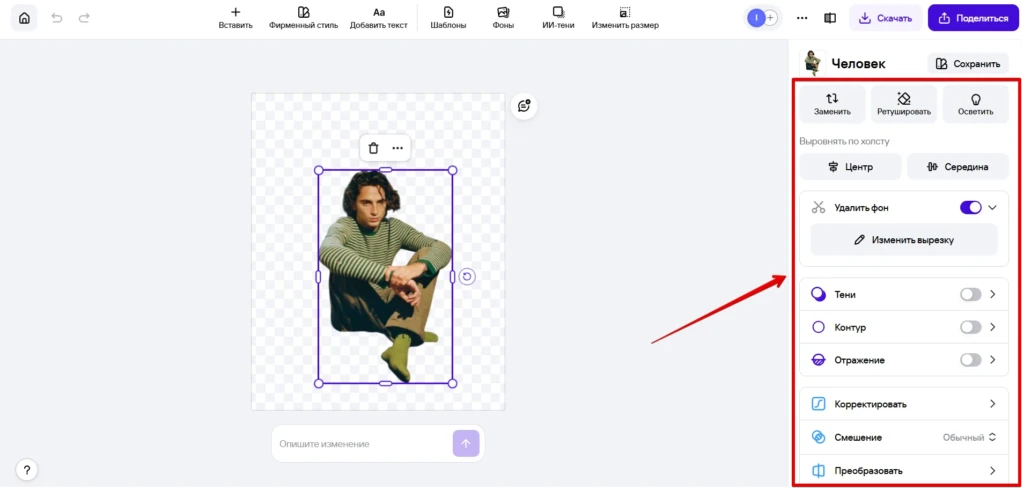
На картинку можно добавить и другие эффекты Photoroom в панели справа.
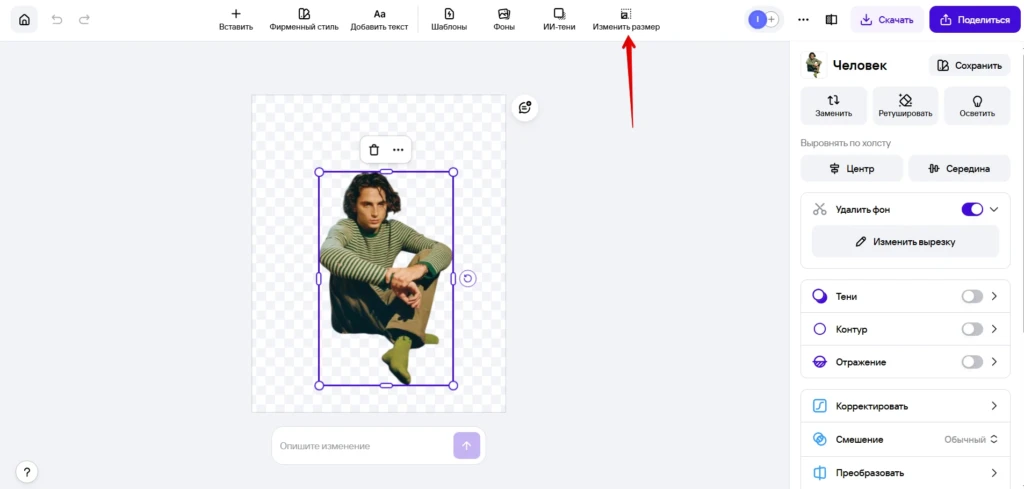
На верхней панели нейросети можно изменить размер изображения нажатием на соответствующую кнопку.
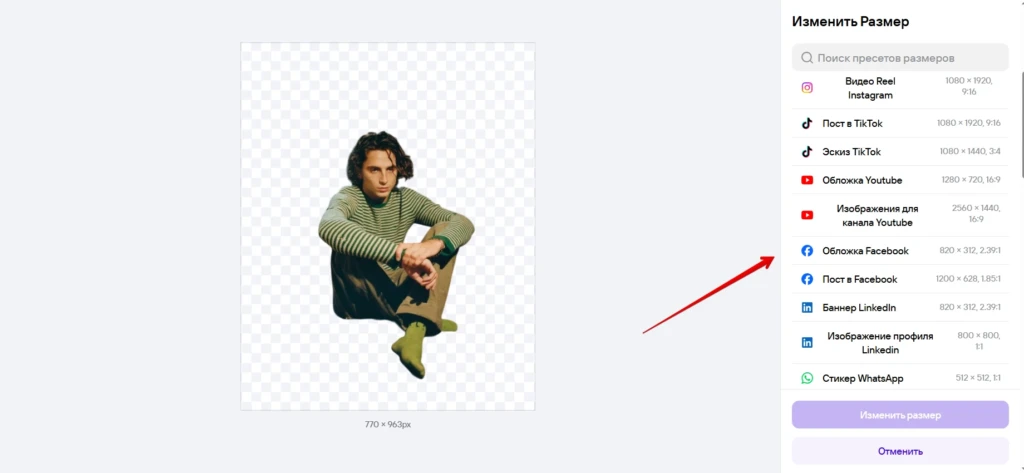
Кстати, размер картинки в Photoroom можно адаптировать под разные соцсети, формат контента.
Если выбрать на панели слева «ИИ-инструменты», то откроется весь список вариантов обработки в Photoroom.
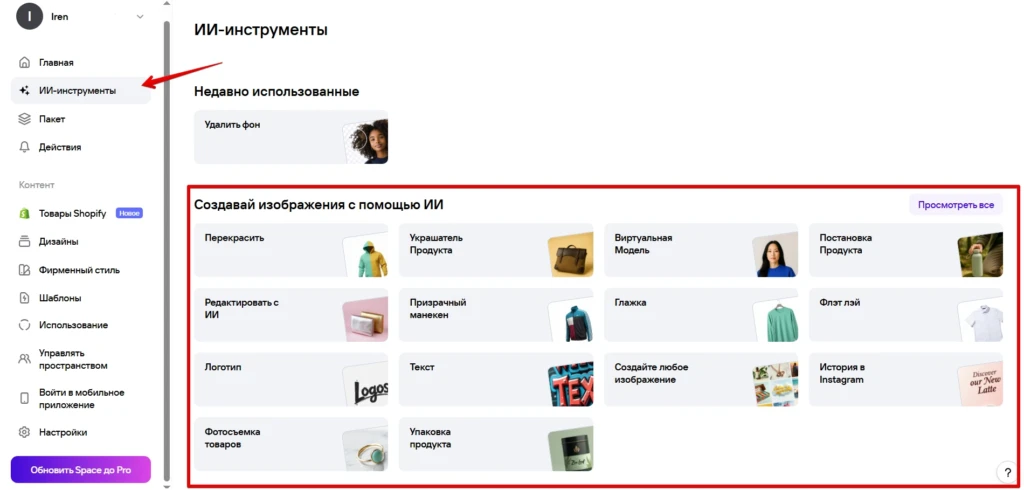
В Photoroom можно создать фирменный стиль, убрать с помощью ластика лишние объекты, обработать фото человека, размыть и обрезать изображение. Нейросеть ускоряет обработку нескольких изображений для бизнеса, быстро адаптирует снимок под нужную платформу.
Как повысить качество редактирования в нейросети
Фоторум способен на многое, но качество в первую очередь зависит от оригинального фото. Как сделать так, чтобы результат от нейросети был еще лучше:
- загружать картинки с минимумом деталей на фоне (в этом случае у AI получится точнее обрезать их);
- выбирать изображения с хорошим освещением, четкими линиями объектов;
- использовать 1-2 фильтра для сохранения естественности фото.
После обработки в Photoroom всегда проверяйте, насколько хорошо у ИИ получилось отделить объекты от фона. Если на изображении были волосы, мелкие детали, то можно использовать ластик, встроенный в сервис, чтобы подкорректировать ошибки.
Сравнение Photoroom с аналогами
Нейросеть любят за простой дизайн, большое количество инструментов в одном интерфейсе, возможность редактирования сразу нескольких изображений. Но у Photoroom есть и аналоги. Ниже подробно рассматриваем, чем они отличаются:
| Нейросеть | Что лучше получается | Качество удаления фона, редактирования |
| Photoroom | Удаление и изменение фона для изображений с товарами (на белый и другие нейтральные оттенки), подготовка фото для маркетплейсов, создание дизайнерских шаблонов для карточек | Качественно работает с картинками с простыми объектами, однотонным фоном (края ровные, но прозрачные и пушистые детали могут требовать ручного редактирования) |
| Flair AI | Создание окружения вокруг товара (подбор фона с мебелью, людьми, интерьером), обработка изображений под бренд (для соцсетей, сайтов) | Аккуратная генерация окружения вокруг объекта (подбор света, пропорций) |
| 24AI | Удаление сложного фона, объектов и теней на снимке; быстрая обработка кадров для маркетплейсов, соцсетей и презентаций | Аккуратное удаление фона и объектов (но на кадрах с мелкими элементами, волосами остаются небольшие недочеты) |
| Remini | Улучшение качества и резкости фото (особенно на старых размытых снимках), обработка фона и лиц на изображениях | Удаление зернистости, увеличение резкости |
Чтобы вырезать, делать прозрачный фон в Фоторум не нужно разбираться в сложных программах наподобие Photoshop. Flair AI подходит для создания нескольких похожих изображений продукта (но с разным фоном, ракурсом), 24AI нужен для быстрой обработки сотен карточек для маркетплейсов.
Remini подходит для восстановления деталей, коррекции фона, других объектов на изображении.
Для кого в итоге подходит AI-редактор
Photoroom закрывает конкретные задачи. Чаще всего сервис выбирает малый бизнес, чтобы качественно отделить фон от основного фото онлайн без скачивания сложных программ.
Кому еще подходит Photoroom:
- блогерам для создания сторис, обложек;
- маркетологам для генерации баннеров, экспериментов;
- фотографов для подготовки черновых вариантов снимков товаров.
Нейросеть подойдет, если нет времени на сложный монтаж, но нужно быстро обработать снимки товаров, услуг, обычные фото. Но при этом Photoroom не подходит для точной ретуши, сложных композиций, профессиональной графики.
FAQ
Да, у нейросети есть приложение для iOS и Android, которое тоже доступно в России.
Если оплатить тариф Photoroom, то откроется доступ к премиум-шаблонам, облачному хранилищу.
В этом случае у нейросети могут появляться ошибки. AI хуже справляется с мелкими деталями, волосами. В таких случаях точно потребуется доработка в другом редакторе.