


Спам в комментариях TikTok — рабочий инструмент для продвижения. Через них поднимают ролики в ТОП, льют на офферы и пушат ссылки из профиля На ручную работу уходит куча времени, особенно если аккаунтов десятки. Поэтому есть смысл поставить весь процесс на автомат и просто собирать результат.
Подготовка аккаунтов и браузера
Сначала создаем столько профилей в Google Chrome, сколько у нас аккаунтов TikTok. В меню браузера выбираем «Добавить профиль», жмем «Продолжить без входа» и даем каждому название — чтобы не путаться. Профиль готов — переходим к следующему.
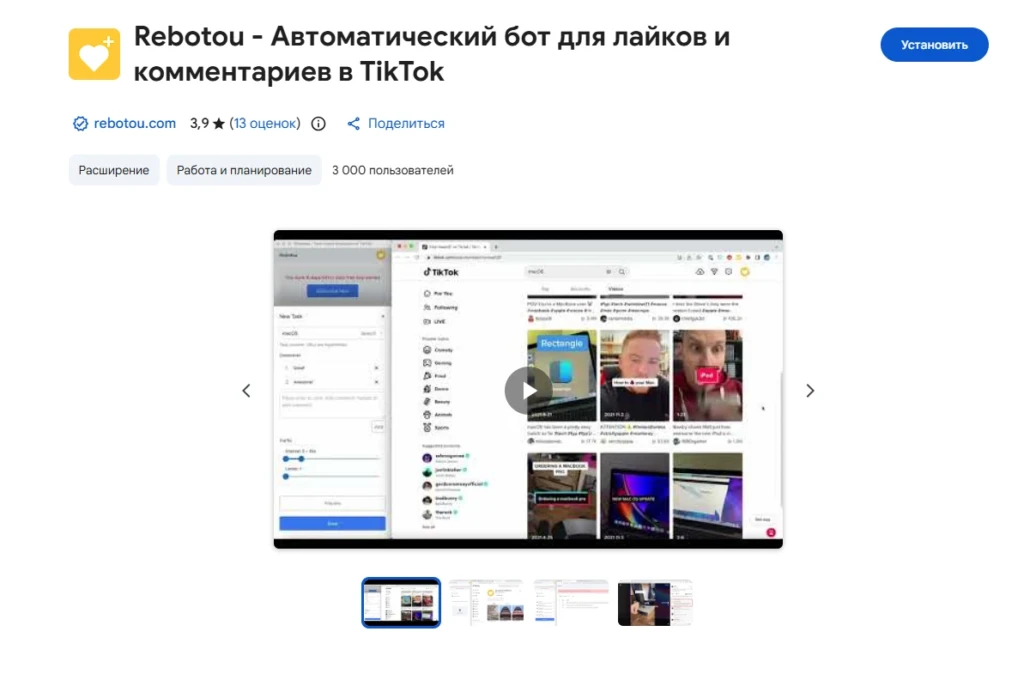
После этого в каждый профиль устанавливаем расширение Rebotou. Оно будет автоматически оставлять комментарии под видео в рекомендациях — это основа всей автоматизации.
Установка расширения Rebotou
Когда профили готовы, в каждом открываем Chrome Web Store через поиск в браузере и находим расширение Rebotou. Устанавливаем его на каждый профиль по очереди, чтобы каждый аккаунт TikTok мог работать полностью автономно.
Первичная настройка
После установки в каждом профиле заходим на официальный сайт TikTok и логинимся в нужный аккаунт. Затем открываем Rebotou — он появится среди расширений в панели браузера. Если вход выполнен успешно, расширение покажет статус авторизации и готовность к работе.
Создание задачи на автокомментинг
Внутри Rebotou создаем новую задачу. Здесь мы определяем, что будет делать бот.
Настройка задачи в Rebotou:
- Действие: Комментировать;
- Целевые видео: For You Page (рекомендации);
- Комментарии: не менее 5–10 уникальных вариантов;
- Включить: «Пропустить прокомментированные»;
- Лимит: до 10 комментариев за цикл;
- Интервал: 5–15 секунд между комментариями.
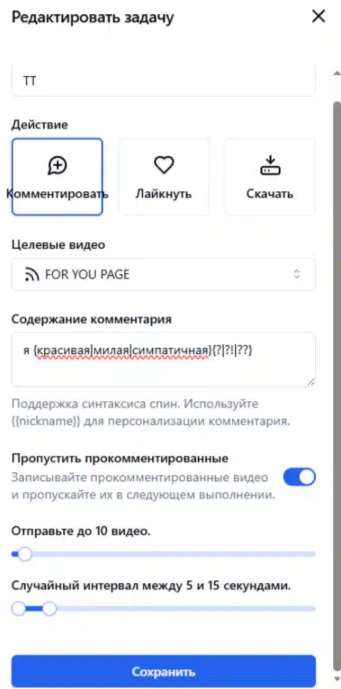
Сохраняем настройки — задача готова к запуску.
Запуск и принцип работы
Нажимаем Play и подтверждаем запуск (I will do it later). Дальше Rebotou берет все на себя: сам открывает видео → оставляет комментарии → закрывает вкладки → показывает статистику.
Если нужно повторить цикл — просто снова запускаем задачу. В бесплатном режиме — по 10 комментариев за круг, но кругов может быть сколько угодно.
Автоматизация без нажатий (опционально)
Если не хочется постоянно нажимать Play вручную — подключаем автокликер, например Clickermann. Он может повторять одни и те же действия: запуск → подтверждение → закрытие браузера → пауза → новый круг.
Сценарий прописывается в редакторе автокликера. Для каждого клика выбираются свои координаты (они разные у всех — зависят от размера экрана и расположения окон). Между кликами ставятся задержки.
После настройки — жмем горячую клавишу, автокликер начинает бесконечно прогонять задачи, а комментарии летят сами.