


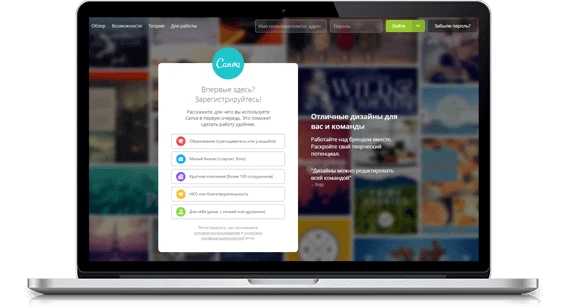
Сегодня мы расскажем про бесплатный инструмент CANVA. Его основная прелесть в том, что шаблонов много, а подогнать их под нужный вам формат – дело пары минут. Да, у этого сервиса тоже есть премиум-версия. Но даже тот функционал, который Канва дает без нее, очень и очень обширен.
Мы научим вас создавать креативы при помощи этого инструмента.
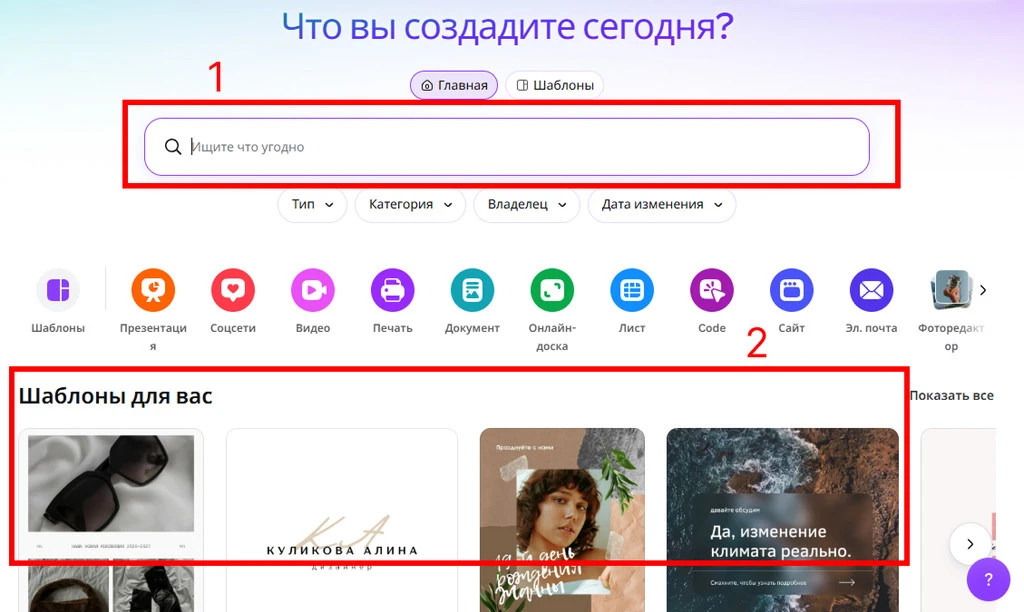
После регистрации вы получаете доступ ко множеству шаблонов. Выберите тот тип,который вам нравится и перейдите на страницу с тематическими подборками (меню с типами шаблонов мы выделили красным под цифрой 2).
Или воспользуйтесь поисковой строкой (под цифрой 1). Тут можно выбрать макеты для любого случая, а также адаптировать их под разные социальные сети.
В качестве примера работы с сервисом мы рассмотрим рекламные креативы для социальных сетей: в частности, сделаем крео для оффера с недвижимостью (готовые квартиры с Москве с отделкой).
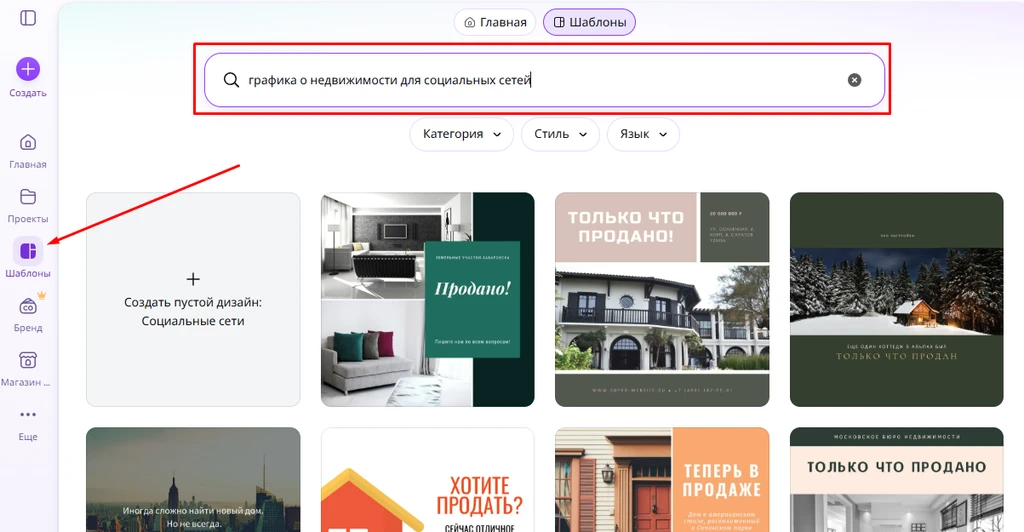
Для начала переходим во вкладку «Шаблоны» на боковой панели. В поисковой строке для начала вбиваем запрос «графика о недвижимости для социальных сетей».
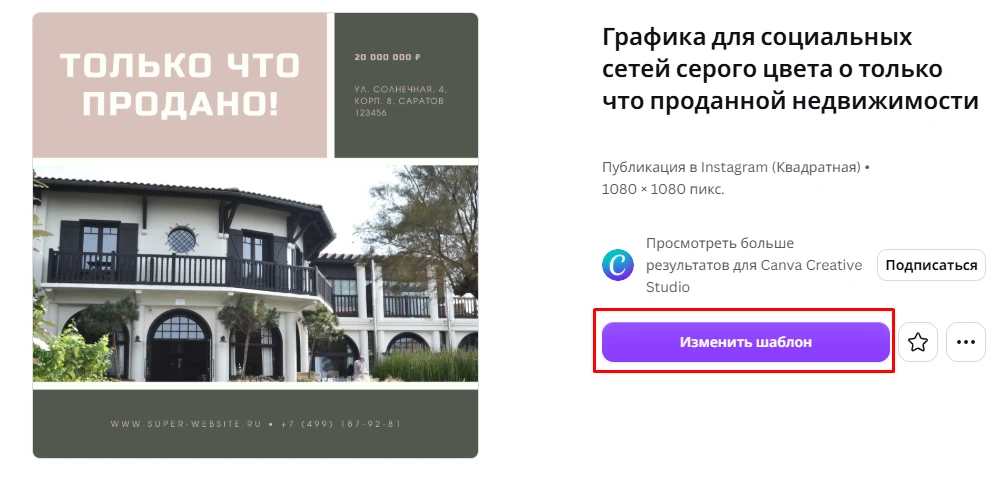
Кликаем на понравившийся шаблон и жмем клавишу «Изменить шаблон», чтобы перенести заготовку в рабочее пространство и доработать.
С шаблоном определились, а теперь перейдем к редактированию и правкам.
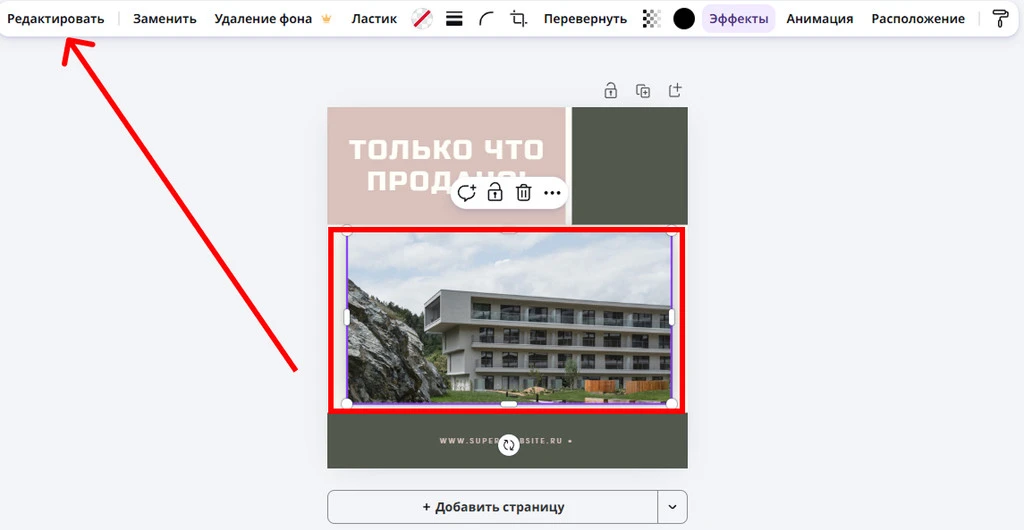
Картинка из шаблона нам не подходит. Мы открываем окно загрузки изображений и добавляем туда фото, которое берем с нашего оффера. После просто цепляем его курсором и перетаскиваем на место изначальной картинки справа. В данном шаблоне на изображение по умолчанию нет никакого фильтра. Нам это не подходит, так как мы заинтересованы в сепии. Поэтому нужно кликнуть по картинке, чтобы она стала выделенной, как отдельный объект. Откроется верхняя строка, где мы кликаем по клавише «Редактировать».
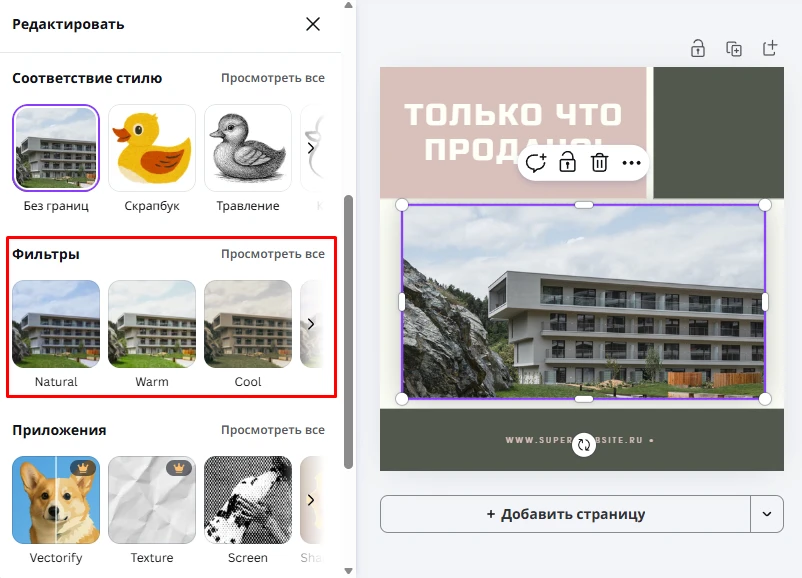
Откроется боковая панель, где нужно выбрать соответствующий фильтр. В нашем случае черно-белый на манер состаренной фотографии.
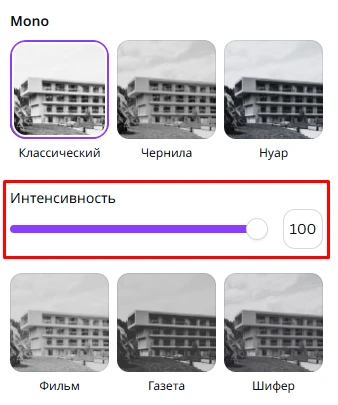
Обратите внимание, что интенсивность фильтра можно скорректировать при помощи этого ползунка.
По итогу у нас получилось вот такое изображение.
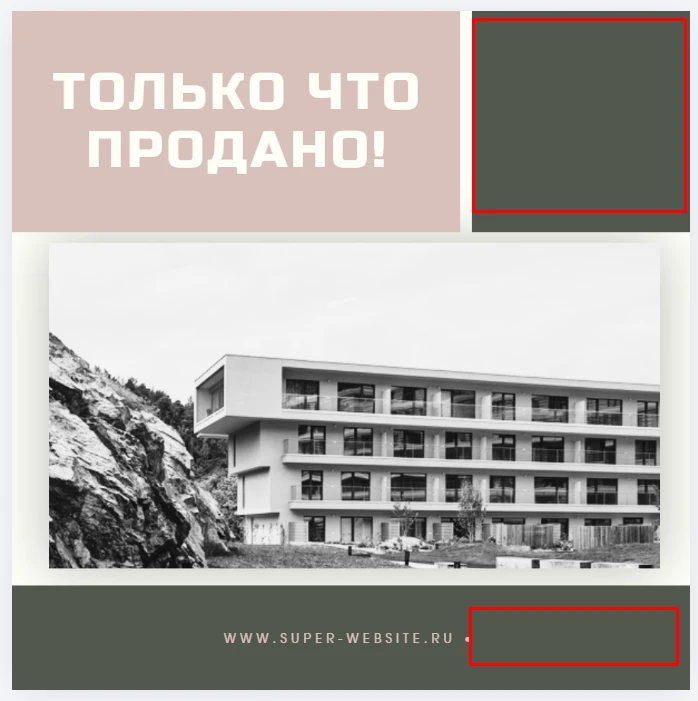
Осталось написать нужный продающий текст. Для этого кликаем по готовой фразе, повторно кликаем по троеточию и выбираем «Копировать» в выпадающем списке.
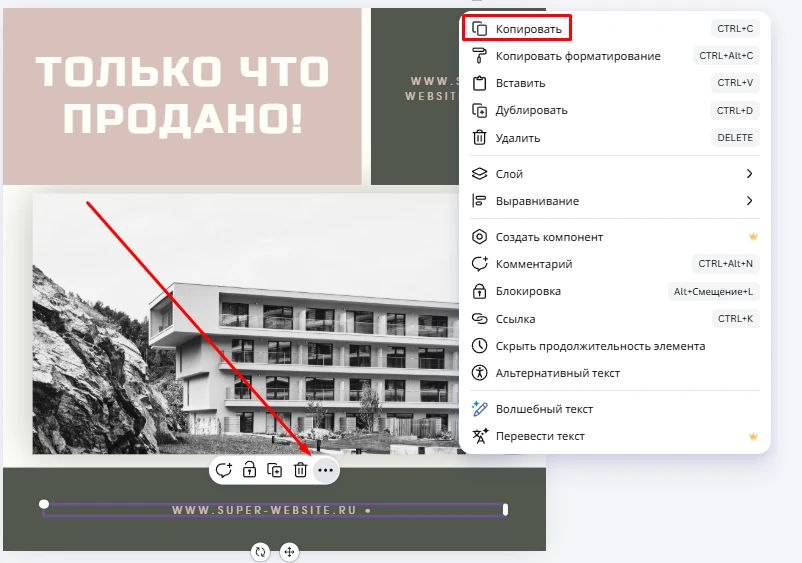
Далее переносим тестовый блок в нужное место и пишем текст. В качестве примера напишем «Квартиры в Москве с отделкой». Текст «Только что продано» меняем на «Осталось 5 квартир». Главное – выровнять текст и следить, чтобы фраза не вышла за поля шаблона. При этом никто не запрещает экспериментировать со шрифтами и их величиной.
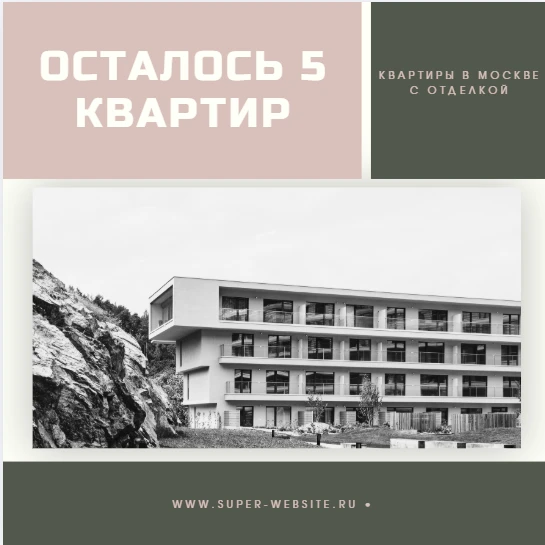
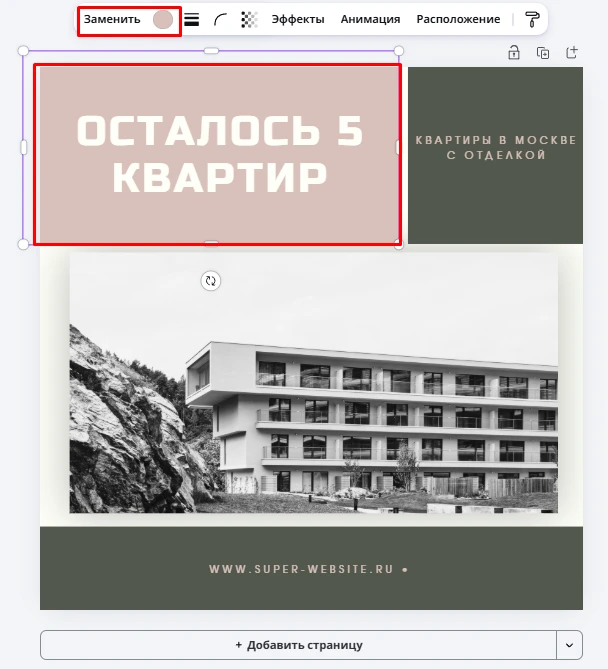
В принципе, можно остановиться на этом. Однако для дотошных продолжаем мастер-класс. Меняем цвета на подложках так, чтобы они сочетались с нашим изображением.
Кликните по розовому прямоугольнику в верхней части объявления, а далее выберите пункт «Заменить». В выпадающем меню выберите цветной квадрат слева и подберите оттенок, который, на ваш взгляд, подходит лучше всего.
Мы остановились на светло-коричневом градиенте и получили такой креатив.
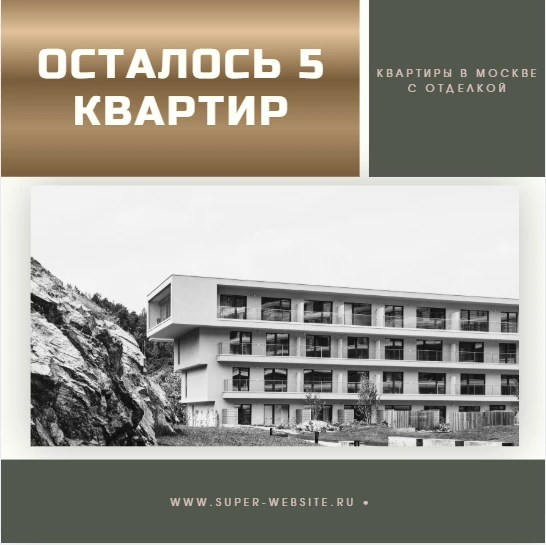
Остается только сохранить его. В правом верхнем углу выберите кнопку «Файл» и далее в меню «Скачать».
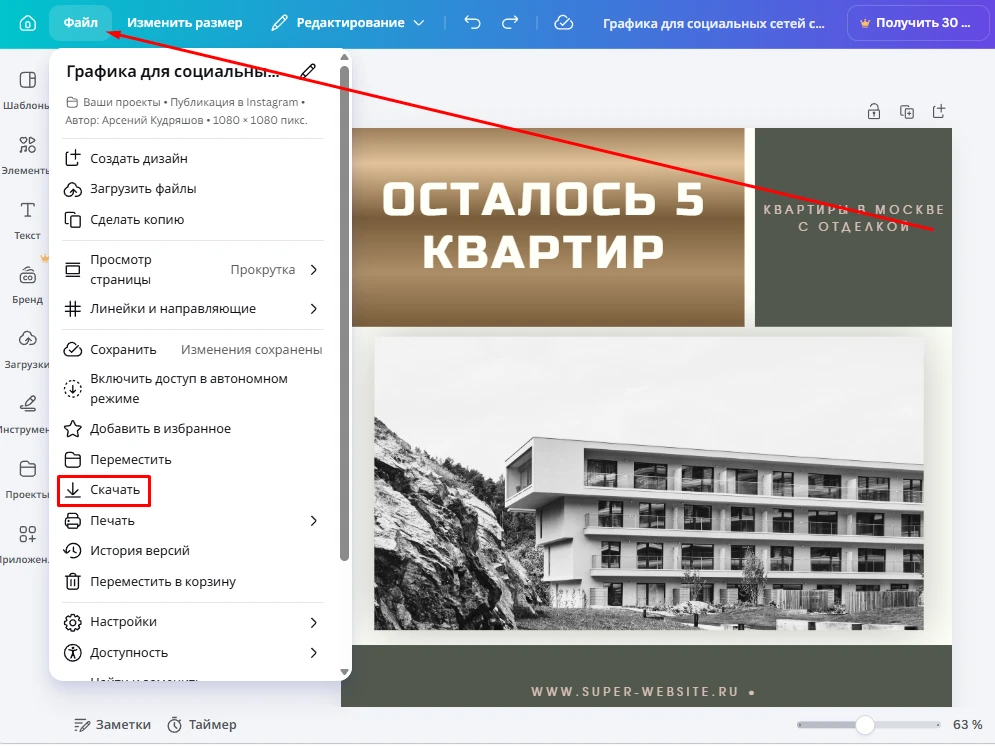
Готово! Полученный креатив, возможно, далек от идеала, но при этом наглядно показывает, как можно создать что-то новое в пару кликов. Индивидуальное решение для креатива – это хорошо. Но владеть Фотошопом, Иллюстратором и кучей других программ для того, чтобы создавать крео, вовсе не обязательно.









годно)!
Огонь. Лучшие!