




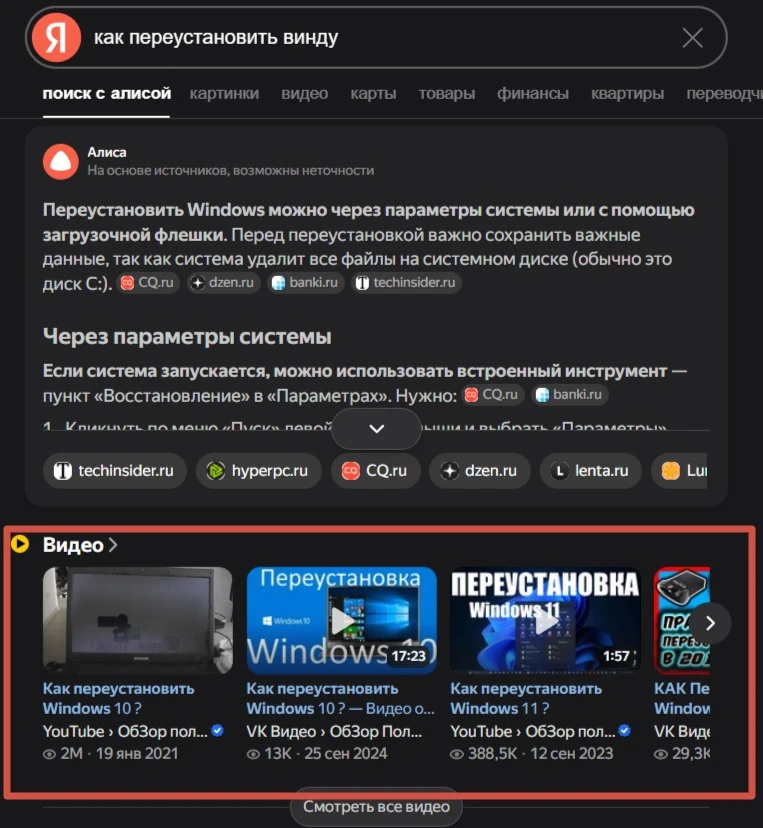
Вы нашли ролик, клип или фильм в поиске Яндекс Видео и хотите сохранить его на устройство. Но вот в чём сложность, Яндекс не видеохостинг, а всего лишь поисковик. Он показывает контент с других платформ: VK, Rutube, YouTube и сайтов партнёров. Сам «поиск» видео обычно не хранит, поэтому прямого скачивания не предусмотрено.
Нужные материалы скачивают обходными путями на компьютер, ноутбук, телефон или планшет. Что это за способы, узнаете в нашей статье.
Что важно знать заранее
Почти все рабочие способы завязаны на ссылку на страницу с видео. Не на сам файл, а именно на страницу, где плеер встроен. Инструменты для скачивания анализируют эту страницу и пытаются достать видеопоток.
Работает это не всегда одинаково. Всё зависит от источника ролика. Если видео защищено или идёт из платного сервиса, способ может не сработать вообще.
И ещё один момент, который стоит запомнить сразу: логин и пароль от Яндекса никому не нужны. Если сайт их просит — это повод закрыть вкладку.
Как вообще скачивают видео с Яндекса
Механика у всех способов одна и та же. Вы открываете страницу с видео, копируете ссылку и передаёте её инструменту, который умеет извлекать видеопоток. На выходе получаете обычный файл, чаще всего в формате MP4.
- На компьютере url копируют из адресной строки браузера или кнопки, как у Ютуба, например.
- На телефоне — через «Поделиться» → «Копировать ссылку».
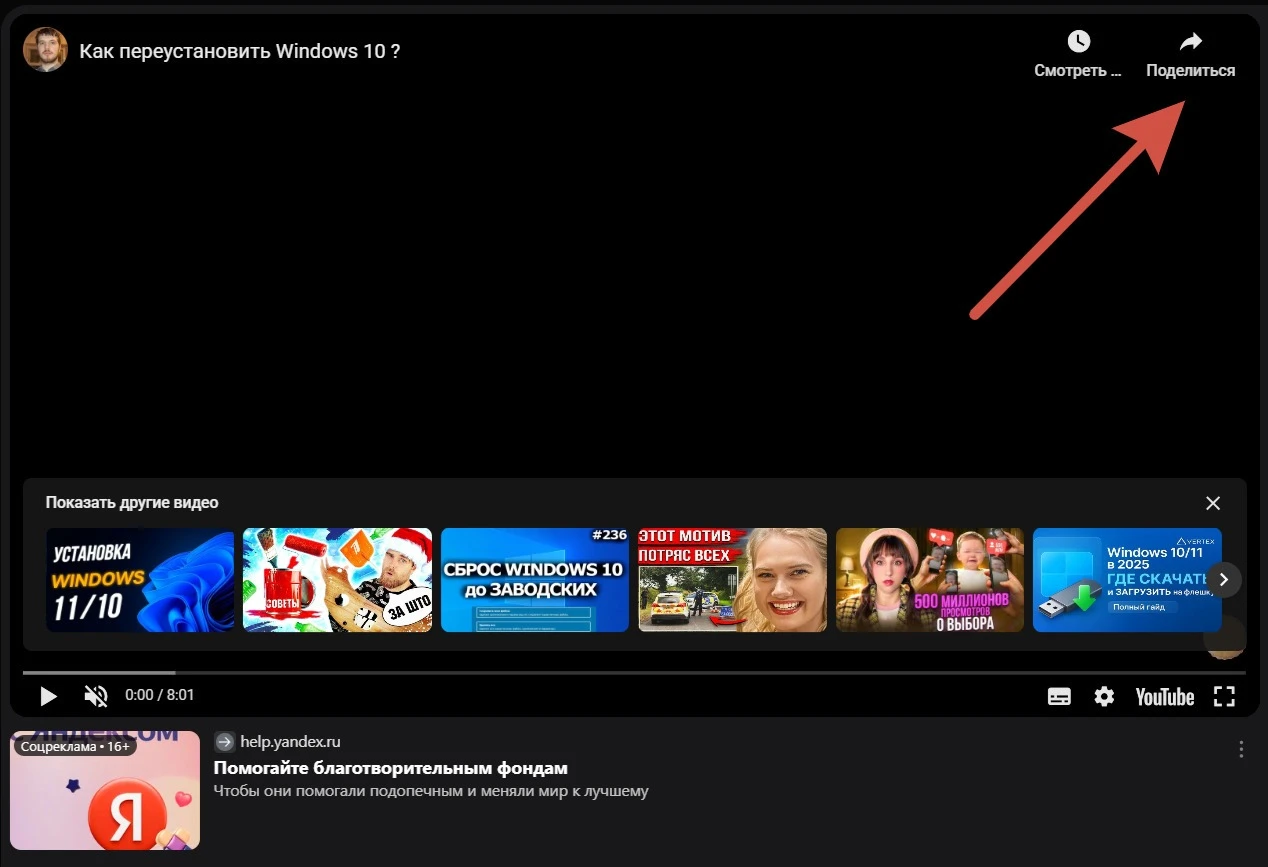
Дальше всё зависит от выбранного способа.
Онлайн-сервисы по ссылке
Самый простой вариант — сервисы вроде SaveFrom.net или Get-Save.com. Они поддерживают url с yandex.ru/video, бесплатны и не требуют установки программ.
Как скачать:
- Открываете видео в Яндексе.
- Копируете «урлу» на страницу.
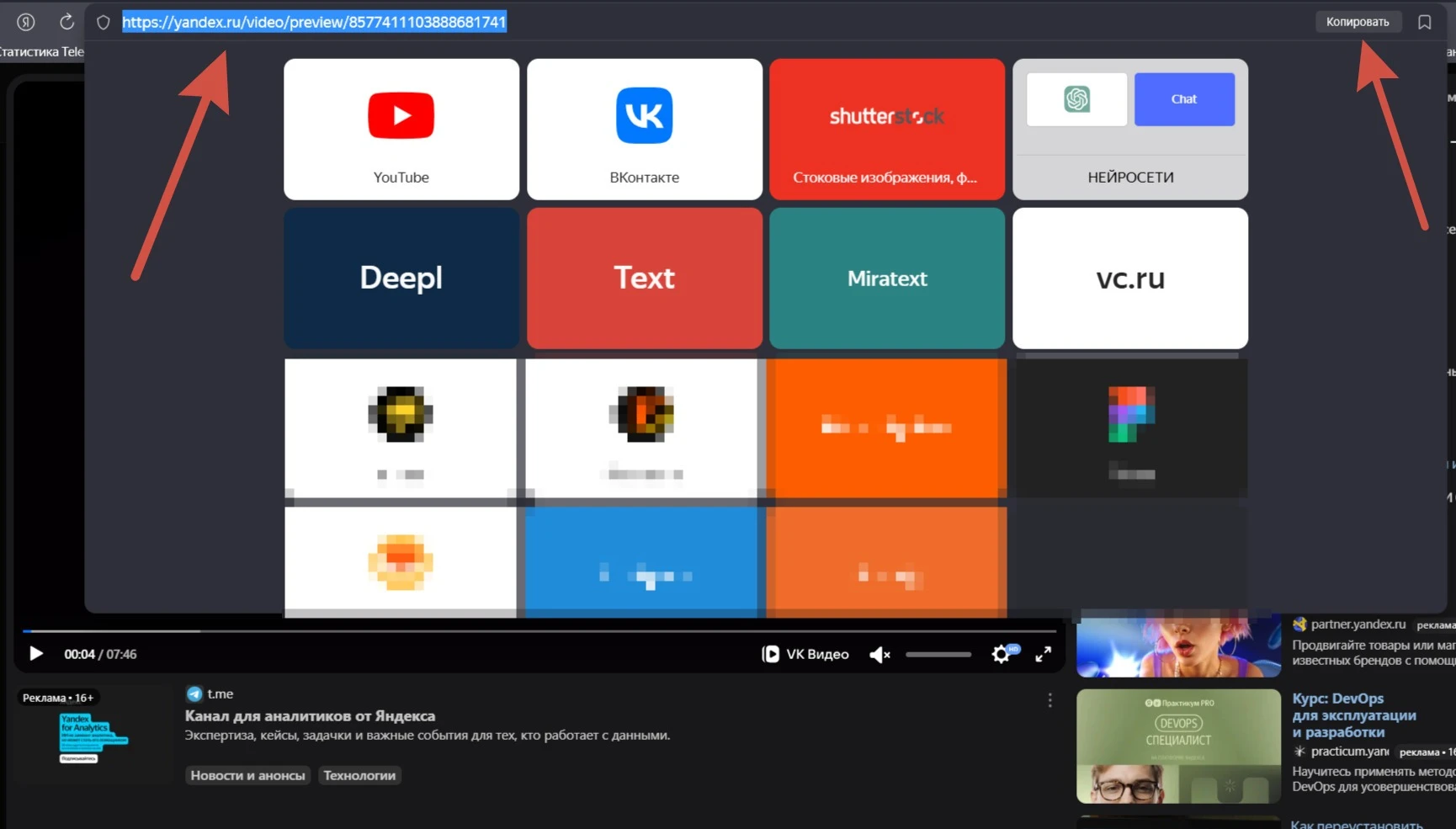
- Вставляете её в онлайн-загрузчик.
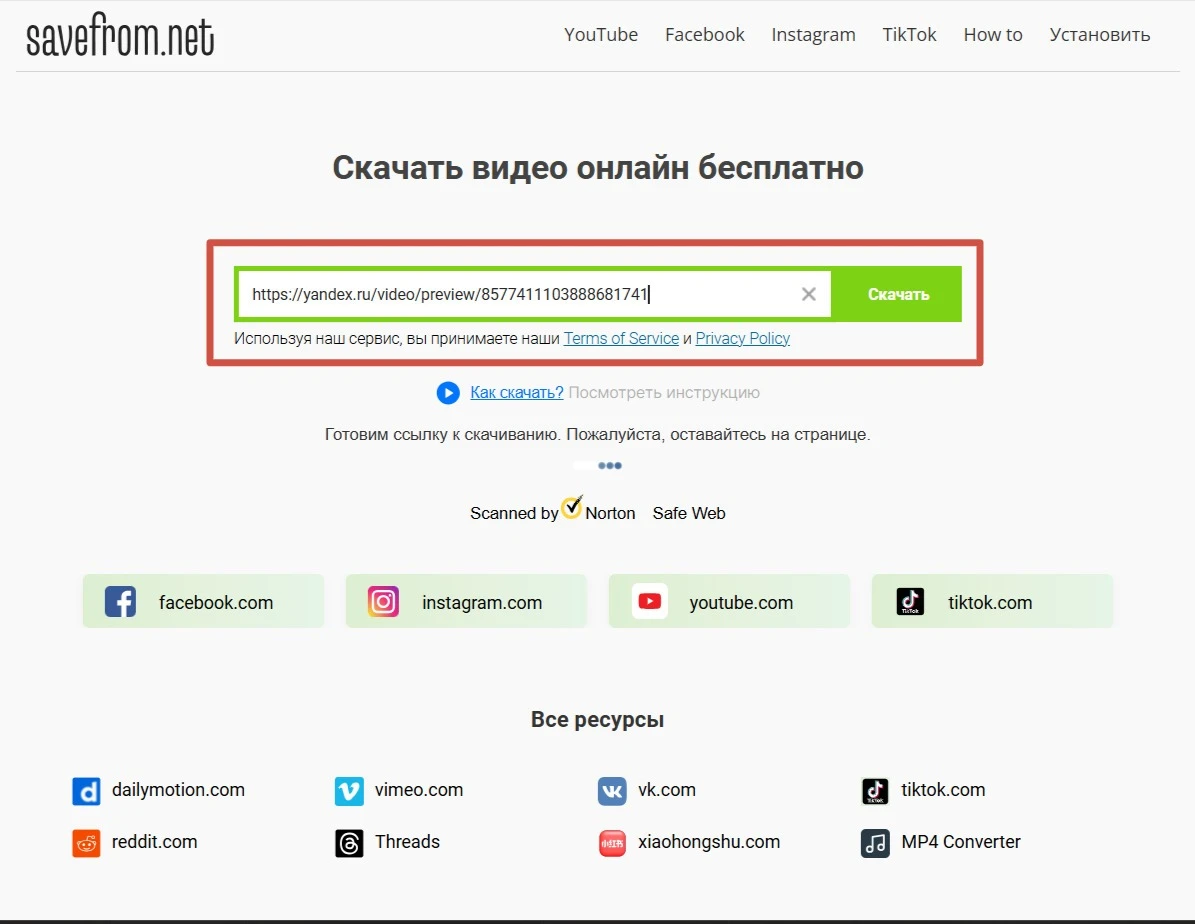
- Выберите качество (обычно до 1080p) и формат (MP4).
- Скачиваете файл.
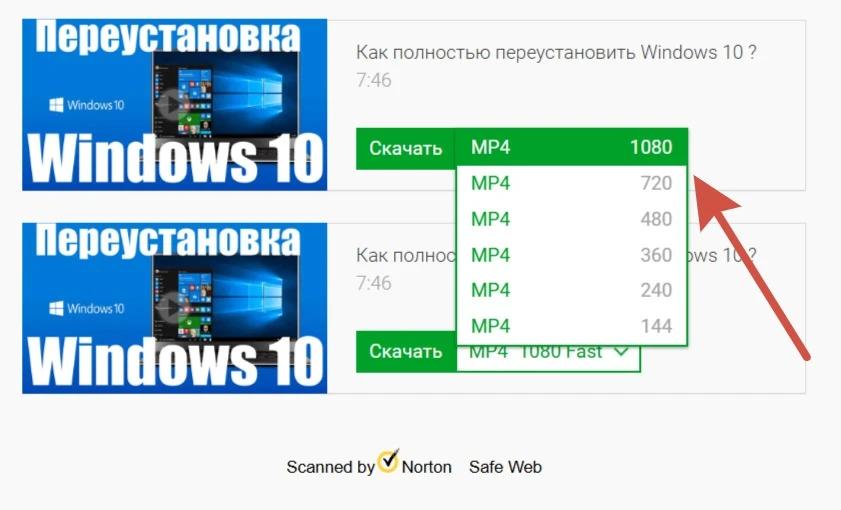
На компьютере и ноутбуке видео попадает в папку «Загрузки». На телефоне Android процесс такой же в браузере (Chrome или Яндекс). Файл попадёт в «Загрузки», потом перенесите в галерею. На iPhone используйте Safari. После скачивания файл окажется в «Файлы» → «Загрузки». Чтобы добавить в галерею, откройте видео и нажмите «Поделиться» → «Сохранить видео».
Плюсы и ограничения
Онлайн-сервисы хороши тем, что не требуют установки программ и работают почти везде. Но у них есть минусы: сайты полны рекламы и попапов — закрывайте их аккуратно, не кликайте по подозрительным кнопкам.
Иногда сервис не распознаёт адрес, если видео с защищённого источника. Реклама может вести на вредоносные страницы, используйте блокировщик вроде uBlock.
Через инструменты разработчика в браузере
Если не хочется использовать онлайн-сервисы, можно попробовать найти прямую ссылку на файл через браузер. Это работает только на компьютере и не для всех видео, зато без программы.
Иногда на странице есть ссылка на файл MP4. Её можно увидеть через инструменты разработчика.
Как попробовать:
- Запустите видео в браузере.
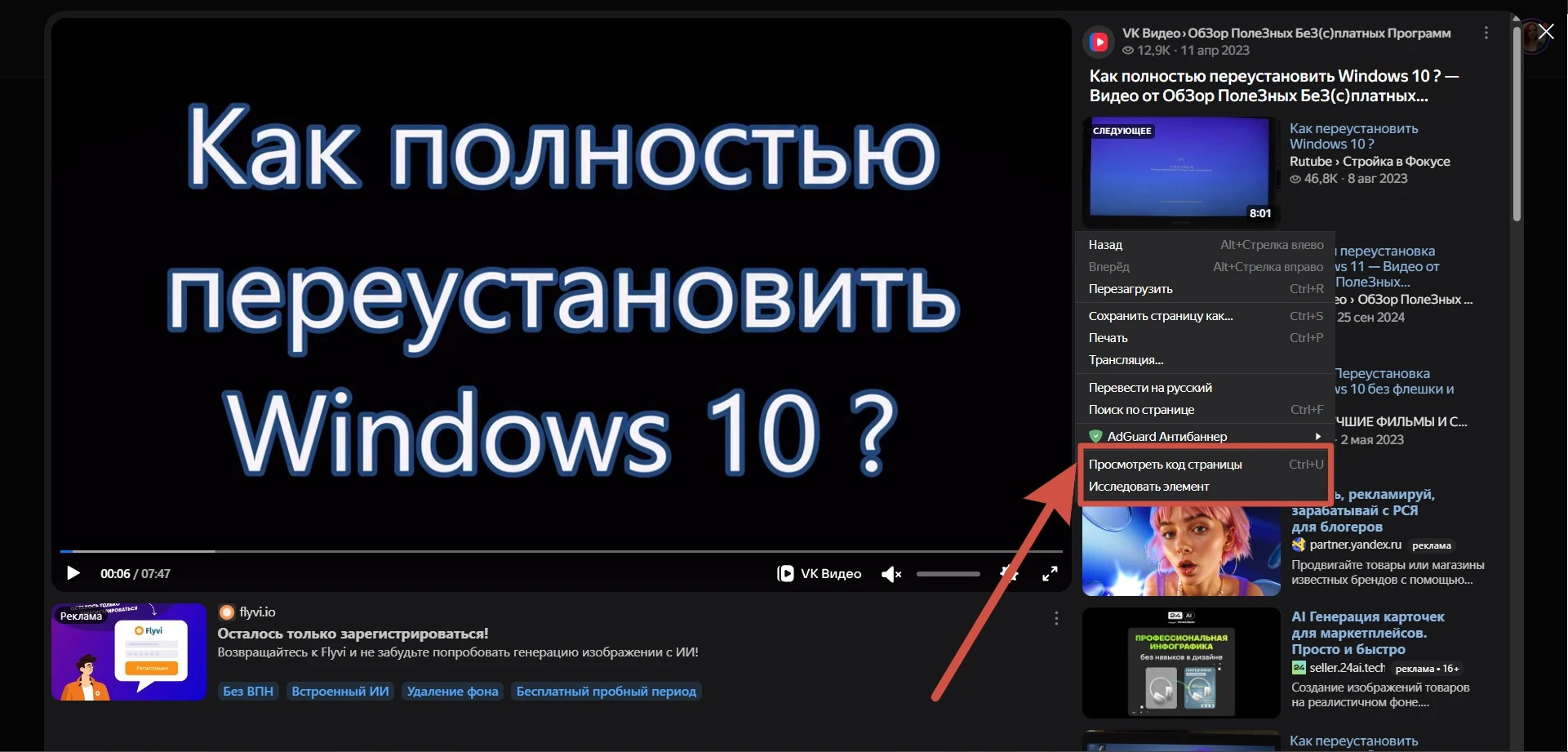
- Откройте код страницы (правый клик → «Просмотреть код» или Ctrl + Shift + I).
- Перейдите во вкладку «Elements» или нажимая ПКМ, кликните на «Исследовать элемент».
- Нажмите Ctrl+F и найдите «video» или «src=».
- Найдите тег <video> с атрибутом src — там прямая ссылка на .mp4.
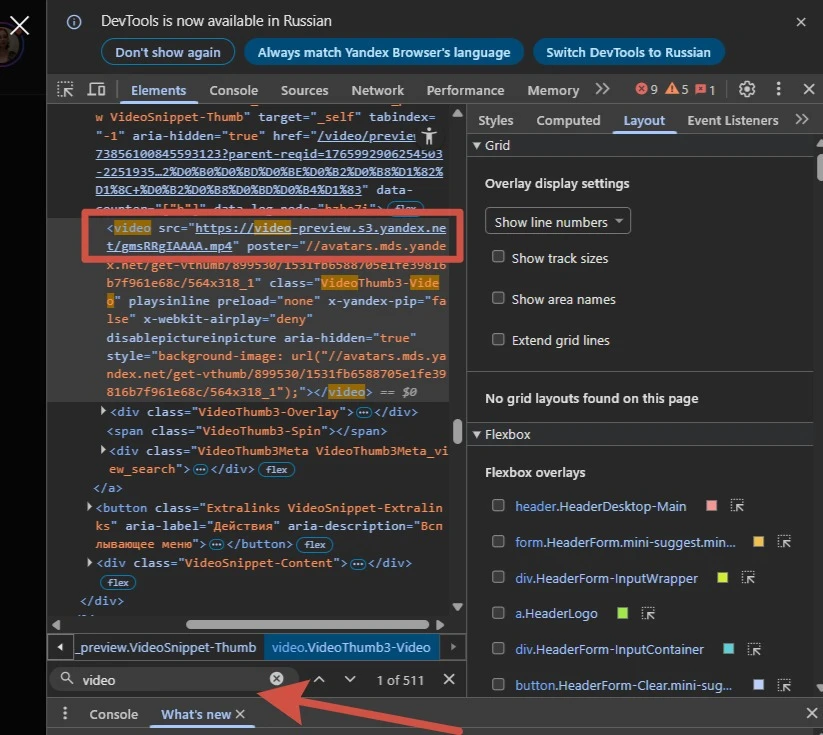
- Скопируйте её, вставьте в новую вкладку и скачайте (правой кнопкой → «Сохранить видео как»).
Если видео загружается сегментами (HLS или DASH), прямой ссылки не будет. В таком случае этот способ не сработает, и проще вернуться к онлайн-сервисам.
Плюс метода в том, что здесь нет рекламы и рискованных сайтов. Минус — он требует внимательности и подходит не для каждого ролика.
Расширения и программы на компьютере
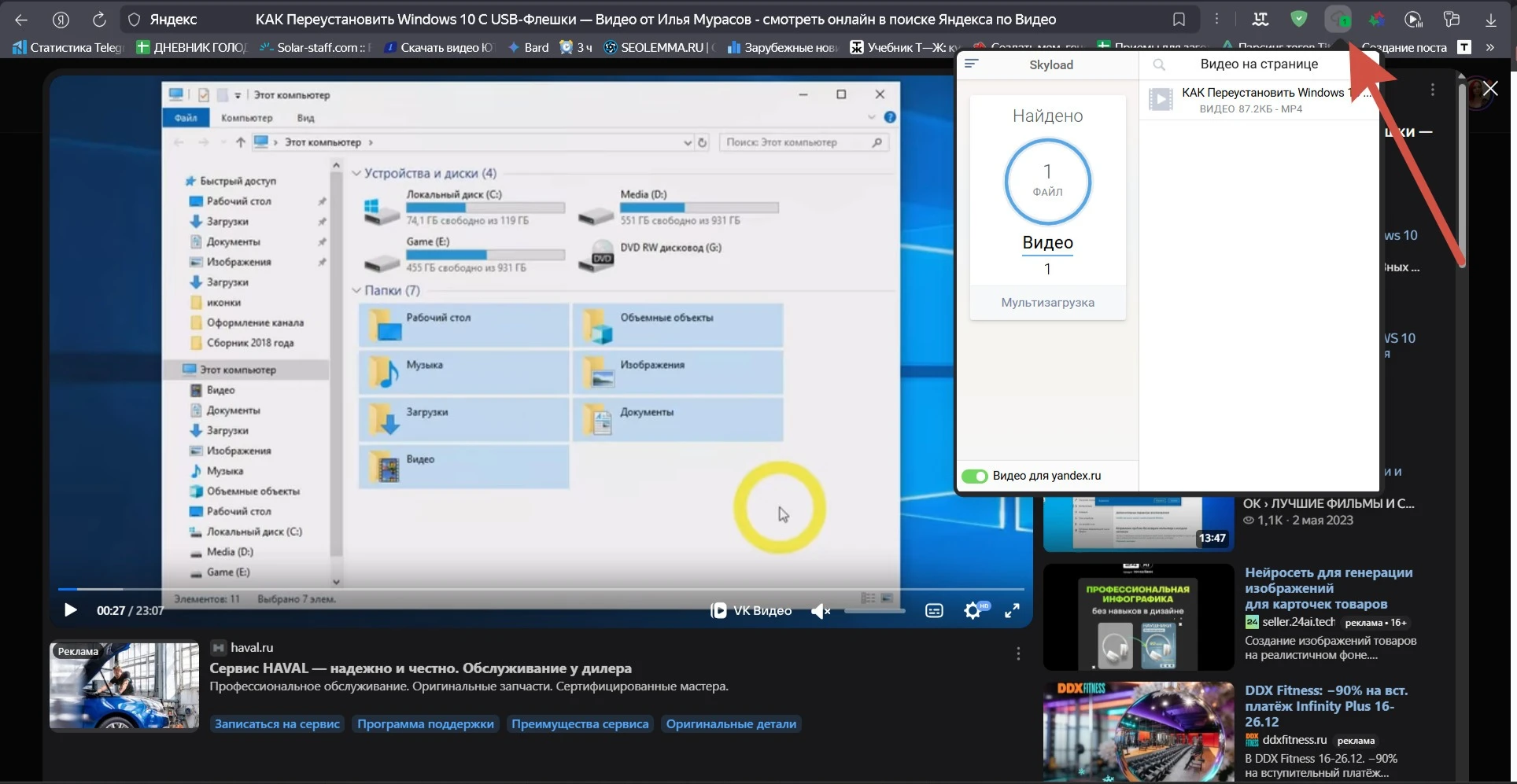
Если вы регулярно скачиваете видео, имеет смысл рассмотреть расширения для браузера или отдельные программы-загрузчики. Они делают скачивание заметно удобнее, и работают в Chrome, Яндекс.Браузере и Firefox. Все поисковики на базе Chromium берут расширения из Chrome Web Store, с этим проблем нет.
Установите плагин из каталога расширений, и на странице появится значок скачивания. Если не появилась, обновите.
И всё готово.
Какие проги могут подойти:
Если у вас Firefox, то воспользуйтесь Mozilla Add-ons.
Вот так выгляди Skyload:
Не забывайте проверять отзывы, рейтинг и дату обновления перед установкой: старые загрузчики часто перестают работать или ведут себя подозрительно.
Особенности на мобильных устройствах
На Android Chrome, Firefox позволяют долго нажать на ролик и выбрать «Скачать видео». Если не появляется — используйте онлайн-сервис.
На iPhone прямое скачивание ограничено системой. Онлайн-сервис через Safari — основной вариант для айфона. Альтернатива: скопируйте ссылку и используйте бесплатные приложения вроде Documents by Readdle (там встроен браузер и загрузчик), но это уже программа.
Если видео из VK или Rutube, кликните на название источника в плеере Яндекса (иногда есть ссылка). Откроется оригинальная страница. В VK скачивание встроено. В Rutube — иногда есть кнопка. Если вы захотите скачать видео с пинтереста, ознакомьтесь с этой инструкцией.
| Лайфхак. Yandex часто показывает, откуда взят ролик. Если в плеере указан VK или Rutube, имеет смысл перейти на оригинальную страницу. На стороне источника иногда есть встроенная загрузка или более стабильный способ сохранить видео. Это особенно актуально для VK. |
Если видео лежит в Яндекс.Диске
Здесь всё проще и легально. Если видео хранится на диске, его можно скачать обычной кнопкой «Скачать» в веб-версии или сохранить в галерею через мобильное приложение.
Это работает только для ваших файлов или тех, к которым у вас есть доступ. Но зато без обходов и рисков.
Почему фильмы и сериалы не скачиваются
Фильмы и сериалы в Яндекс-сервисах защищены. Используется шифрование и DRM. Даже если файл технически загружается, он не воспроизводится вне официального приложения.
Если сайт обещает «скачать фильм с Яндекса бесплатно», скорее всего, он либо не работает, либо небезопасен.
Заключение
В 2025 году скачать видео с Яндекса бесплатно можно, но не напрямую. Самый надёжный и универсальный путь — взять ссылку на видео и использовать онлайн-загрузчик через браузер.
Если ролик защищён или платный, обходных решений нет. В таких случаях проще сразу выбрать официальный офлайн-просмотр и не тратить время на нерабочие способы.
FAQ
Загрузка может быть недоступна, если на вашем устройстве закончилось свободное место или автор файла ограничил доступ к скачиванию. Проверьте стабильность интернет-соединения и убедитесь, что вы не превысили лимит на скачивание публичных файлов. Иногда помогает очистка кеша браузера или использование мобильного приложения.
Используйте онлайн-сервисы вроде SaveFrom.net или аналогичные загрузчики, вставив ссылку на видео. Также можно воспользоваться инструментами разработчика в браузере (F12), найти вкладку Network, отфильтровать тип Media и сохранить файл напрямую. Для Яндекс.Диска просто используйте стандартную кнопку «Скачать» на странице файла.
В мобильном Яндекс Браузере список загрузок находится в главном меню (иконка три полоски или точки) в разделе «Загрузки». В приложении Яндекс Диск скачанные файлы попадают в раздел «Офлайн» или в системную папку Downloads (Загрузки) в памяти телефона. Проверить их можно через любой файловый менеджер устройства.
Откройте страницу с видео в браузере и скопируйте ссылку на публикацию. Воспользуйтесь бесплатным онлайн-сервисом (например, VideoGrabber или dzen-downloader), вставьте ссылку и выберите качество файла. После этого нажмите «Скачать», чтобы сохранить ролик в память компьютера в формате MP4.
Откройте видео в мобильном браузере или приложении Яндекс и нажмите кнопку «Скачать» или удерживайте палец на видео до появления контекстного меню. После завершения загрузки файл автоматически появится в папке Downloads. Чтобы видео отобразилось в Галерее, убедитесь, что формат файла поддерживается смартфоном и папка загрузок индексируется системой.