
Анимированные стикеры в Telegram — это не просто движущиеся картинки, а способ добавить переписке больше эмоций и индивидуальности. Они делают общение динамичнее, привлекают внимание и помогают выделиться среди стандартных наборов эмоджи. В отличие от статичных картинок, анимации точнее передают настроение и даже могут заменить гифки или короткие видео, которые перед отправкой еще нужно найти в галерее. Такие стикеры не занимают много места и работают плавно даже на слабых устройствах.
В нашей статье рассказываем, как сделать анимированный стикер в ТГ с помощью специального софта, бота и нейросетей, а также какие требования предъявляет к ним платформа и как загрузить свой собственный набор в мессенджер.
Что такое анимированные стикеры и где они используются
Анимированные стикеры — это стикеры, в которых вместо статичного изображения используются анимации и различные эффекты. Они выглядят более живыми, прекрасно передают эмоции от ситуации и лучше воздействуют на собеседника, чем обычные картинки — в общем, делают общение гораздо более выразительным.
В Telegram такие стикеры используются в чатах и личных сообщениях. Их можно добавлять в свои наборы, отправлять друзьям, а также загружать собственные, создавая уникальные коллекции.
Главное преимущество анимированных стикеров — их качество и легкость. В отличие от файлов с расширением .gif, они занимают меньше места, но при этом поддерживают сложную анимацию с множеством эффектов. Telegram оптимизирует стикеры так, чтобы они работали быстро и не нагружали устройство, а анимация загружалась даже при слабом интернете. Такой эффект достигается благодаря формату .tgs, который используется в файлах на основе векторной графики.
Требования Telegram к анимированным стикерам
Перед тем как приступить к созданию своего собственного анимированного стикера в Telegram, необходимо узнать про технические ограничения платформы. Мессенджер предъявляет строгие требования, чтобы стикеры оставались легкими, плавными и корректно отображались на всех устройствах.
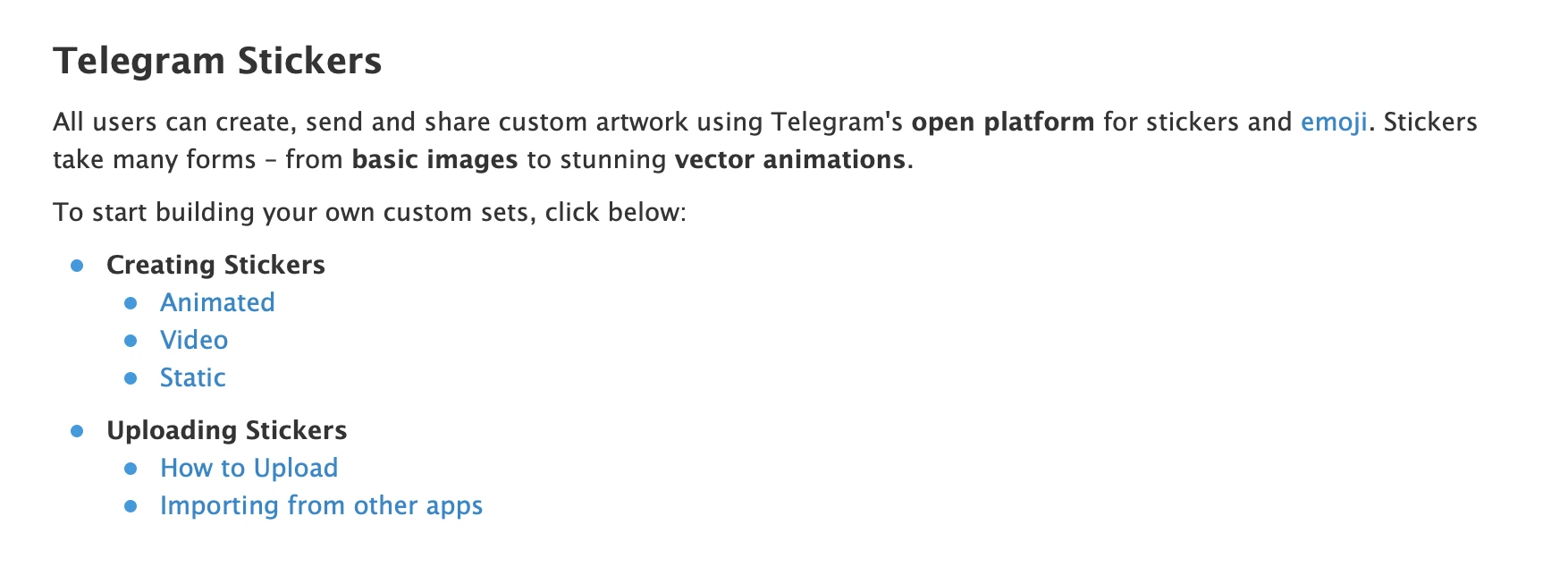
- Тип файла: TGS. Это специальный векторный формат, созданный на основе Lottie;
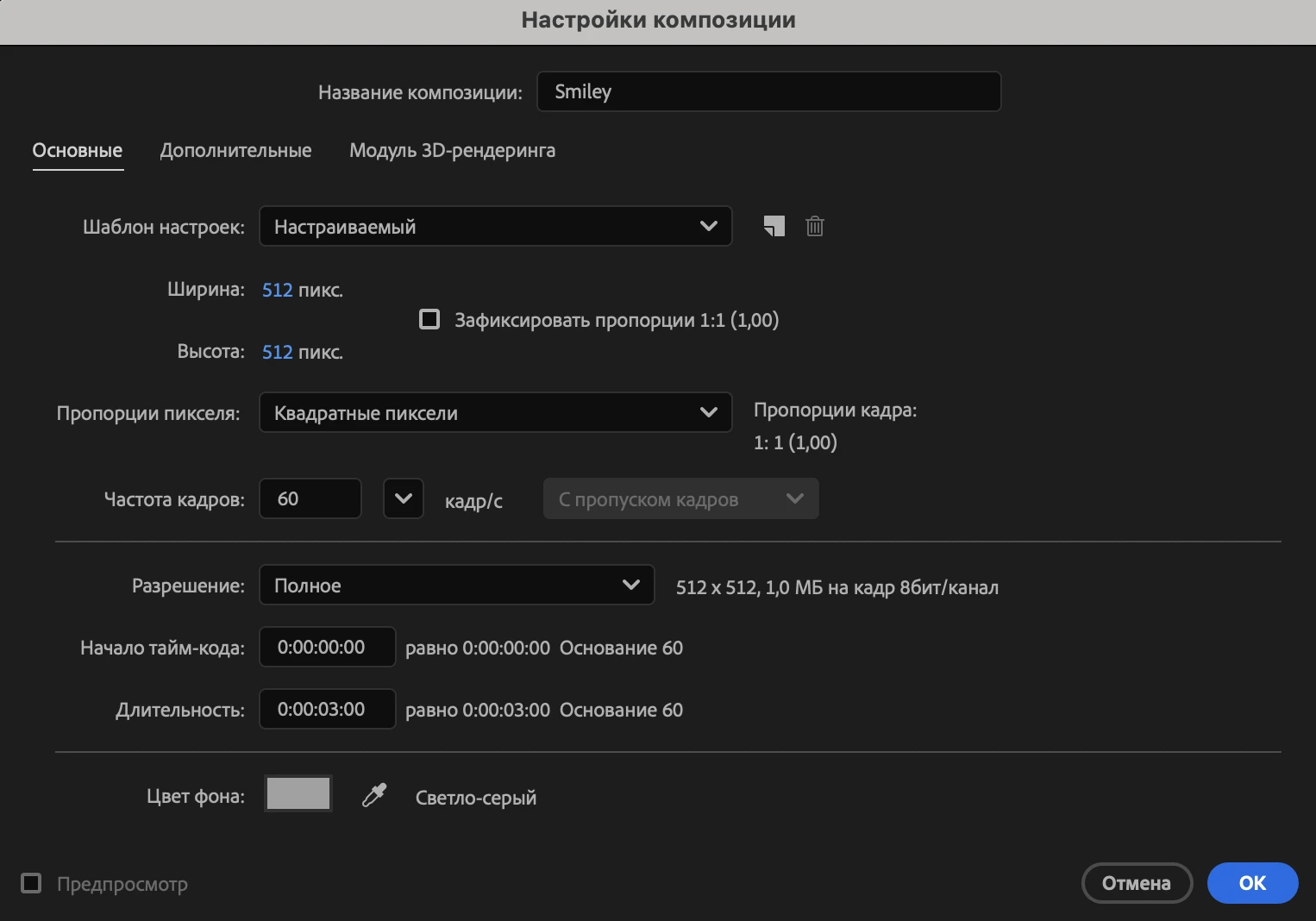
- Размер холста — 512×512 пикселей. Стикер должен полностью вписываться в этот квадрат.
- Размер файла — не более 64 КБ. Это важно, чтобы стикеры загружались мгновенно.
- Частота кадров — до 60 FPS. Чем выше FPS, тем плавнее движение и тем «тяжелее».
- Продолжительность — до 3 секунд. Чтобы создать эффект зацикливания, необходимо, чтобы первый кадр совпадал с последним.
- Использование векторной графики. Telegram не поддерживает растровую графику в таких форматах как PNG и JPG.
Соблюдение этих требований гарантирует, что стикеры будут работать быстро, выглядеть качественно и легко загружаться в Telegram.
Создание стикеров в Adobe After Effects
Для создания анимированных стикеров отлично подходит софт Adobe After Effects — профессиональный инструмент для работы с движущейся графикой. В нем можно настроить траектории движения элементов, добавить эффекты, подготовить анимацию и сохранить файл в нужном формате.
Подготовка: выбор инструментов и установка софта
Чтобы создать анимированный стикер в Telegram с помощью Adobe After Effects, потребуется не только сама программа, но и специальный плагин.
Софт скачивается с официального сайта или со стороннего файлообменника. Цены начинаются от $22.99 в месяц, но есть пробный период на семь дней. Активировать его из России, к сожалению, нельзя, потому что нужно привязывать платежные данные.
После установки программы, необходимо добавить плагин Bodymovin. Он позволяет экспортировать данные из After Effects в формат .tgs, который можно использовать в Telegram. Плагин конвертирует сложные анимации в легкий файл, используя Lottie — библиотеку для их рендеринга в реальном времени. Благодаря этому уменьшается размер файла, а качество эффектов сохраняется.
Установка плагина происходит несколькими способами. Первый из них предусмотрен прямо в Adobe After Effects. Откройте программу и перейдите в меню Окно → Поиск расширений на сервере Exchange. Откроется браузер с каталогом, в котором необходимо найти плагин. По запросу «Bodymovin» появляются всего два результата — среди них нужный нам.
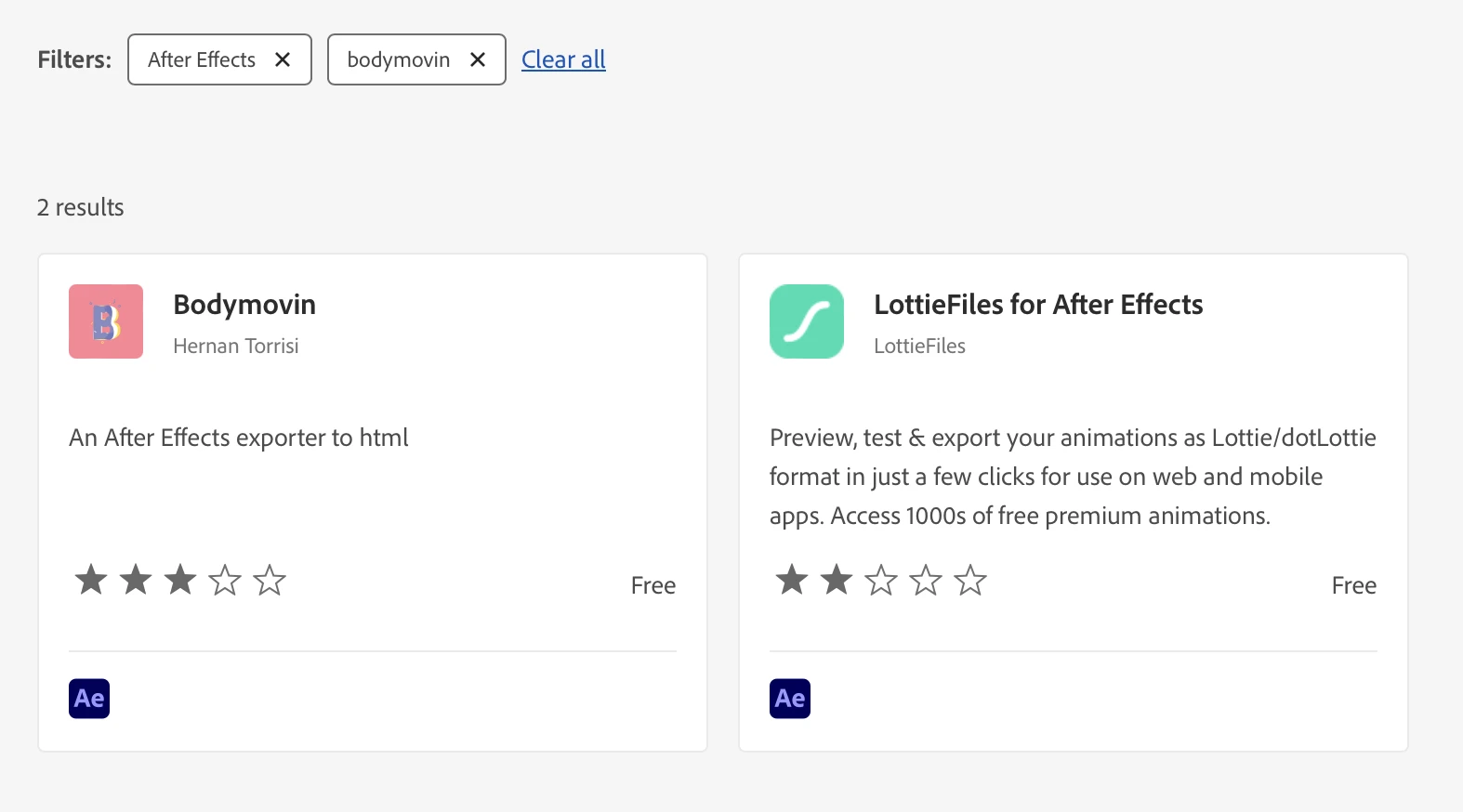
Кликаем на Bodymovin, скачиваем его и следуем инструкциям. Процесс ничем не отличается от обычной установки любого другого расширения.
Если по какой-то причине у вас не получилось, то есть второй путь:
- Скачать и установить программу ZXP Installer, которая позволяет добавлять расширения в After Effects;
- Скачать последнюю версию плагина на GitHub — он не обновлялся с 2021 года;
- Запустить программу и перетащить в нее плагин;
- Проверить, что плагин появился в Окно → Расширения.
Судя по отзывам в интернете и веткам на форуме Adobe эти два варианта не всегда подходят, поэтому предлагаем вам еще один — 100% рабочий. После того как вы скачали Bodymovin, распакуйте его архиватором и добавьте в папку с установленным софтом:
- Для Windows: C:\Program Files (x86)\Common Files\Adobe\CEP\extensions\bodymovin;
- Для Mac OS: /Library/Application Support/Adobe/CEP/extensions/bodymovin
Также в зависимости от вашей ОС необходимо разрешить использование расширений в After Effects:
- Для Windows: откройте реестр и введите команду HKEY_CURRENT_USER\Software\Adobe\CSXS.9, где последняя цифра — версия программы. Теперь добавьте параметр с именем PlayerDebugMode 1;
- Для Mac OS: откройте терминал и введите команду defaults write com.adobe.CSXS.9 PlayerDebugMode 1, где также необходимо проставить актуальную версию ПО.
Для проверки того, что вы все сделали правильно, запустите программу и перейдите по пути Окно → Расширения → Bodymovin for Telegram Stickers.
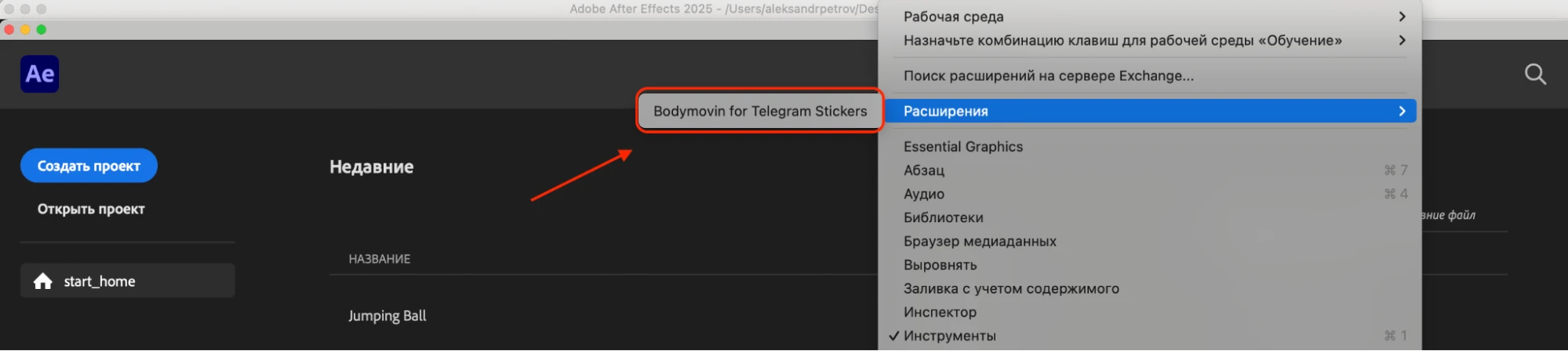
После того как вы прошли одним из трех путей, вы сможете экспортировать анимации в нужном формате.
Создание векторной графики: рисуем персонажа
Стикер должен быть в векторном формате — это главная причина, по которой для его создания не подойдет обычное изображение в привычных всем .jpeg или .png. К счастью, все слои можно нарисовать прямо в AE. Давайте начнем с чего-то простого, например, прыгающего мячика.
Открываем программу, нажимаем «Создать проект» → «Создать композицию» и выставляем настройки в соответствии с требованиями мессенджера: размер, частота кадров, продолжительность. Жмем «ОК».
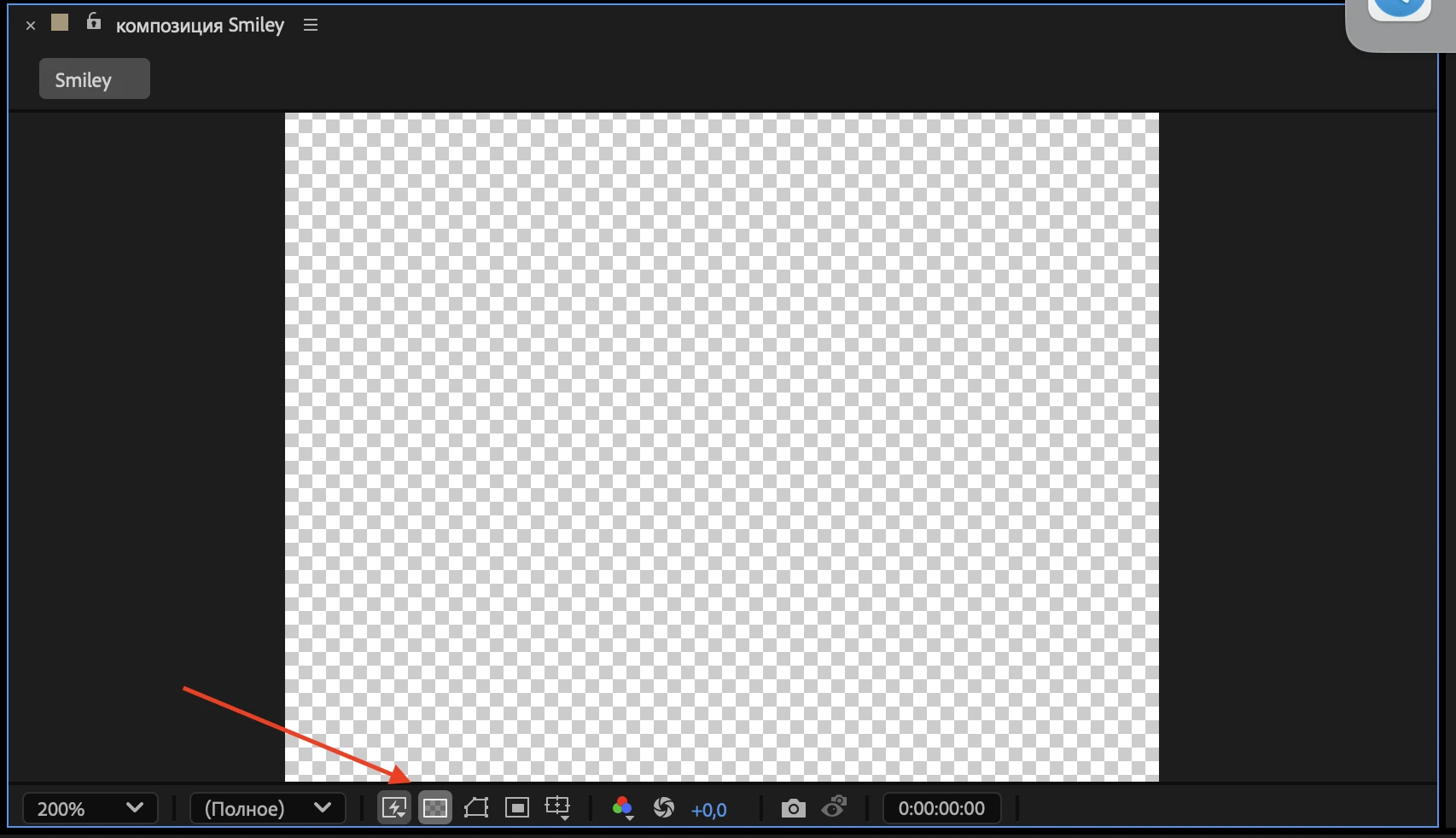
Фон стикера должен быть прозрачным, поэтому нажимаем на соответствующую кнопку под нашим проектом. При экспорте в .tgs прозрачность сохраняется автоматически. Главное — не добавлять отдельный белый или цветной фон вручную.
Теперь нужно нарисовать два слоя: круг (мячик) и эллипс (тень) — нажмите на клавишу Q и выберите соответствующую фигуру. Также сразу задайте цвет. Для выравнивания используем Окно → Выровнять и центрируем положение обеих фигур.
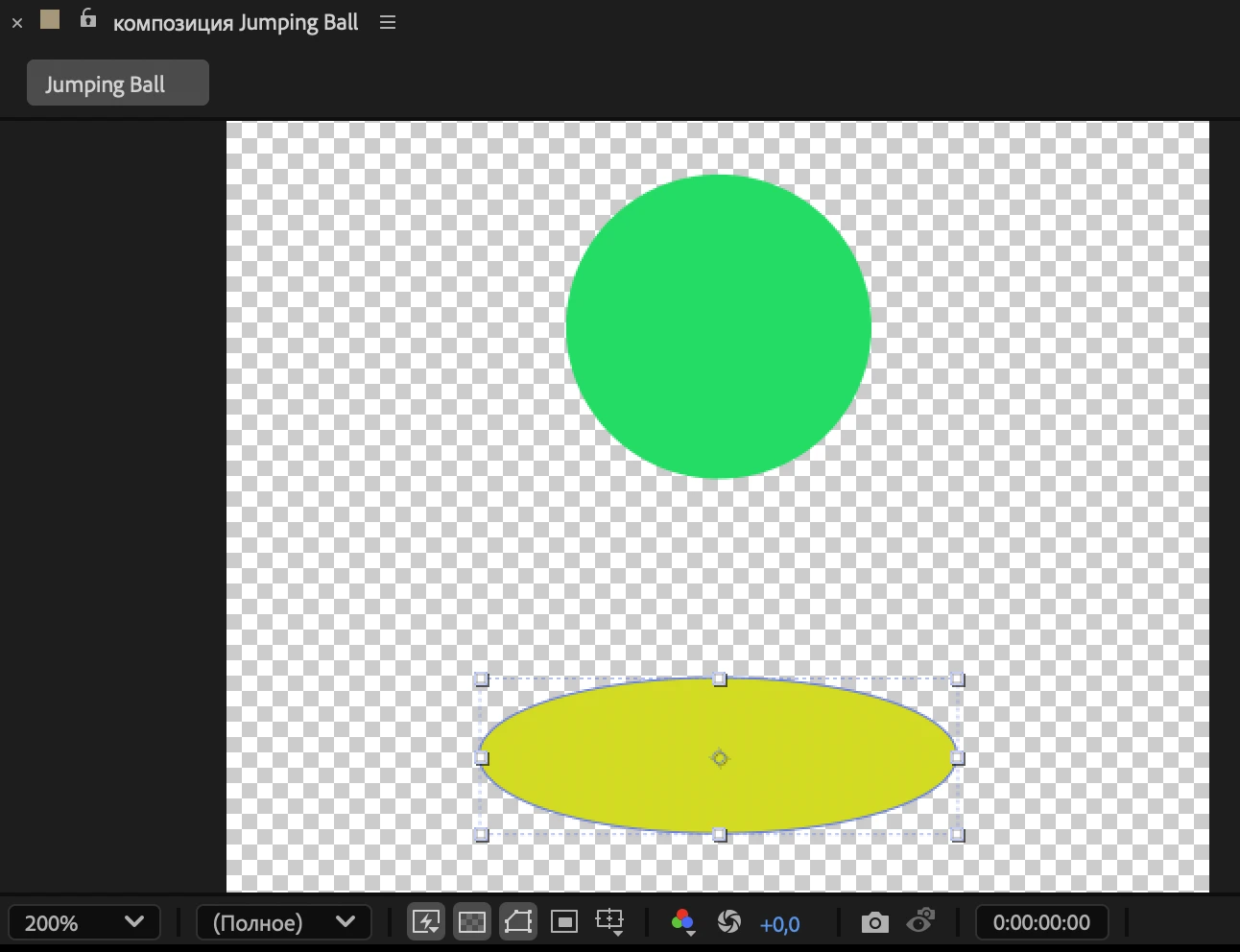
Вот такая заготовка получилась. Давайте добавим анимаций движения и заставим мячик не только прыгать, но и сжиматься при ударе о землю.
Анимация в After Effects: делаем стикер живым
Для того чтобы добавить движения нашему стикеру, необходимо перейти в раздел Timeframe. Он располагается внизу и позволяет связывать положение и форму слоев с точкой на временной шкале. То есть, для каждого кадра необходимо нарисовать свою композицию. Для трех секунд сделать это совсем не сложно.
Итак, в Timeframe находится список наших фигур, которые называются Ball и Shadow. Последняя всегда статична, а вот мячик скачет вверх и вниз.
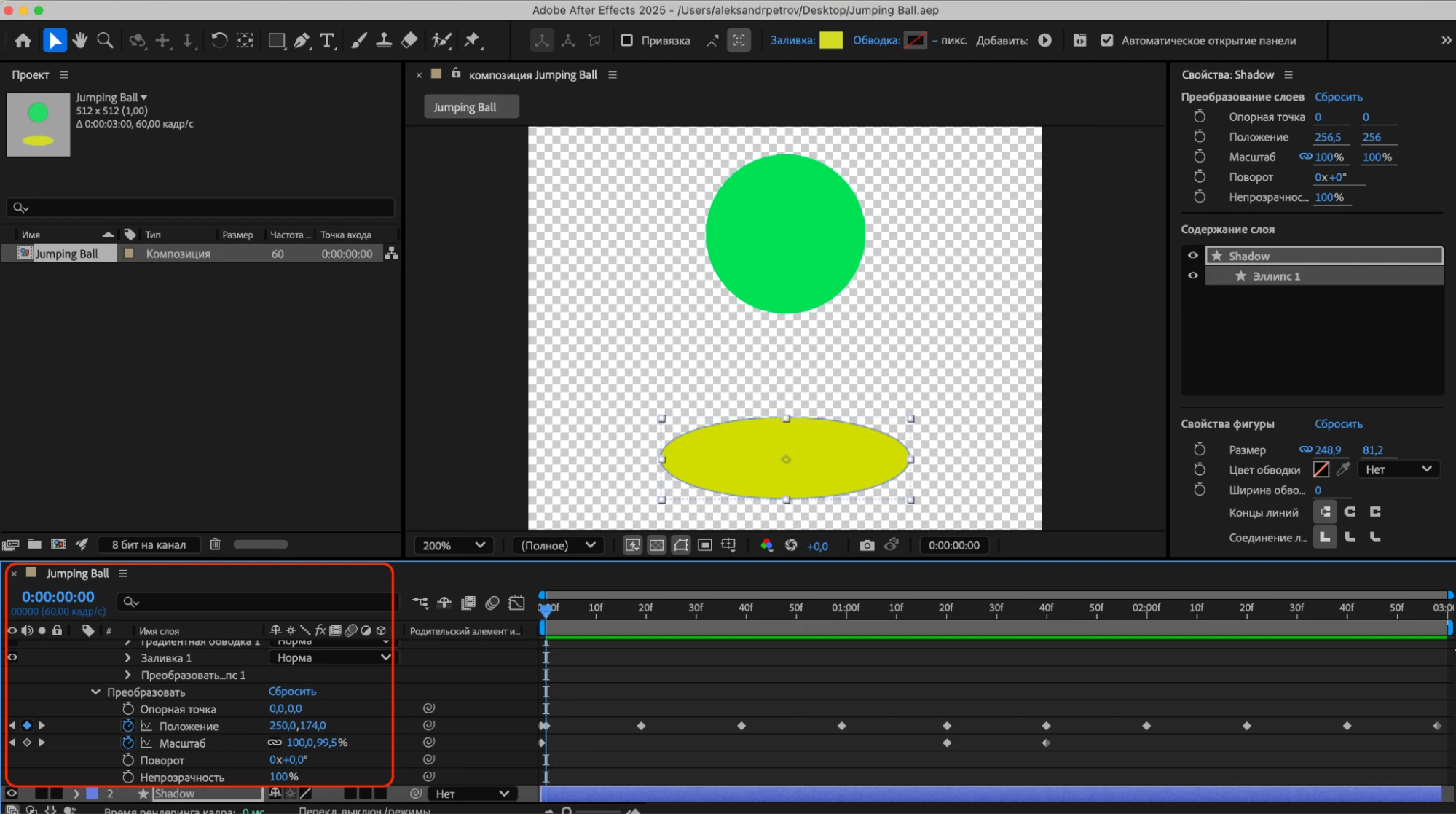
Справа — две синие полоски. Это графическое отображение времени для трех секунд анимации. Первый шаг — выбрать параметры мячика, которые будут изменяться. Это положение и размер в момент удара о землю. Кликаем на стрелочку слева от названия слоя и в меню «Преобразовать» видим, что с ним можно сделать.
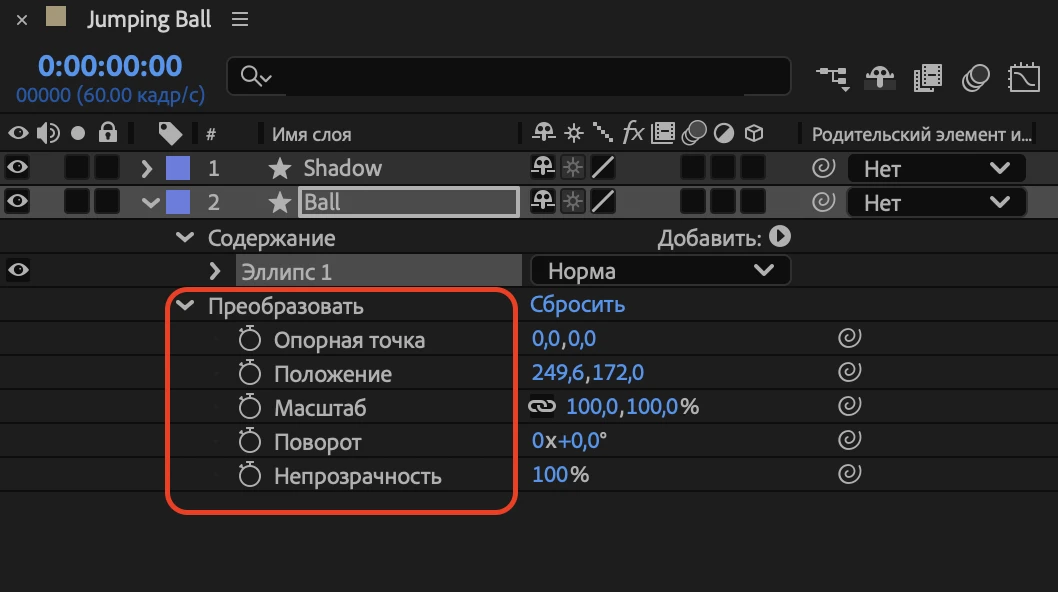
Нас интересуют параметры «Положение» и «Масштаб». Нажимаем на них и теперь будем сопоставлять кадры с временной шкалой — она разбита на три секунды по 60 кадров каждая. Сделаем шаг в 20 FPS. То есть, для каждого шага вам нужно ставить отметку на шкале и менять положение мячика на рисунке. Для подтверждения того, что вы все делаете правильно, смотрите на отметки: они должны появляться и на шкале, и на рисунке.
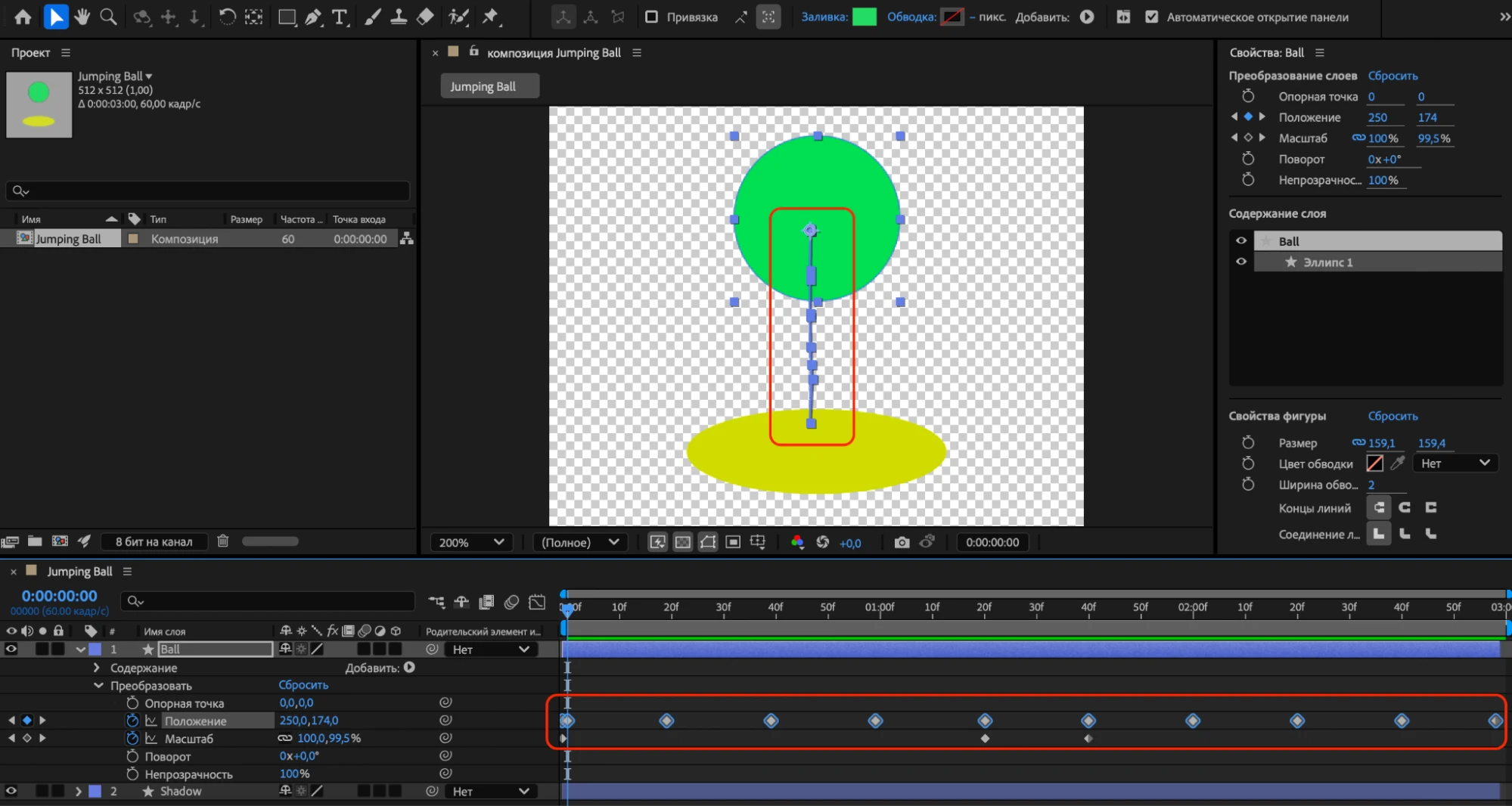
В середине временной шкалы по две точки — это значит, что меняется не только положение, но и размер шарика.
Экспорт в формате .TGS
Для экспорта композиции нажимаем Окно → Расширения и открываем плагин. Выбираем наш проект и сохраняем его в формате .tgs.
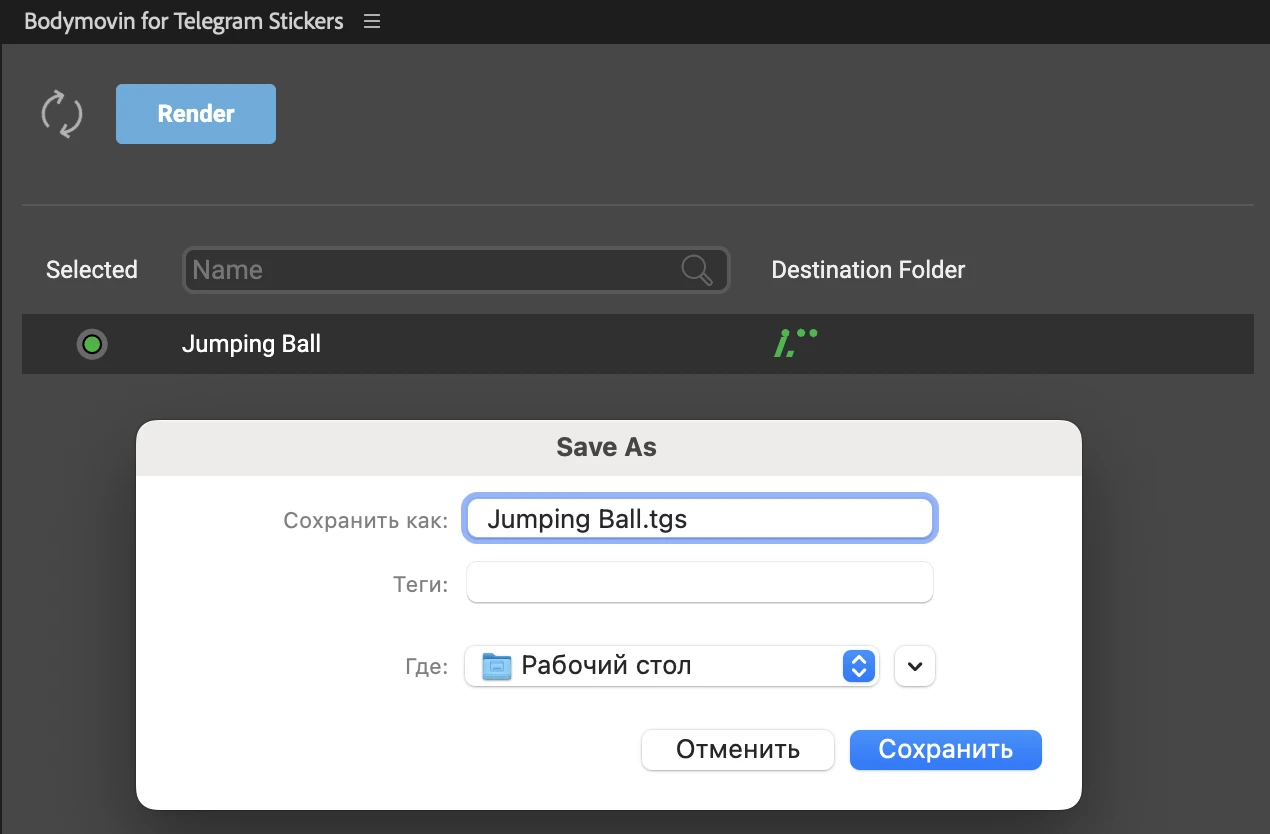
Если что-то пошло не так, то при рендере файла будет показана ошибка с указанием проблемы. Например, градиенты и обводки слоев запрещены. Если все хорошо, то файл будет экспортирован в место сохранения.
Создание стикеров на телефоне в телеграм боте
Если у вас нет доступа к профессиональному софту, можно сделать анимированный стикер прямо на телефоне. Telegram-боты позволяют создать набор без сложного монтажа, используя готовые решения и простые инструменты. Это удобный вариант для тех, кто хочет быстро добавить уникальные стикеры в свою коллекцию.
Поиск GIF-анимации или клипа
Единственный расходник, который вам понадобится, это gif или клип. Сделать можно самому с помощью EZGif, Giphy GIF Maker, Canva, Photoshop и так далее. Или же скачать с файлообменников — там есть разделы гифок для свободного использования. Возьмем такую:
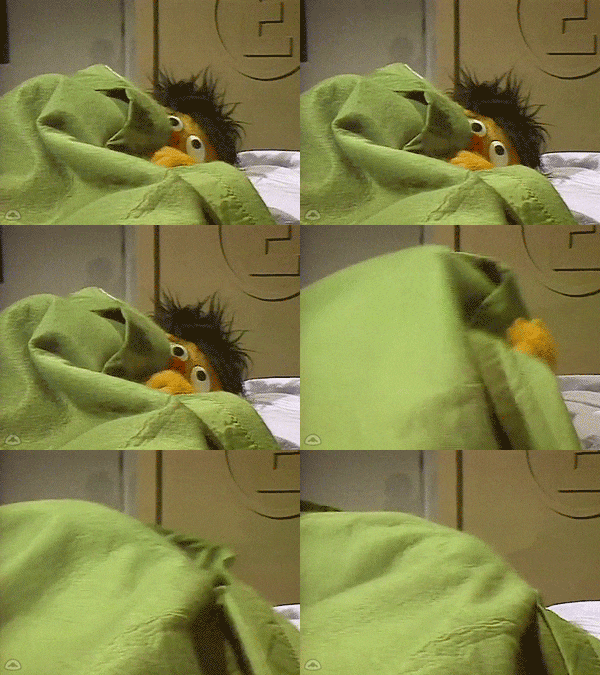
И дальше перейдем в специальный бот.
Инструкция по работе с ботом
Для примера возьмем Любимый бот стикеров, который можно найти по ссылке https://t.me/fStikBot. Нас сразу же встречает описание функционала.
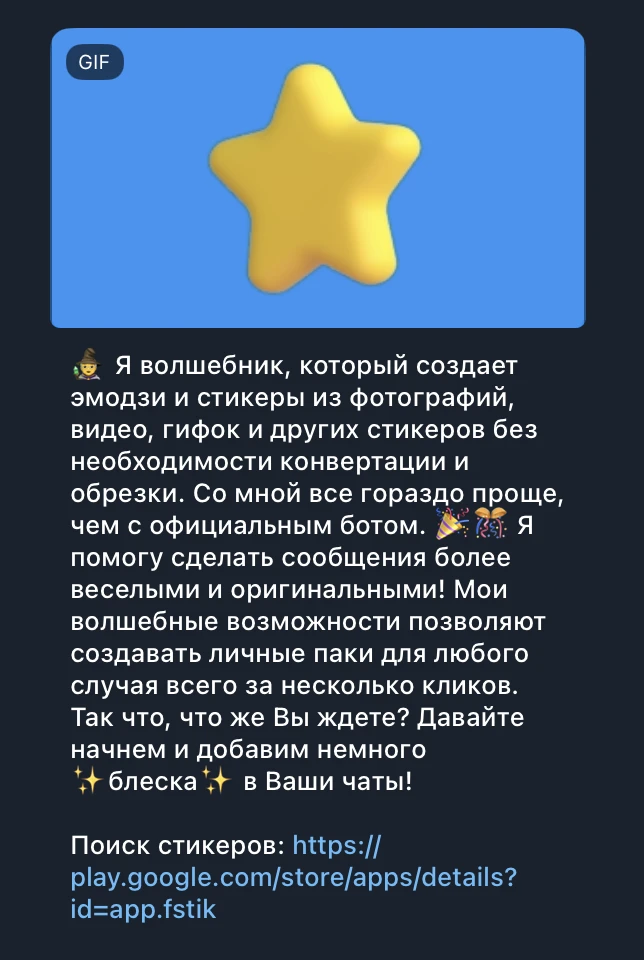
Дальше все просто — действуем по инструкции. Первый шаг — нажать на кнопку «Начать» и перед нами появится список доступных функций.
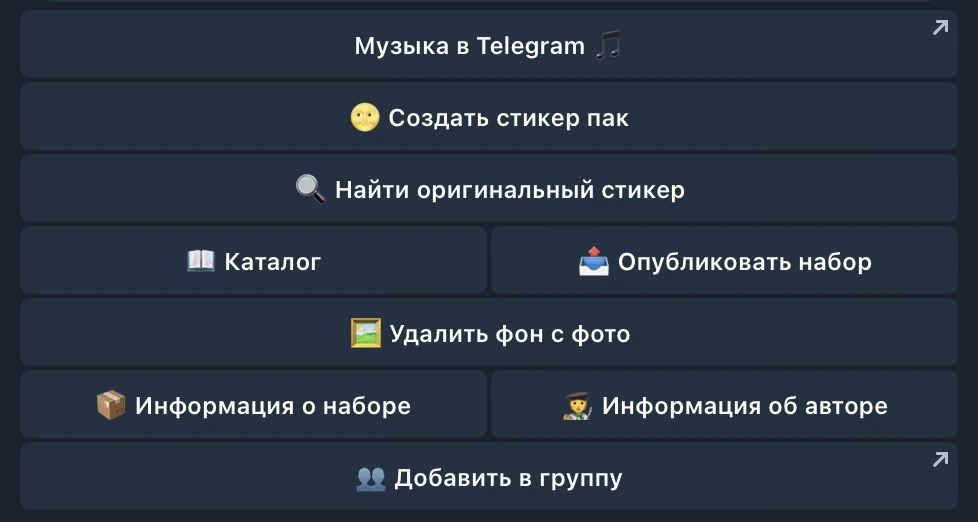
Наша цель — «Создать стикер пак», которому сразу же необходимо придумать имя и ссылку.
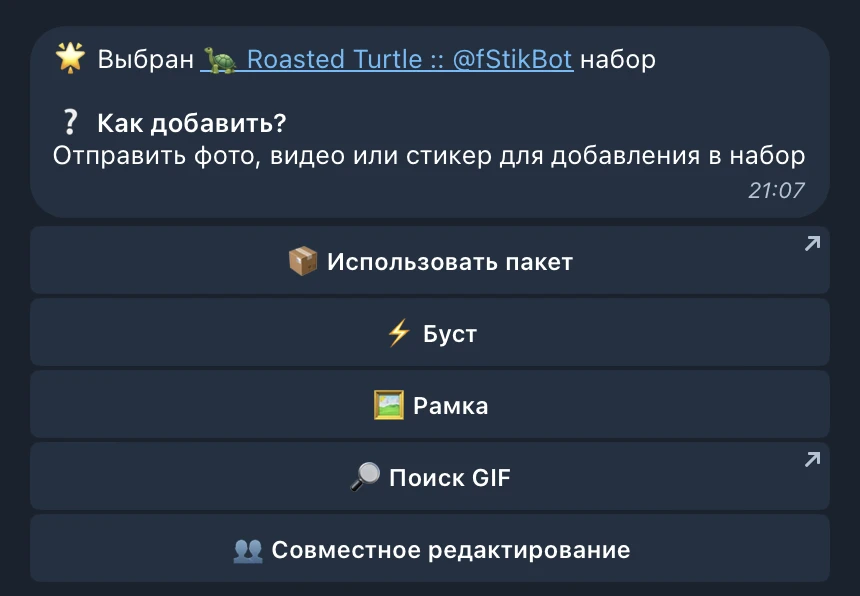
Выбираем нашу гифку и отправляем в чат с ботом — если все получилось, то вам придет соответствующее сообщение. Пакет добавится для всех пользователей в течение часа.
Генерация стикеров с помощью нейросетей
Создать анимированный стикер для Telegram можно не только вручную, но и с помощью нейросетей. Искусственный интеллект позволяет быстро генерировать персонажей, добавлять эффекты и даже анимировать изображения без специальных навыков.
Генерация персонажа
Для генерации персонажа возьмем что-то попроще: например, звездочку, которая будет покачиваться в воздухе. Нарисовать ее можно в любом генераторе картинок. Мы взяли Leonardo (новым пользователям доступно 150 кредитов) и добавили вот такой промт:
A cute shiny yellow star icon, soft edges, 3D look, no face, plain design, floating on white background, high quality, no background, sticker style (перевод: милая блестящая желтая иконка звезды, с мягкими краями, в 3D-стиле, без лица, простой дизайн, парит на белом фоне, высокое качество, без фона, в стиле стикера)
Вот что получилось:

Генерация видео
Для генерации видео выбираем Pika Labs — AI Video Generator. В первое поле загружаем нашу картинку, во второе — пишем промт:
Animate the star with a gentle swaying motion, with soft and smooth movement, as if it’s floating in the air. Keep the animation subtle, slow, and fluid, with a light, playful feel (перевод: Анимируй звезду с легким покачиванием, с мягким и плавным движением, как если бы она парила в воздухе, сделай анимацию едва заметной, медленной и текучей, с легким, игривым ощущением).
Итоговый результат — в следующем разделе.
Создание стикера
Переходим на Ezgif, выбираем опцию Video to WebP и загружаем видео со звездой.
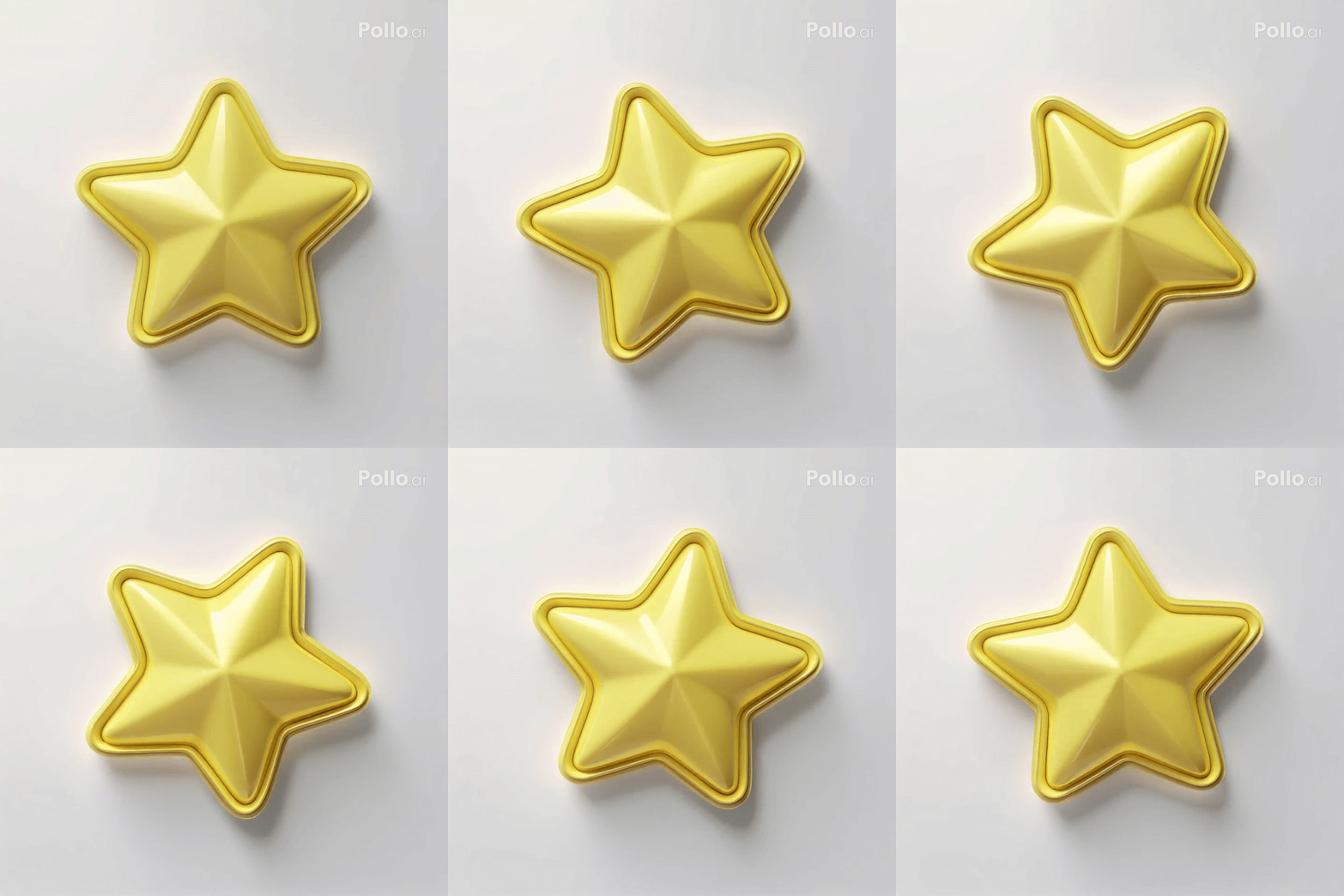
Теперь через этот же сервис подгоним разрешение и размер под 512 х 512 и до 512 Kb соответственно. Для этого выберем опцию Resize. Остался последний шаг — публикация.
Публикация стикера
Стикеры публикуются через специального бота, которого можно найти по ссылке https://t.me/Stickers. Открываем его и загружаем то, что получилось: прыгающий шарик и звезду.
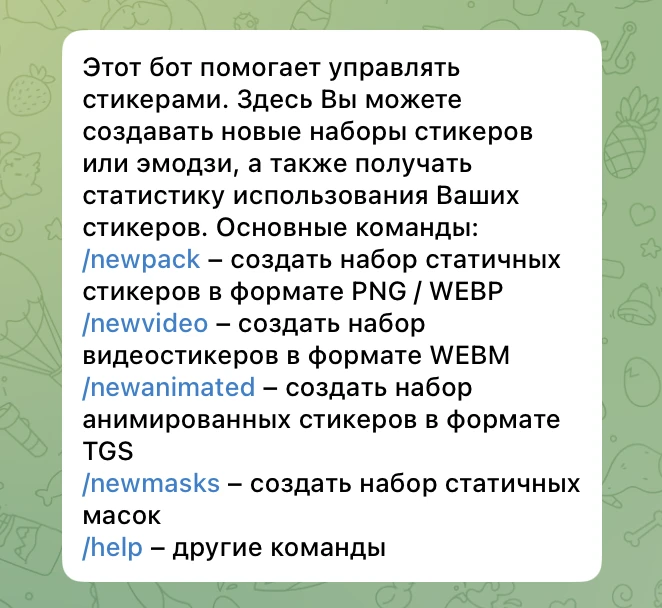
Выбираем /newanimated и смотрим на результат:
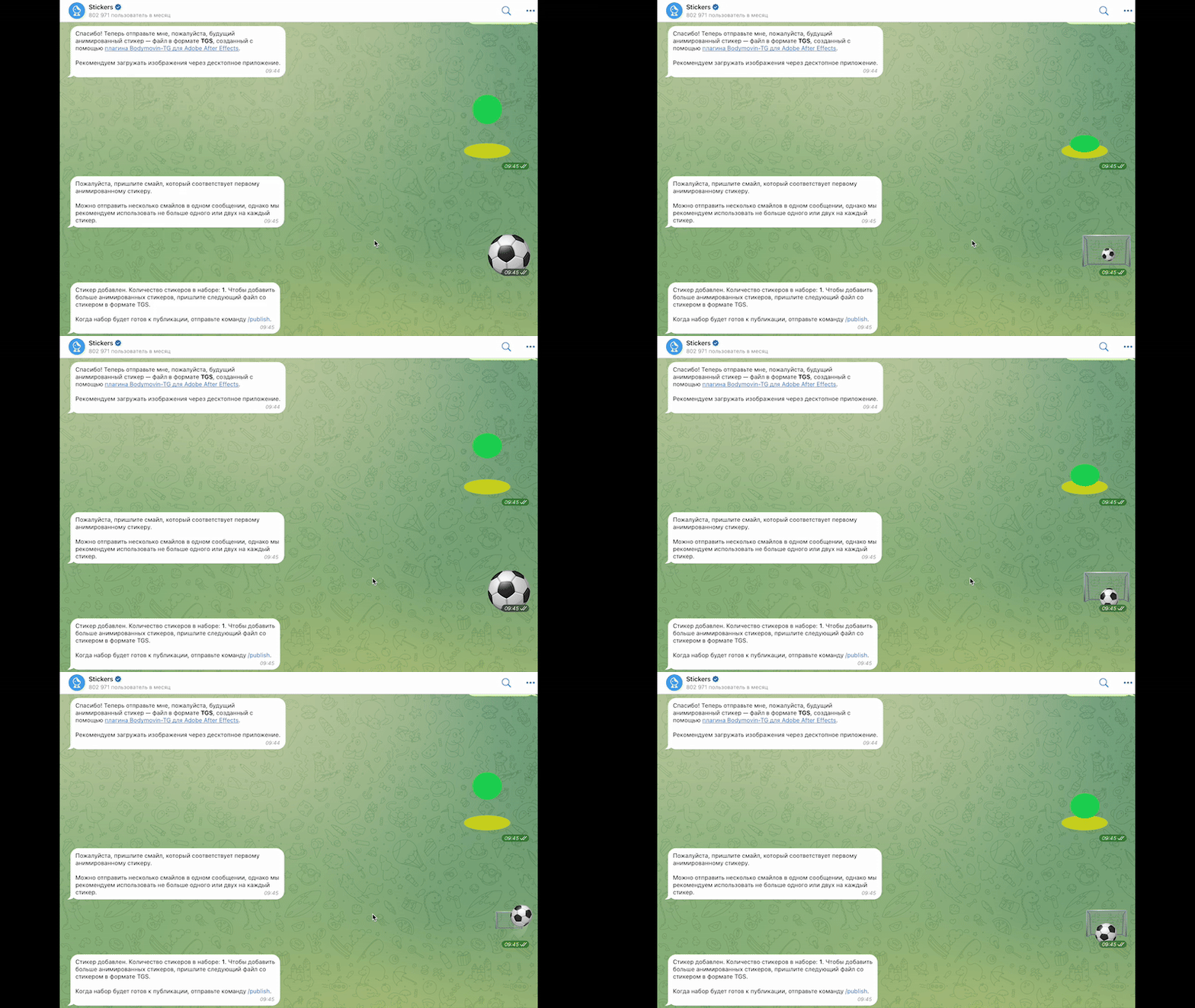
Все загрузилось и прыгает. Со звездой результат точно такой же.
Заключение
Анимированные стикеры делают общение в Telegram ярче и эмоциональнее. В статье рассмотрели, как их можно создавать: с помощью профессионального софта, мобильных ботов или нейросетей. Главное — учитывать технические требования мессенджера, чтобы анимации выглядели качественно и загружались быстро.