

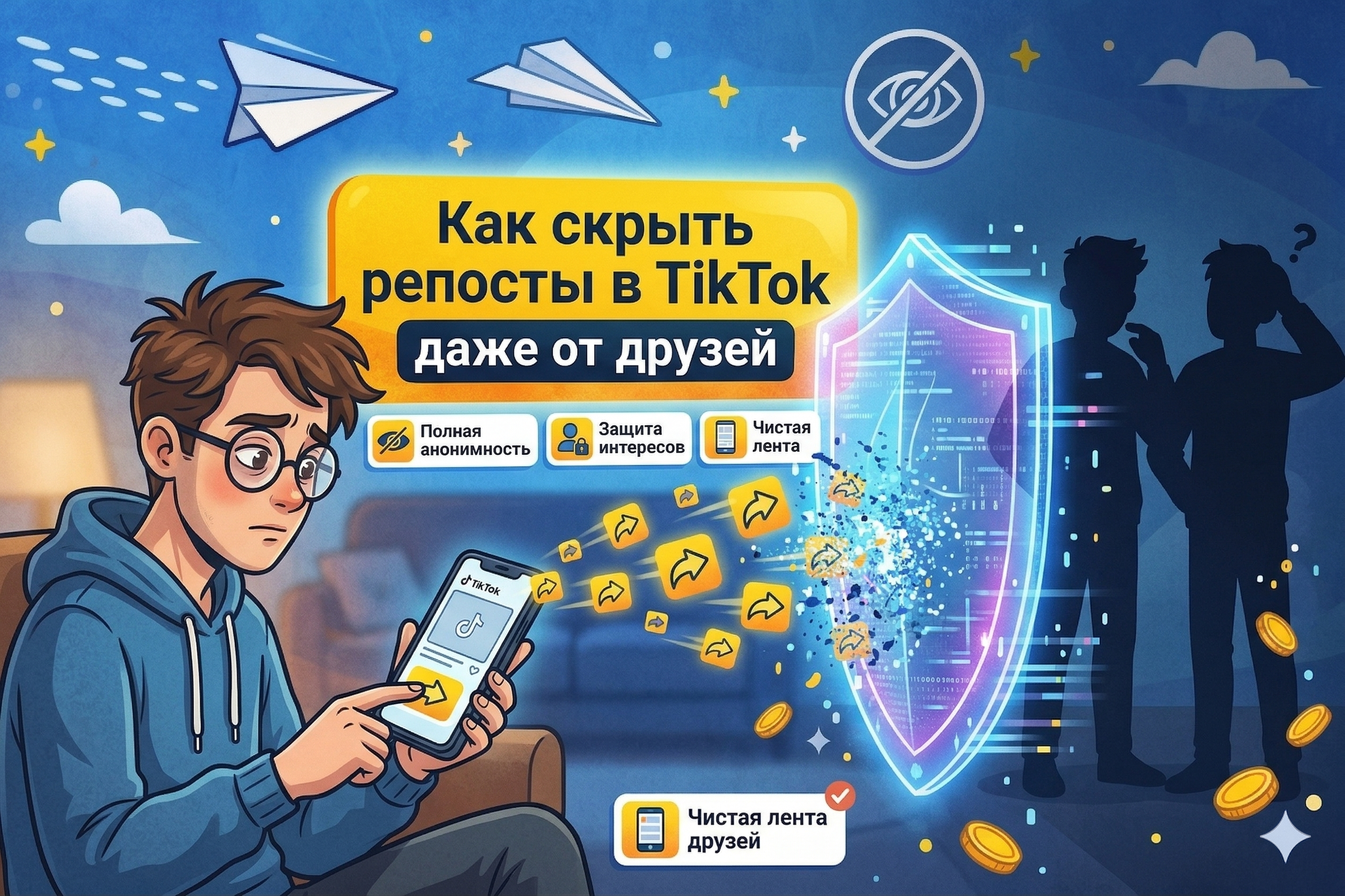
В 2026 году TikTok остается одной из самых популярных платформ, но вопросы приватности становятся все острее. Многие пользователи задаются вопросом: как скрыть репосты в Тик Токе, чтобы не захламлять ленту знакомых или просто оставить свои предпочтения при себе.
Несмотря на обновления, разработчики ТТ все еще делают ставку на социальное взаимодействие, поэтому «волшебной кнопки» полной невидимости до сих пор не существует.
В этом материале разберем, как работают скрытые репосты в ТТ, можно ли сделать этот процесс полностью приватным и что делать, если вы хотите удалить историю своих действий.
Можно ли официально скрыть репосты в TikTok?
Короткий ответ — нет. На сегодняшний день в настройках TikTok нет функции, которая позволяла бы оставить репост активным, но при этом сделать так, чтобы его не показывает в ленте «Друзья».
Когда вы нажимаете на желтую стрелку, алгоритм автоматически уведомляет ваших взаимных подписчиков о том, что вам понравился этот контент.
Однако есть несколько стратегий, которые позволяют добиться эффекта анонимности или минимизировать видимость ваших действий для других человек.
Способ 1: Использование «Избранного» вместо репоста
Если ваша цель — сохранить видео, чтобы не потерять его, но при этом вы хотите, чтобы друг не видел этого в своей ленте, используйте закладки. Это самый простой способ сделать анонимные репосты Тик Ток, так как уведомление подписчикам не уходит, а ролик остается под рукой.
Как это работает:
- Сохранение: Нажмите на значок желтого флажка («Избранное») прямо под кнопкой комментариев. Ролик мгновенно сохранится в ваш личный список.
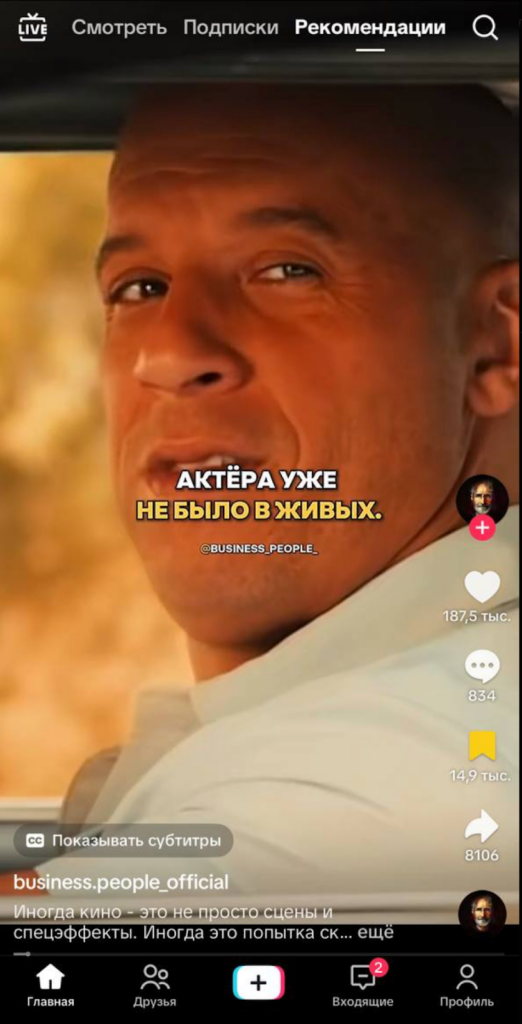
- Где искать видео: Все ваши сохранения находятся в профиле. Нажмите на иконку флажка (четвертая вкладка над лентой видео). Там вы найдете два подраздела: «Публикации» (все видео кучей) и «Коллекции»(ваши тематические папки).
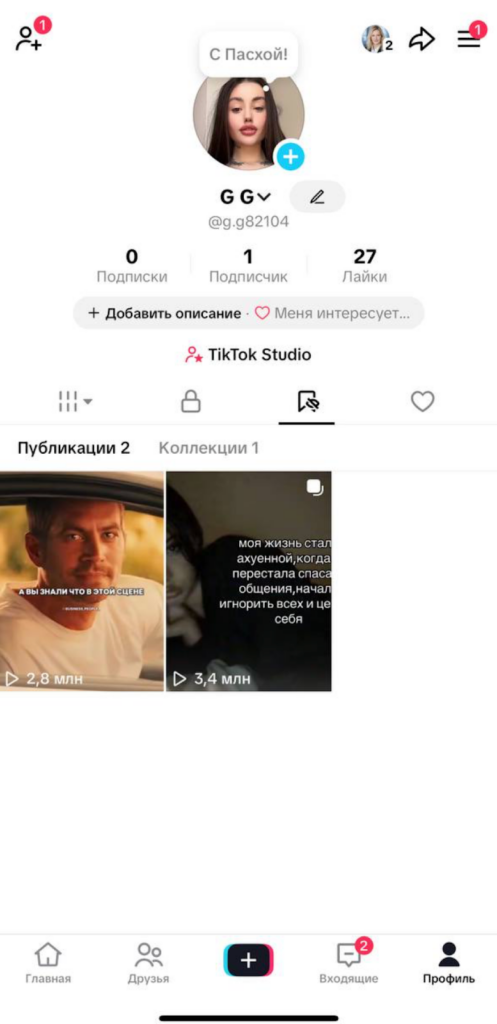
- Создание приватной коллекции: Чтобы структурировать контент и скрыть его от лишних глаз, нажмите «Создать новую коллекцию» во вкладке «Коллекции».
Настройка приватности (важные тумблеры):
При создании коллекции в tiktok появляется меню настроек, где важно обратить внимание на следующие детали:
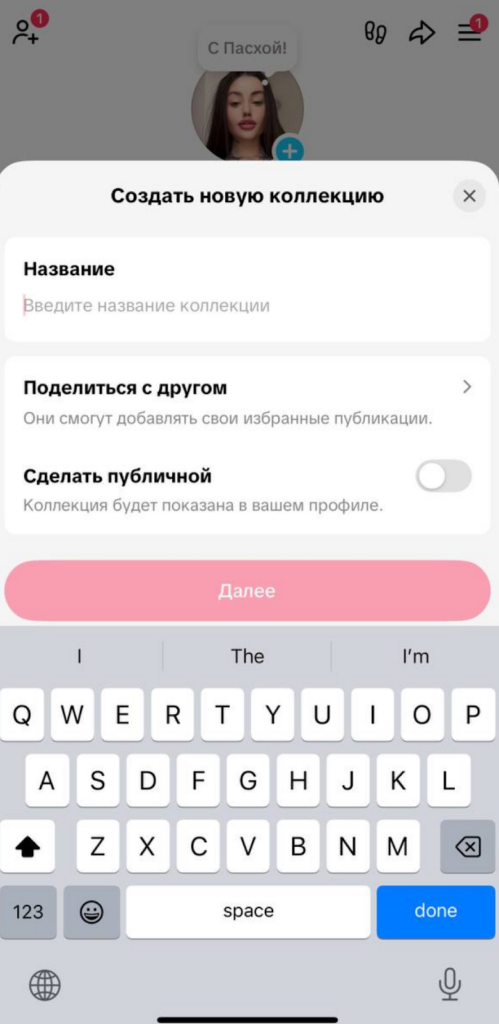
- Название: Введите любое имя для папки.
- Тумблер «Сделать публичной»: Чтобы никто другой не увидел ваши скрытые репосты в ТТ, оставьте этот переключатель выключенным. В этом случае в общем списке коллекций на папке появится значок «замочка», что подтверждает ее приватность.
- Опция «Поделиться с другом»: Если вы все же хотите показать подборку конкретному человеку, можно разрешить ему просмотр или даже добавление видео в эту папку, не делая ее доступной для всех остальных.
Видео, помещенное в такую закрытую коллекцию, будет доступно вам в профиле, но никто другой его не увидит. Это идеальный вариант, если вы хотите скрыть свои интересы и сохранить полную анонимность действий в тик ток.
Способ 2: Приватный аккаунт
Если вы переведете свой профиль в приватный режим, ваши действия будут скрыты от всех, кто на вас не подписан.
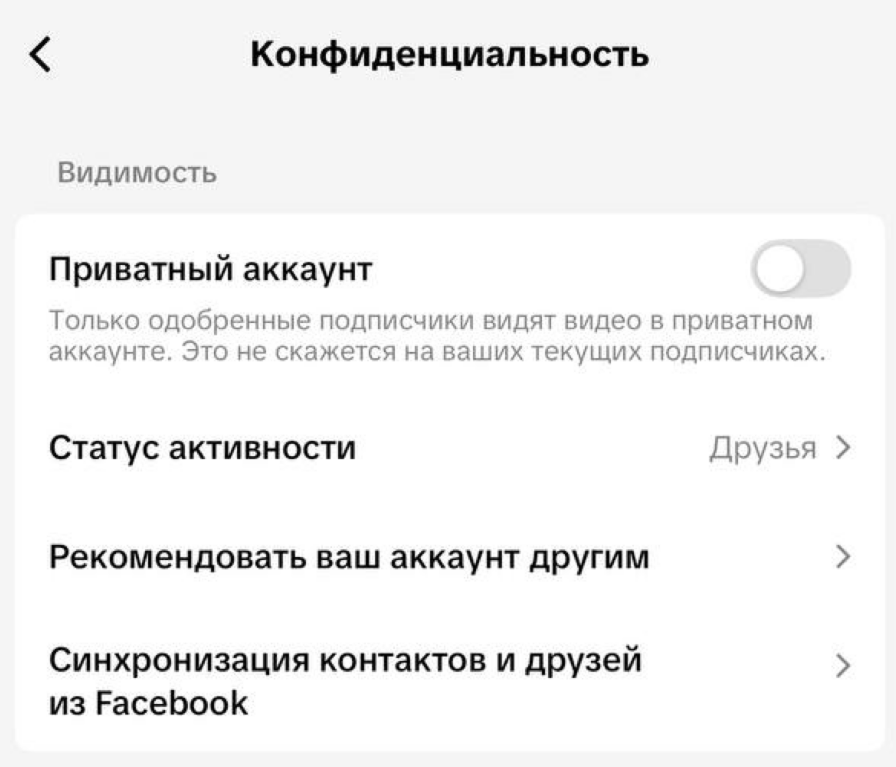
Плюс: Посторонний человек не узнает о ваших интересах.
Минус: Ваши друзья (взаимные подписки) все равно будут видеть ваши репосты.
Как скрыть репосты в ТТ через управление контентом
Если вы уже наделали много репостов и теперь хотите, чтобы их было не видно, единственный путь — полная очистка. Ниже инструкция, как удалить все репосты в ТТ.
Инструкция для iOS и Android:
- Зайдите в свой профиль ТТ;
- Откройте вкладку с репостами (иконка с двумя стрелками);
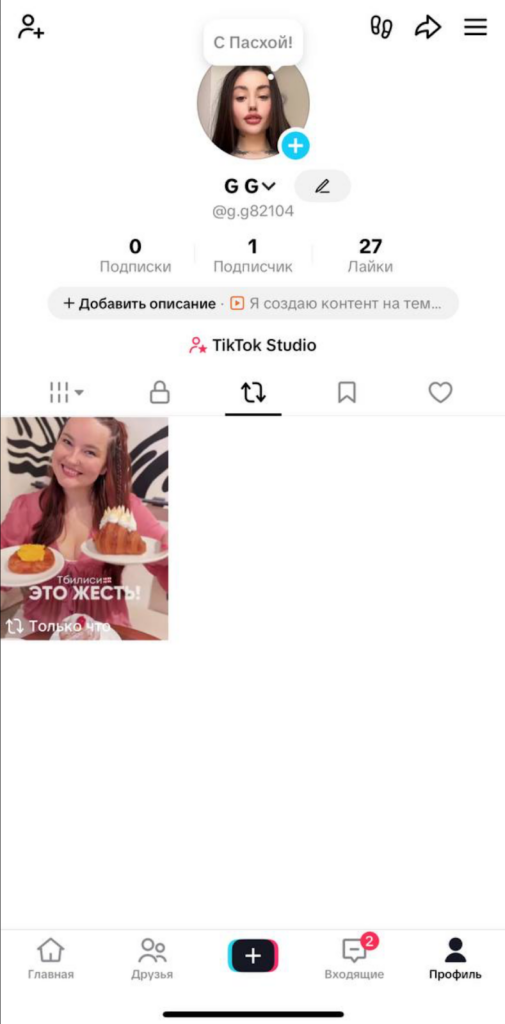
- Нажмите на видео, которое хотите скрыть;
- Кликните на значок «Поделиться» (стрелочка справа);

- Нажмите на желтую кнопку «Удалить репост».
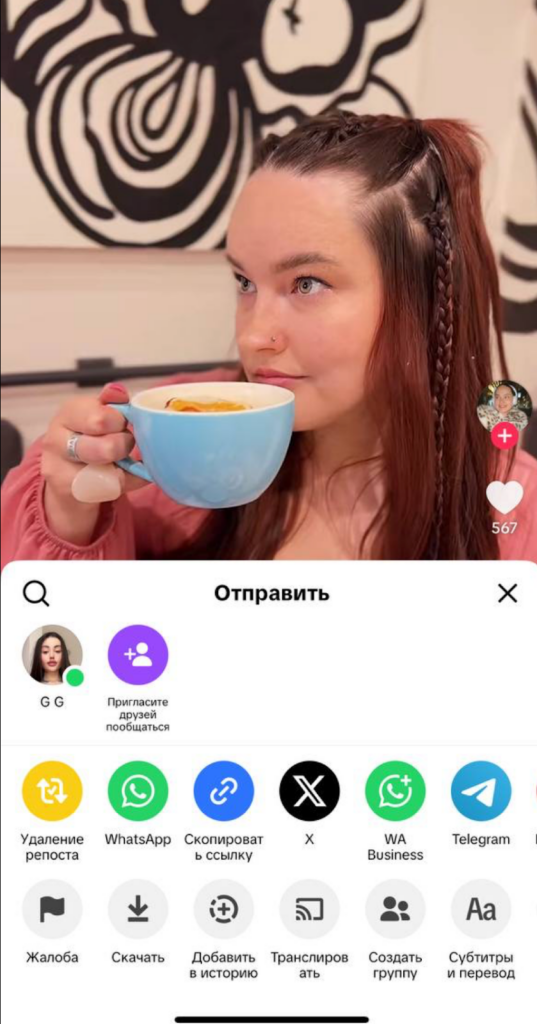
Повторите это для всех роликов. К сожалению, функции удалить все одним нажатием в 2026 году в Tiktok по-прежнему нет, поэтому придется действовать вручную.
Сравнение способов приватности в Тик Ток
Мы собрали сравнительную таблицу всех методов настройки приватности, чтобы вы могли наглядно оценить видимость своих действий для друзей и выбрать самый простой способ скрыть репосты.
| Метод | Видимость для друзей | Видимость для всех | Сложность |
| Обычный репост | Видно всем | Видно всем | Легко |
| Избранное (Закладки) | Не видно | Не видно | Легко |
| Приватный профиль | Видно | Не видно | Средне |
| Удаление репоста | Скрыто | Скрыто | Трудоемко |
Почему не показывает репосты в Тик Токе?
Иногда пользователи сталкиваются с обратной проблемой: вы сделали репост, но он не показывает в профиле или друзья его не видят. Основные причины:
- Теневой бан: Если аккаунт заподозрен в спаме, ваши действия могут быть ограничены в видимости.
- Настройки автора видео: Если создатель ролика запретил дуэты и репосты, ваше действие может не отобразиться.
- Сбои в приложении: Попробуйте обновить TT до последней версии 2026 года.
FAQ: Ответы на частые вопросы
Как скрыть репосты в тик токе от конкретного человека?
Единственный надежный способ — заблокировать этого пользователя. В ином случае, если вы друзья, он будет видеть ваши репосты в своей ленте.
Можно ли отключить функцию репоста в своем профиле?
Вы можете отключить возможность другим людям репостить ваши видео в настройках конфиденциальности, но скрыть вкладку своих репостов от друзей технически невозможно.
Будет ли уведомление, если я удалю репост?
Нет, когда вы решите удалить репост, уведомление об этом никому не придет. Видео просто исчезнет из ленты ваших знакомых.
Существуют ли анонимные репосты тик ток через сторонние сервисы?
Мы крайне не рекомендуем использовать сторонние приложения, которые обещают анонимный функционал. В 2026 году такие сервисы часто крадут данные аккаунтов. Пользуйтесь встроенной функцией «Избранное».