

В Telegram переписка кажется «вечной»: удалил приложение, зашёл с нового устройства — чаты на месте. Но это работает ровно до того момента, пока переписка существует в аккаунте. Если чат удалён «у всех» или профиль пропал, вернуть историю уже нельзя.
Поэтому важно понимать разницу между облачным хранением Telegram и реальным сохранением переписки. Мы описали рабочие способы, как сохранить чат с человеком, скачать переписку отдельно на компьютер или телефон и что можно восстановить в 2025 году, а что — нет.
Как Telegram хранит переписку на самом деле
Telegram — облачный мессенджер. Это означает три вещи:
- Вся история обычных чатов хранится на серверах Telegram.
- Переписка автоматически доступна на телефоне, компьютере, ноутбуке и в браузере.
- Резервных копий с возможностью отката, как в WhatsApp, здесь не существует.
Пока чат есть в аккаунте, он доступен на всех устройствах. Как только переписка удалена «у всех», она исчезает с серверов и не восстанавливается. Секретные чаты работают ещё жёстче: они не хранятся в облаке, привязаны к конкретному устройству и пропадают навсегда без возможности экспорта.
Сохранить переписку навсегда — значит выгрузить историю чата в файл или архив на своё устройство. Такой архив не зависит от аккаунта, собеседника или будущего удаления.
Можно сохранить переписку с конкретным человеком, группой или каналом, либо выгрузить всю историю аккаунта целиком. В результате вы получите файл или папку с данными, которые можно открыть без Telegram.
❗Важно понимать: это копия для просмотра, а не резервная копия с возможностью восстановить чат обратно в приложении.
Как сохранить переписку в Telegram на компьютере
Самый надёжный и официальный способ — использовать Telegram Desktop на ПК или ноутбуке (Windows, macOS, Linux). Мобильные версии Telegram так работать не умеют.
Как скачать переписку с конкретным человеком отдельно
Подходит, если нужно сохранить один чат.
- Установите Telegram Desktop с официального сайта и войдите в аккаунт.
- Откройте нужный чат или канал.
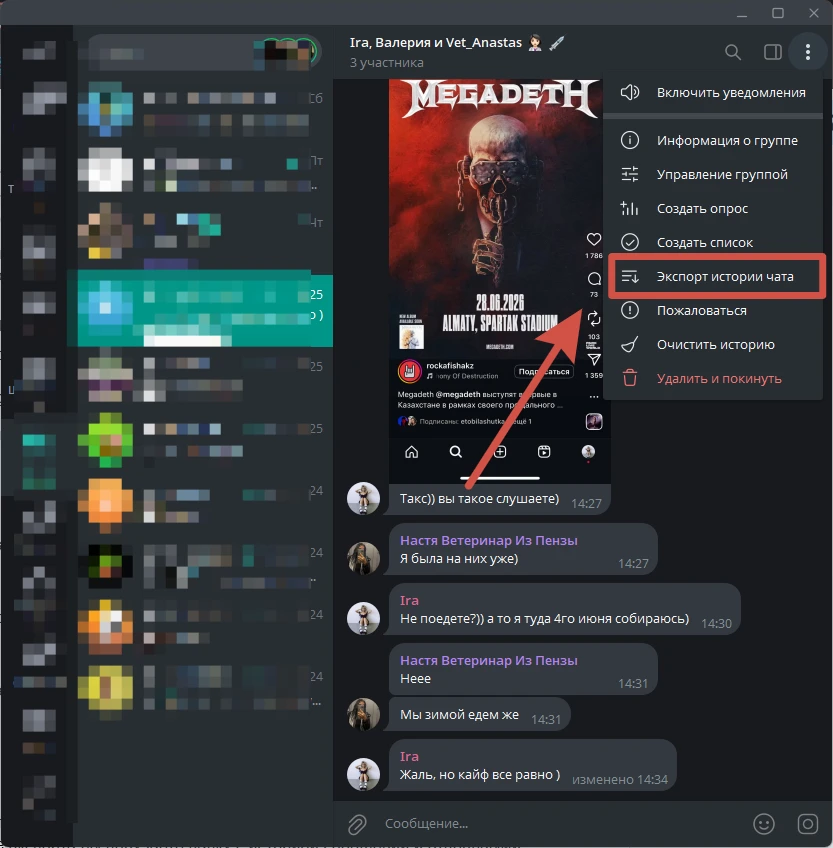
- Нажмите на три точки и выберите «Экспорт истории чата».
- Укажите период (за всё время или по датам), тип данных (текст, фото, видео, файлы) формат экспорта.
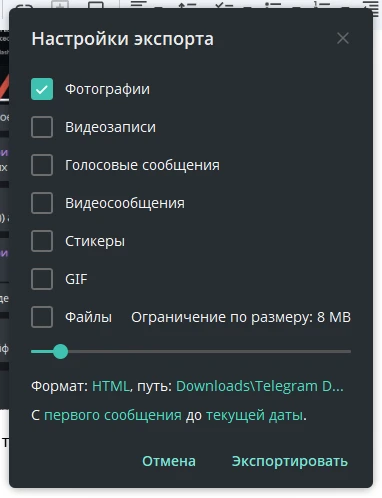
Чаще всего используют HTML — его удобно открывать в браузере, и переписка выглядит как обычный чат. После экспорта вы получаете папку с историей сообщений и отдельными файлами медиа. Это и есть сохранённая переписка, которую можно хранить сколько угодно.
Как сохранить всю историю аккаунта Telegram
Если нужна полная копия:
- Телеграмм Desktop → «Настройки» → «Продвинутые».
- Проскролльте до «Экспорт данных Telegram».
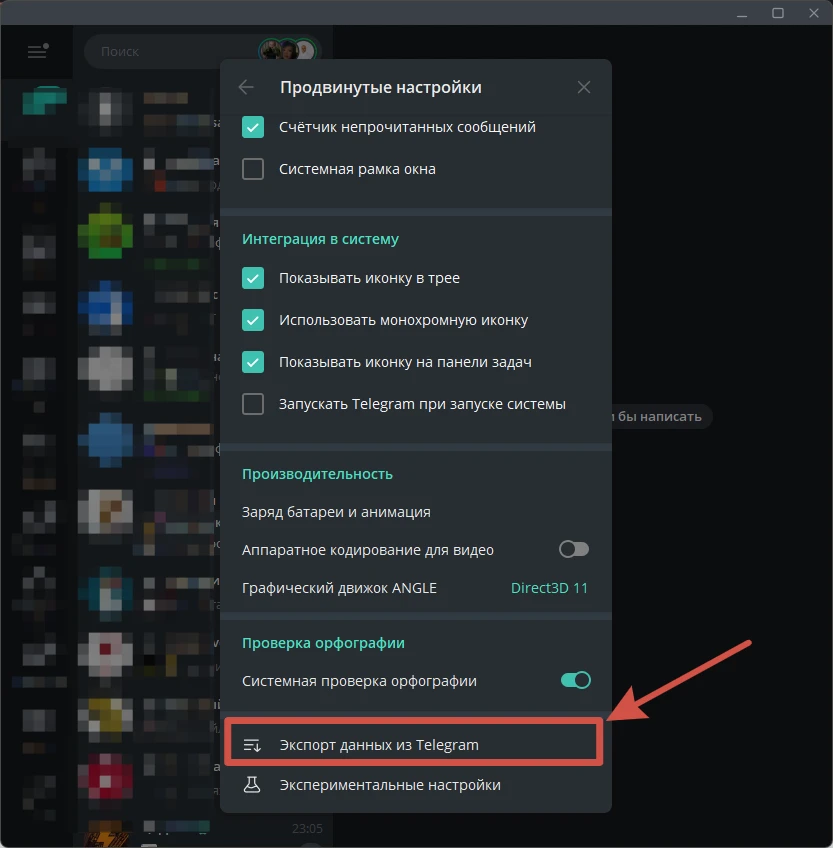
- Отметьте личные чаты, группы и каналы, медиа и файлы.
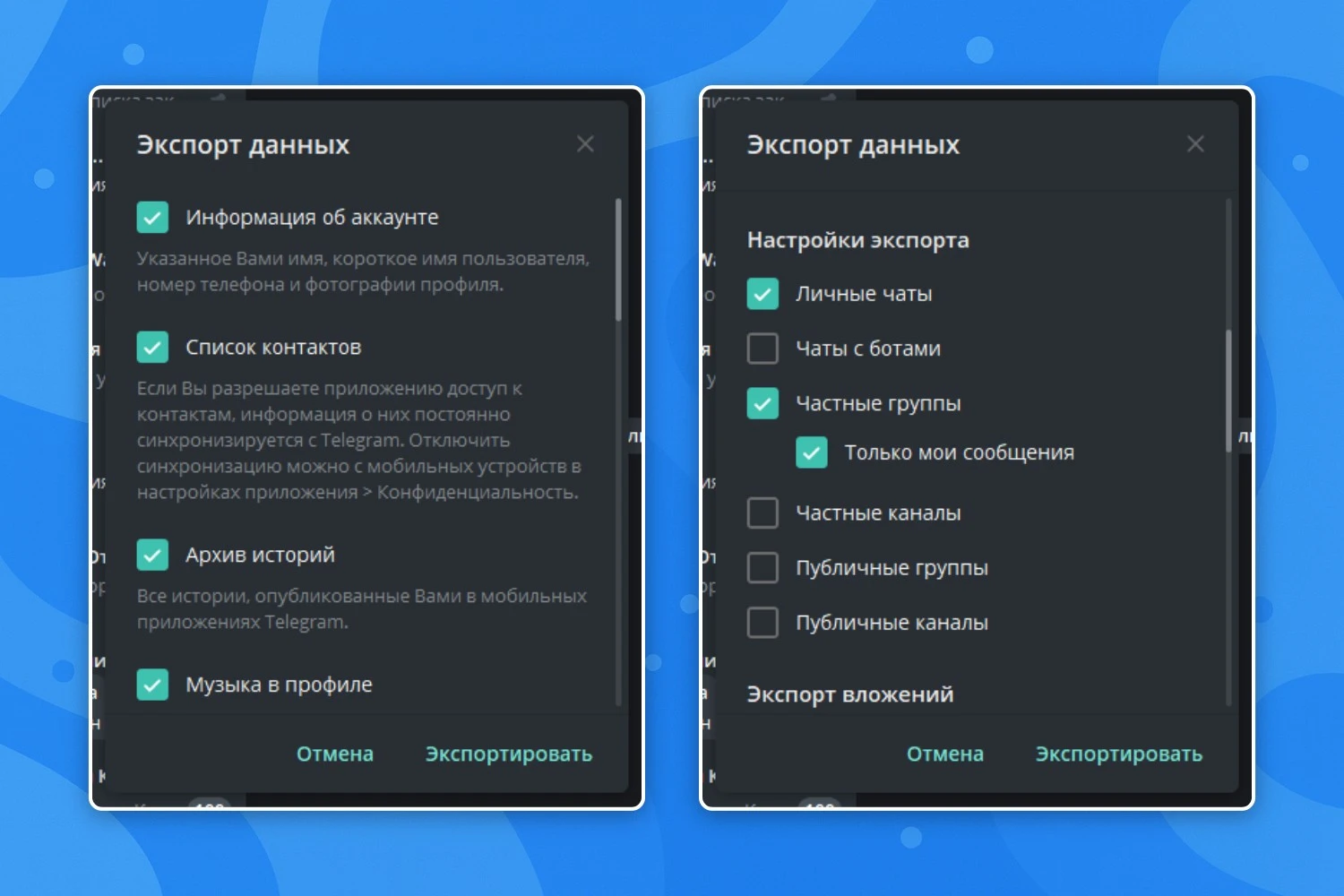
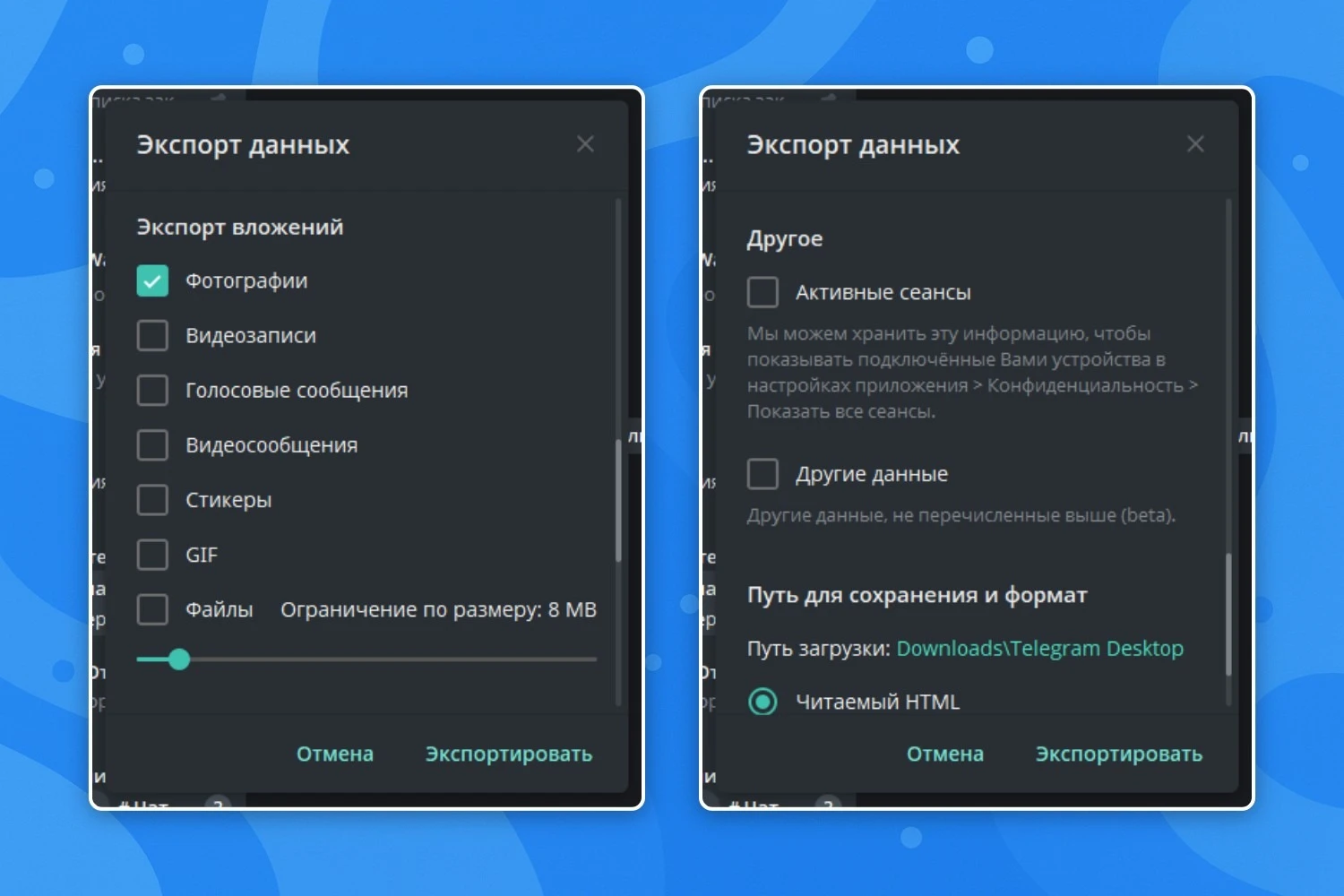
- Выберите формат и папку на компьютере.
- Запустите экспорт.
Архив может весить десятки гигабайт, но это полная история аккаунта, независимая от Telegram. Этот вариант подходит тем, кто хочет защититься от потери данных из-за удаления профиля, взлома или блокировок.
Можно ли сохранить переписку на телефоне (айфон и андроид)
Полноценного экспорта на телефоне нет. Нельзя скачать чат целиком в файл или создать архив истории прямо на iPhone или Android. Но есть обходные варианты.
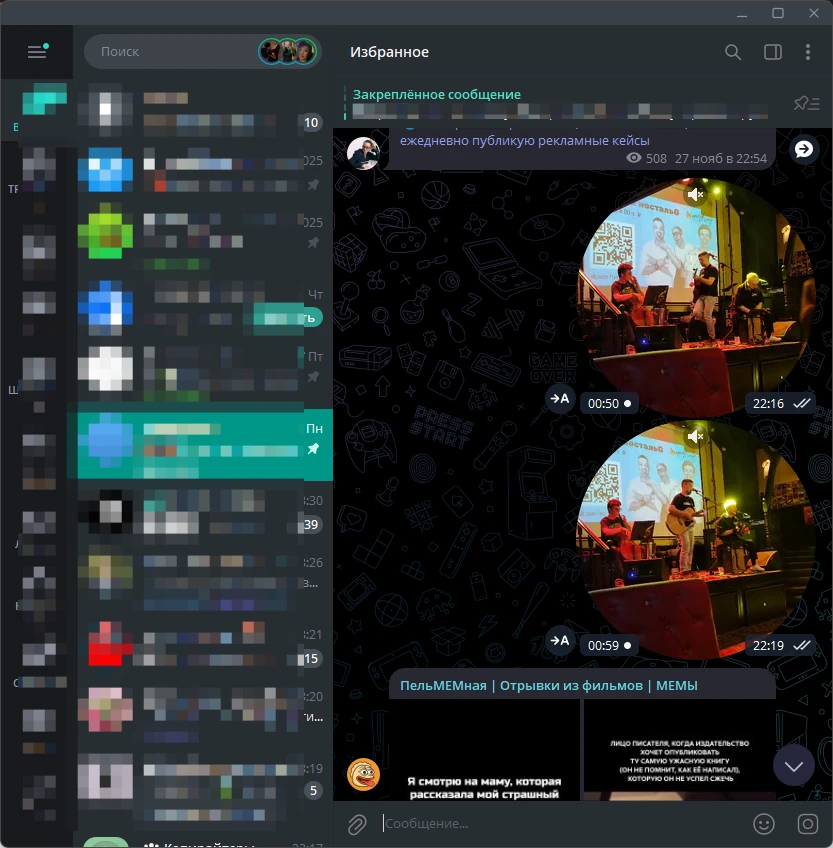
Самый безопасный — переслать важные сообщения в «Избранное». Это личный чат с собой, который не зависит от другого человека. Позже его можно экспортировать через компьютер как отдельный архив.
Если компьютера под рукой нет, можно открыть Telegram через браузер и сохранить чат как PDF. Это не идеальный вариант для больших переписок, но он позволяет зафиксировать историю в одном файле.
Сторонние приложения на Android, которые обещают скачать переписку напрямую, использовать не рекомендуется. Они требуют доступ к аккаунту, могут нарушать правила Telegram и создают риск блокировок.
Можно ли восстановить переписку после удаления
Здесь важно быть честным: полноценного восстановления переписки в Telegram не существует.
Вернуть сообщения можно только в редких случаях. Если вы только что удалили чат и нажали «Отменить». Если переписка осталась у собеседника, и он может переслать сообщения. Иногда часть данных сохраняется в уведомлениях или медиа-папках устройства.
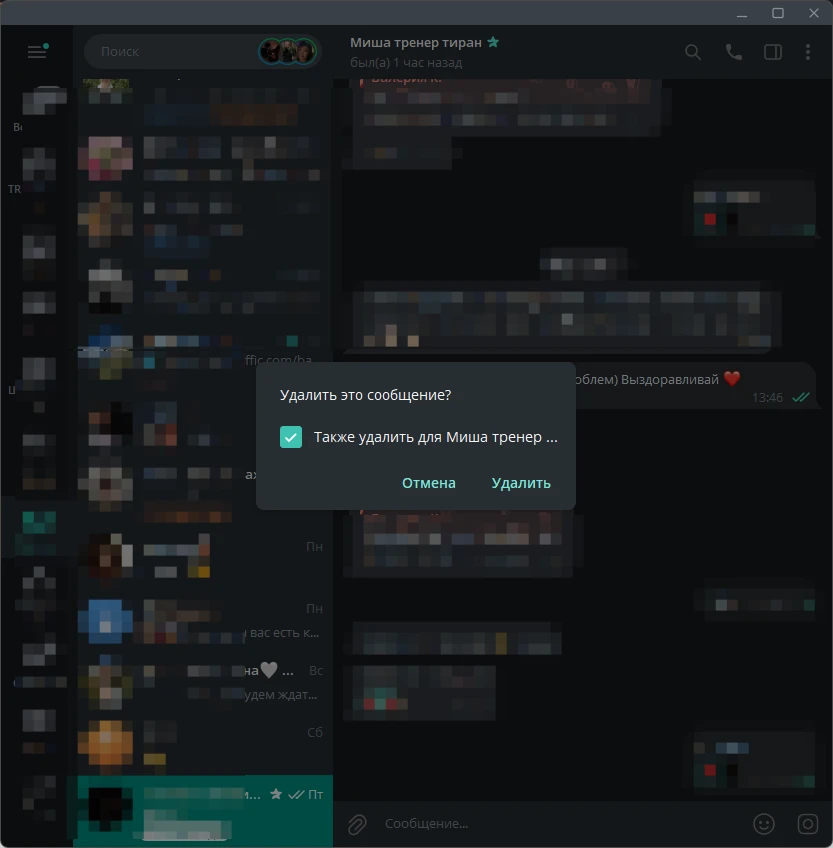
Если переписка удалена «у всех», прошло время после удаления или это был секретный чат, восстановить историю невозможно. Экспорт и архив помогают сохранить данные для себя, но не вернуть их обратно в Telegram.
Как не потерять переписку в будущем
Если переписка важна, на неё нельзя полагаться только как на «облачную». Важные чаты стоит регулярно выгружать через Telegram Desktop и хранить архивы у себя — на компьютере и в облаке. Критичные сообщения лучше сразу пересылать в «Избранное». Удалённый чат не восстанавливается, а сохранённый архив всегда можно открыть, найти нужную фразу и подтвердить факт переписки.
Заключение
Сохранить переписку в Telegram надёжно можно только через экспорт данных на компьютер. Телефонные способы — это компромисс, а восстановление удалённых чатов внутри мессенджера в большинстве случаев невозможно.
Если переписка важна — сохраняйте её заранее. Архив или файл на вашем устройстве — единственный способ оставить историю Telegram у себя навсегда.
FAQ
Да, через десктопную версию. Нажмите на три точки в углу чата и выберите «Экспорт истории чата». Можно выгрузить сообщения за определенный период в форматах HTML или JSON.
Используйте функцию «Экспорт истории чата» в приложении для компьютера. Выберите типы файлов (фото, видео, документы) и лимит размера. После завершения данные сохранятся в локальную папку и будут доступны без доступа к сети и серверу.
Откройте чат через веб-версию Telegram в браузере. Нажмите Ctrl+P (печать) и в списке принтеров выберите «Сохранить как PDF». Все текстовые сообщения и превью вложений будут скомпилированы в один документ.
Для длинных скриншотов на смартфоне используйте штатную функцию «Прокрутка» после нажатия на скриншот. На ПК проще сделать экспорт истории в HTML, а затем открыть файл в браузере и использовать плагины для создания снимка всей страницы (например, GoFullPage).
Официальной функции восстановления удаленных данных не существует, так как сообщения стираются с серверов. Вернуть переписку можно только если она была предварительно экспортирована или если она сохранилась у второго участника диалога.
Полноценно — нет. На телефоне нельзя создать архив чата или выгрузить историю в файл. Можно лишь сохранить отдельные сообщения, медиа или сделать PDF через браузер.
HTML — удобный формат для чтения: открывается в браузере и выглядит как обычный чат. JSON — технический формат для анализа данных, обычному пользователю почти не нужен.