



Telegram — облачный мессенджер. Один аккаунт может быть одновременно открыт на телефоне, компьютере, ноутбуке и в браузере. Из-за этого простой «выход» из приложения не означает, что вы вышли из Telegram полностью.
Если вы входили в Телеграм с чужого компьютера, потеряли айфон, заметили подозрительный сеанс или опасаетесь взлома, нужно удалённо завершить все активные сессии. В статье — как это сделать через телефон (iPhone или Android), ПК, ноутбук и браузер, и что важно учесть в 2025 году.
Как работает выход из Telegram
В приложении нет одной кнопки «выйти со всех устройств». Каждый гаджет — это отдельная активность.
Если вы вышли из ТГ, удалили приложение или закрыли вкладку в веб-версии, другие входы останутся в учётке. Полный выход из Telegram возможен только через управление сеансами.
Зачем выходить из Telegram на всех устройствах
Чаще всего это нужно в трёх ситуациях:
- вы входили в мессенджер на чужом компе или ноутбуке и забыли выйти;
- телефон или ПК потеряли либо украли;
- появился чужой айпишник или локация.
Приложение показывает модель, операционную систему, страну, IP-адрес и время последнего входа. В 2025 году также приходят уведомления о новых авторизациях — это первый и самый надёжный сигнал возможного взлома.
Как выйти из Telegram на телефоне
На iPhone (айфон) и Android (андроид):
- Откройте Telegram.
- Перейдите в «Настройки».
- Откройте «Устройства».
- Выберите завершить конкретный сеанс или нажмите «Завершить все другие сеансы».
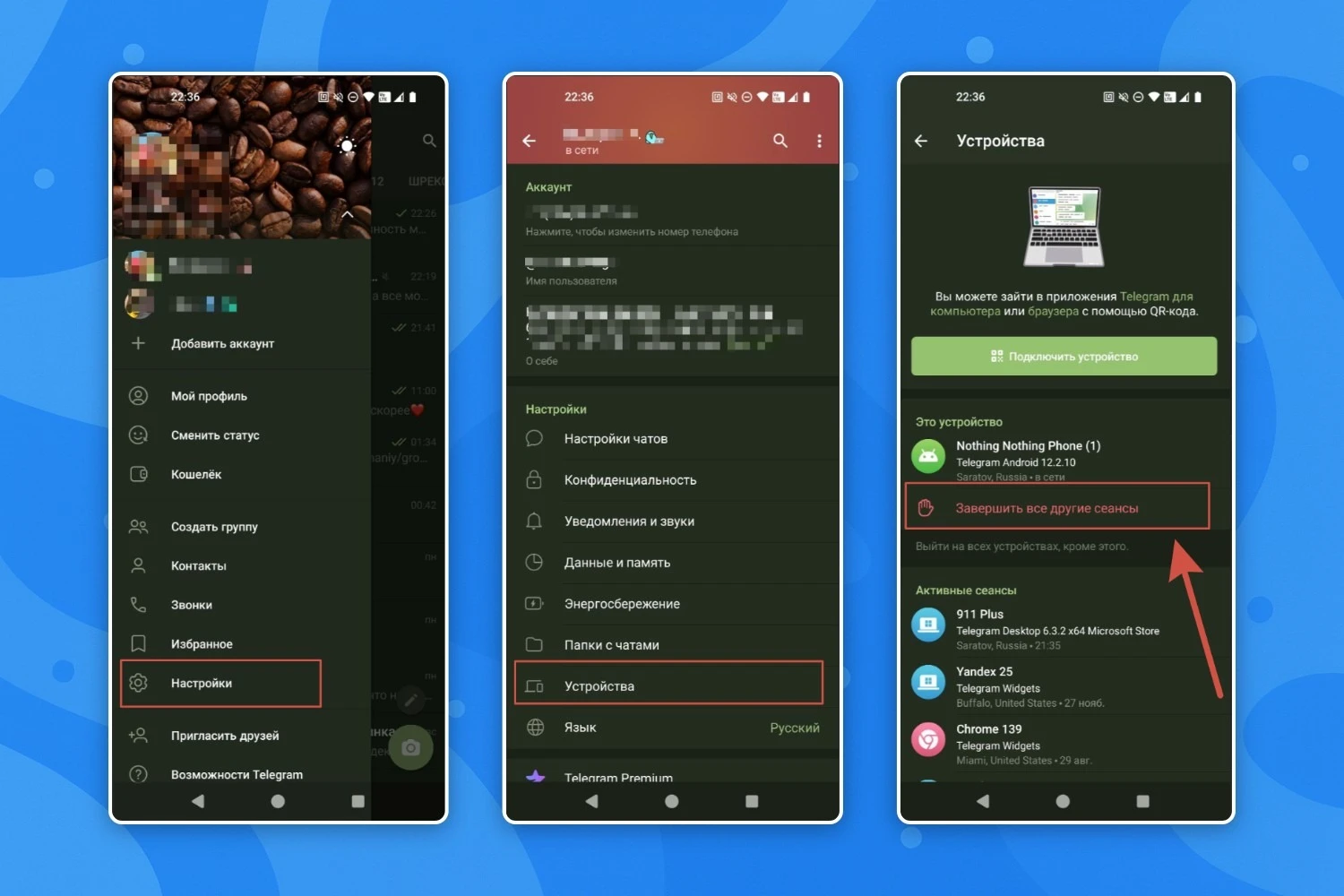
Текущий останется в аккаунте, все остальные аппараты выйдут.
Ели вы только что вошли в профиль на новом смартфоне, например, телега может не позволить сразу завершить старые сеансы. Это защита от захвата учётной записи. В таком случае нужно подождать до 24 часов или закрыть учётку с ранее авторизованного устройства.
Как выйти из Telegram на компьютере или ноутбуке
Работает на любом ПК:
- Откройте десктопное приложение.
- Меню настроек → «Конфиденциальность».
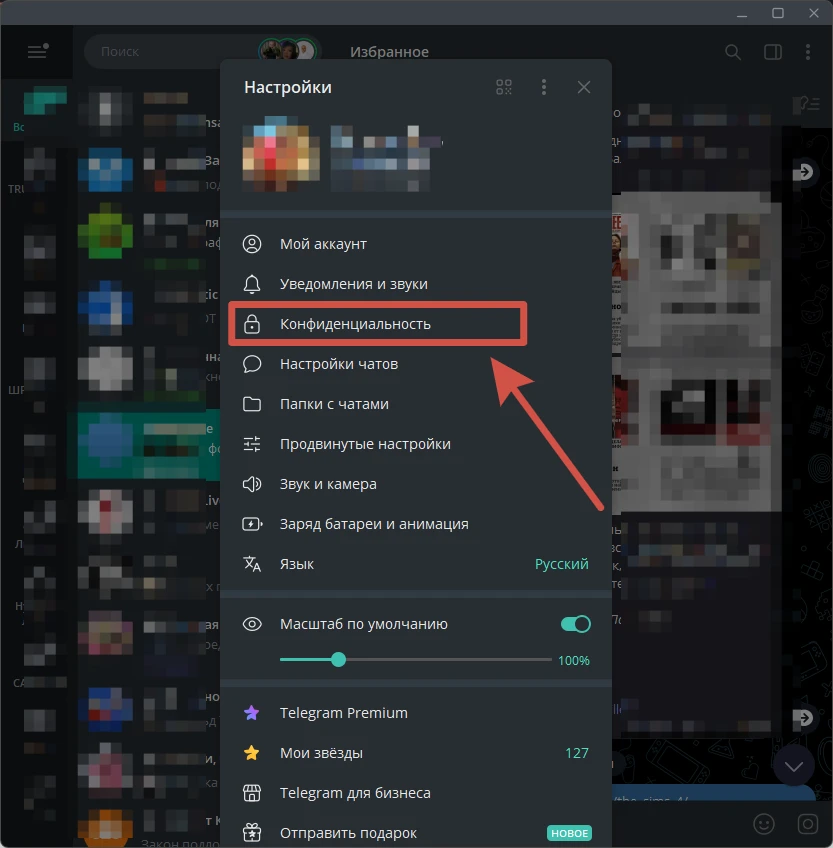
- Затем «Активные сеансы».
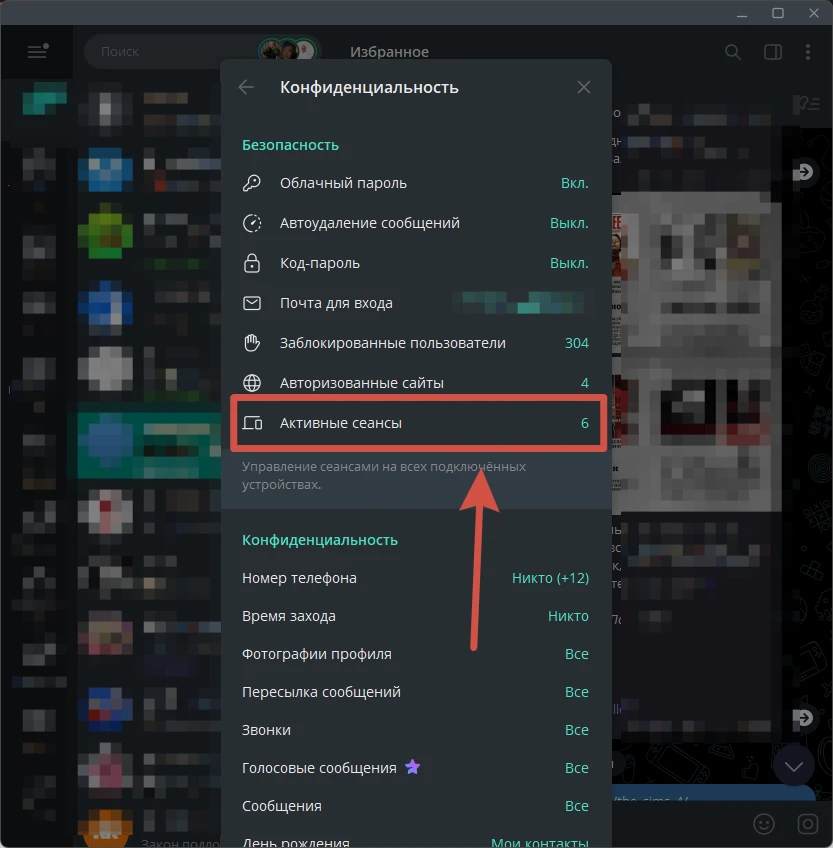
- Завершите текущий или другие сеансы.
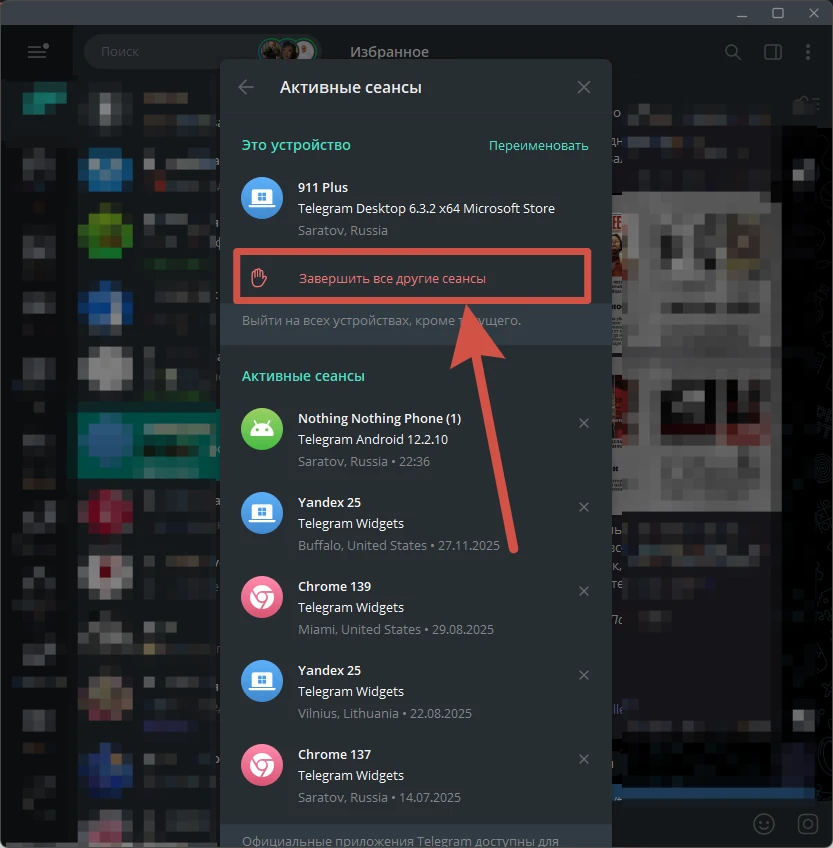
Выход с компьютера не влияет на профиль в мобильнике, если не завершать другие сессии.
Как выйти из Telegram в браузере
Telegram Web — самая частая причина утечки информации из вашего профиля. Телеграм Веб считается отдельным гаджетом. Если просто закрыть вкладку браузера, она может остаться «работать».
Правильные варианты:
- нажать «Выйти» в настройках Web;
- или завершить этот браузерный процесс удалённо через раздел «Устройства» с телефона или ПК.
Если вы входили в Web на чужом компьютере, всегда проверяйте список подключений.
Что делать, если подозреваете взлом
Если появился незнакомый «чел»:
- Немедленно завершите остальные сеансы.
- Включите двухэтапную аутентификацию.
- Задайте пароль и укажите почту для восстановления.
- Проверьте, не добавлены ли подозрительные боты или действия в каналах и чатах.
Часть опций решается тут же: в разделе «Конфиденциальность»: адрес почты, облачный код:
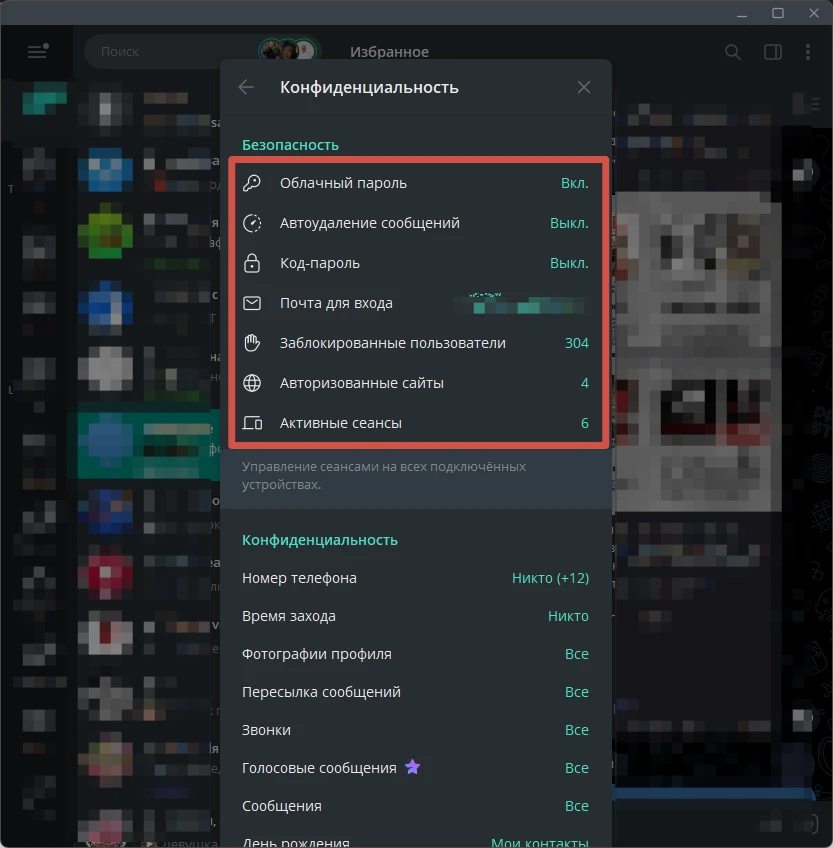
Если всё сделать правильно, злоумышленник мгновенно теряет доступ, а двухэтапная проверка блокирует ему повторный вход.
Что происходит с чатами, каналами и профилем после выхода
Помним, что Telegram — это облачный мессенджер. Это значит:
- Чаты и каналы сохраняются — данные хранятся в облаке.
- Администрирование не пропадает.
- История переписок остаётся.
Но секретные чаты удаляются навсегда, потому что они привязаны к конкретному устройству и не хранятся на серверах Telegram.
Частые ошибки, из-за которых аккаунт в ТГ остаётся открытым
Избегайте этих ошибок:
- выходят из телеграмма на смартфоне и считают, что вышли везде;
- удаляют приложение, не завершив активные процессы;
- забывают про веб-версию;
- не проверяют список устройств месяцами;
- не включают двухэтапную защиту.
Во всех этих случаях доступ к Telegram может сохраняться.
Заключение
Чтобы выйти из Telegram полностью, нужно удалённо завершить всю активность. Это работает везде.
Если вы потеряли устройство, входили с чужого ПК или подозреваете взлом, завершение сеансов занимает меньше минуты и полностью защищает профиль. Добавьте двухэтапную аутентификацию — и аккаунт в Телеграме будет под контролем.
FAQ
При выходе из системы на устройстве будут безвозвратно удалены все секретные чаты. Обычные облачные чаты сохранятся и станут доступны сразу после повторного входа.
Откройте «Настройки», нажмите на три точки в углу или кнопку «Изменить» и выберите пункт «Выйти». Все данные облачных чатов сохранятся на сервере, но локальная копия данных на ПК может быть удалена.
Перейдите в настройки профиля и выберите пункт «Выйти» в настройках. После этого доступ к сообщениям на данном устройстве будет заблокирован до ввода номера телефона или сканирования qr-кода.
Нажмите на иконку меню (три полоски) в левом верхнем углу, перейдите в «Настройки» и нажмите кнопку «Выход». Сессия в браузере будет немедленно завершена.
Зайдите в «Настройки» — «Конфендициальность» — «Активные сеансы». Найдите в списке нужное устройство, нажмите на него и выберите «Завершить сеанс».
Для защиты аккаунта функция завершения чужих сессий блокируется на 24 часа после входа с нового устройства. Вам необходимо подождать сутки или воспользоваться устройством, на котором вы авторизованы давно.
Откройте боковое меню, перейдите в «Настройки», нажмите на три точки в правом верхнем углу и выберите «Выход». Подтвердите действие.
В таком случае восстановление возможно только через повторный вход по номеру телефона. Если номер утерян, придётся обращаться в поддержку Telegram — быстро решить это не всегда получается.
Жёсткого лимита нет. Но старые неактивные сеансы могут удаляться автоматически, если ими долго не пользовались.
Ничего не изменится. Вы останетесь админом после повторного входа.