




Закреплённое сообщение — это та самая «шапка», которая всегда висит вверху чата. В личных переписках так отмечают важные договорённости. В группах — правила, полезные ссылки или анонсы. В каналах — закреп часто используют для навигации или приветствия новых подписчиков.
Разберёмся, как закрепить сообщение в телеграмме в чате, что делать, если вы случайно его убрали, и как вернуть закреп.
Как закрепить сообщение в группе и канале
На любом устройстве принцип один: нашли нужное сообщение — удерживаете его — выбираете «Закрепить». Но есть нюансы для разных типов чатов.
На Android и iPhone:
- Коснитесь нужного сообщения (короткий тап на Android или долгое нажатие на iOS).
- В появившемся меню выберите «Закрепить» (Pin).
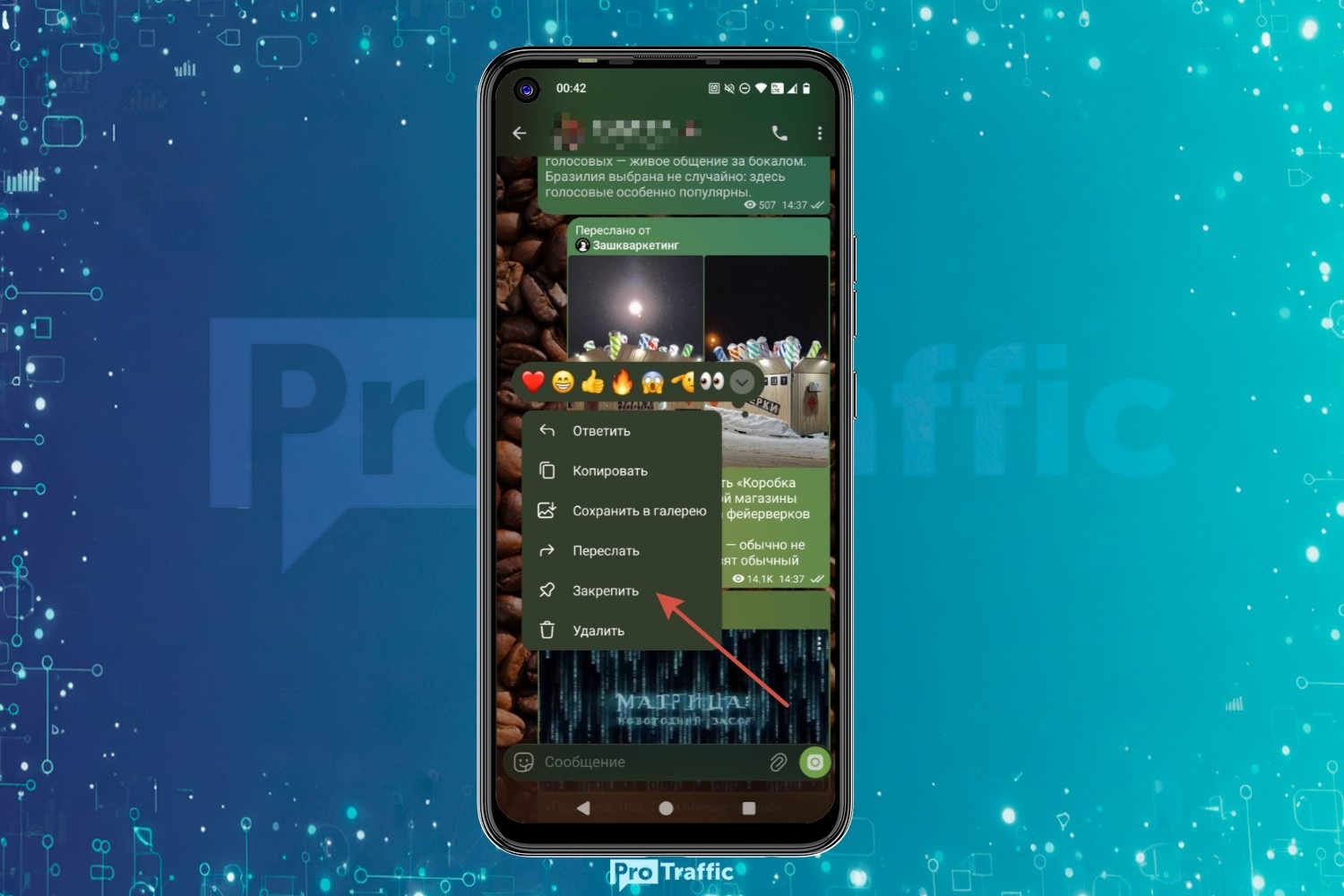
- В группах выберите: закрепить сообщение для всех или только для себя. В каналах пост автоматически фиксируется для всех подписчиков.
- Подтвердите действие.
На компьютере:
- Откройте чат в десктопной версии Телеграм.
- Наведите курсор на нужное место и кликните правой кнопкой.
- Выберите «Закрепить».
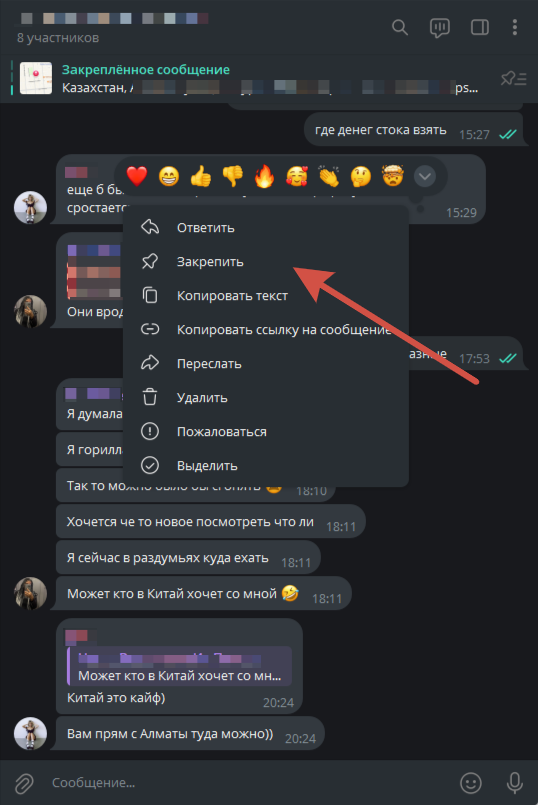
Закреп будет виден в верхней панели переписки или группы.
Чтобы зафиксировать сообщение в тг канале максимально эффективно, используйте яркие заголовки в самом тексте поста. Когда вы делаете закреп, в верхней части экрана отображается только первая строчка. Если там будет написано «ВАЖНО», кликабельность будет выше.
Закрепы в личных переписках
Закрепить сообщение в тг можно и в обычном диалоге с другом. Это удобно для хранения общих списков покупок или адресов.
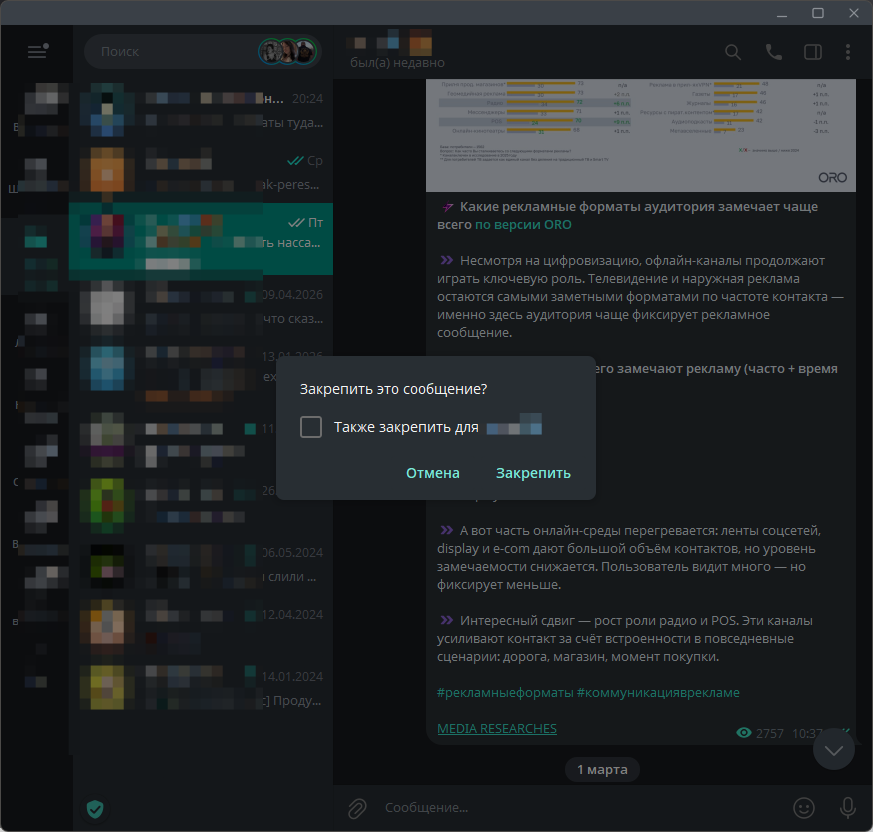
При закрепе в личке появится выбор: «Закрепить только для меня» или «Также закрепить для [имя друга]». Если вы хотите, чтобы было видно обоим, ставьте галочку на втором пункте. Если пометили сообщение «для себя», собеседник даже не узнает о закрепе.
Как вернуть закрепленное сообщение, если оно пропало
Самая частая проблема пользователей: «случайно открепил всё» или «нажал на крестик, и теперь не вижу закрепы». Здесь важно различать две ситуации: вы открепили сообщение для всех (как админ) или просто скрыли его у себя.
Как вернуть закрепы в телеграмме:
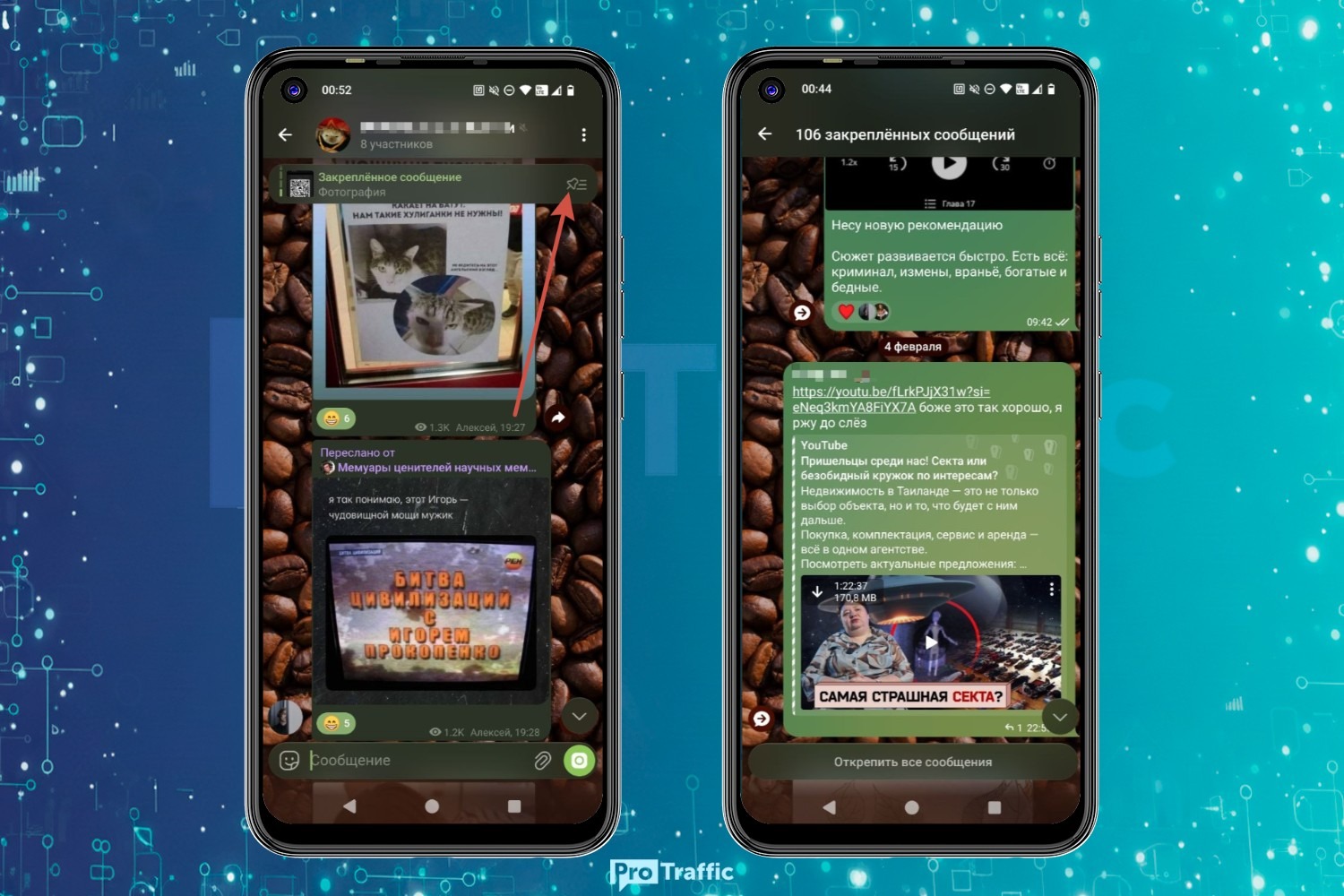
- Если нажали на крестик (скрыли у себя): закреп не пропал из группы, он просто свернулся. Чтобы вернуть его, поищите иконку «кнопки-гвоздика» справа сверху и нажмите на него. Развернётся список закрепов.
- Если случайно открепили (для всех): единственный способ восстановить закрепы в телеграмме — найти сообщение в ленте беседы вручную и зафиксировать его заново.
- Если «не вижу закрепленные сообщения в телеграмме»: проверьте, не вступили ли в силу настройки «Скрыть уведомления». Иногда закреп пропадает из видимости, если вы очищали кеш или переустанавливали приложение — в этом случае нужно просто дождаться синхронизации.
Если вы администратор и случайно открепили все сообщения в телеграмме, восстановить их массово одной кнопкой не получится. Придется по очереди находить каждый пост и нажимать «закрепить».
Несколько закрепов и кнопки
Телеграм позволяет делать «стопку» закрепов. Если закрепить текст в телеге одно за другим, они будут переключаться при нажатии на верхнюю панель. Это позволяет создать полноценную навигацию.
Чтобы сделать кнопку в тг канале в закрепленном сообщении, вам понадобится бот (например, ControllerBot или BotFather для Mini Apps). Сообщения с кнопками выглядят профессиональнее и чаще ведут к целевому действию.
- Используйте бота‑конструктор или встроенный режим с кнопками (inline‑кнопки).
- Сформируйте пост с текстом и кнопкой (URL или callback‑кнопка).
- Опубликуйте пост в канале.
После того как бот создаст пост с кнопкой, вы просто закрепляете его стандартным способом.
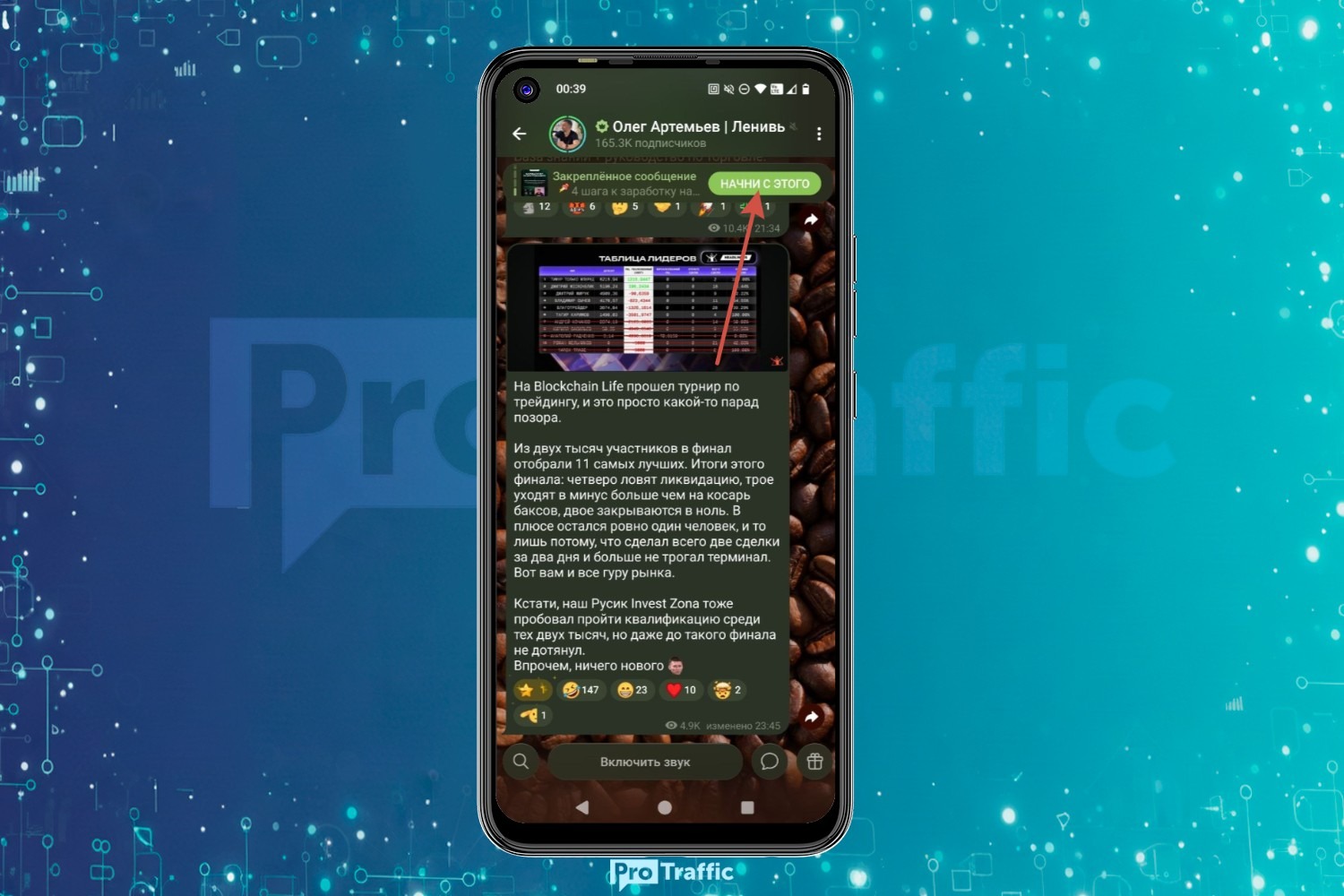
Заключение
Закрепить текст в телеграмме — дело двух нажатий, но важно понимать, что «закрыть крестиком» и «открепить» — разные действия. Первое чаще всего прячет закреп только у вас, второе убирает его для всех. Если держать это в голове, случайные нажатия уже не так страшны: почти любой закреп можно найти через профиль чата и, при необходимости, вернуть его в актуальный верхний слот.
FAQ
Чтобы открепить одно сообщение, нажмите на крестик в правой части панели закрепления над чатом. Для массового удаления закрепов нажмите на саму панель, затем в открывшемся списке выберите опцию «Открепить все».
Если сообщение было откреплено, но не удалено из истории канала, найдите его через поиск. Нажмите на текст сообщения правой кнопкой мыши (или коснитесь его на смартфоне) и выберите пункт «Закрепить».
Стандартный функционал Telegram не позволяет добавлять кнопки к обычным сообщениям. Для этого необходимо отправить пост через специализированных ботов (например, @ControllerBot), прикрепить к нему инлайн-кнопку, а затем закрепить полученный пост в чате или канале.
Выберите нужное сообщение в чате или канале коротким нажатием (iOS/Android) или правой кнопкой мыши (ПК). В контекстном меню выберите опцию «Закрепить». Система предложит уведомить всех участников чата о новом закрепе.
Основная причина — отсутствие прав администратора в канале или группе. В личных чатах функция доступна всем. Также закрепить сообщение невозможно, если оно было удалено автором или если чат относится к категории, где функция ограничена настройками приватности.
Вероятно, вы случайно скрыли панель закрепа, нажав на значок крестика (это скрывает его только для вас). Также сообщение может быть не видно, если администратор открепил его для всех участников или если вы используете устаревшую версию приложения.
Вернуть закреп в чужом канале может только администратор с соответствующими правами. Обычный подписчик не может управлять закрепленными сообщениями. Вы можете только переслать сообщение в «Избранное» и закрепить его там для личного доступа.
Закреплять сообщения могут только администраторы или пользователи, которым предоставлено такое право в настройках группы. Если кнопки «Закрепить» нет, попросите владельца чата выдать вам права или сохраните сообщение в «Избранное».
Если сообщение было именно удалено из истории чата, восстановить или просмотреть его невозможно. Если сообщение было только откреплено, его можно найти через глобальный поиск по тексту в данном чате, если оно не было физически стерто.
Закрепленное сообщение отображается в виде узкой панели под заголовком чата. Если закрепов несколько, нажмите на иконку списка в правой части этой панели, чтобы открыть полный перечень всех закрепленных постов в хронологическом порядке.
Пост исчезает, если он был удален из первоисточника или если администратор открепил его. Также в личных диалогах закреп может исчезнуть, если второй участник открепил его для обеих сторон или если сообщение было удалено в рамках автоматического очищения истории.
Функция фиксирует важную информацию в верхней части экрана, делая её доступной в один клик. Это позволяет участникам быстро находить правила группы, навигацию или важные объявления, не пролистывая всю историю переписки.
В Telegram нет жесткого лимита на количество закрепленных сообщений в каналах и группах. Вы можете закреплять десятки постов, которые будут открываться единым списком при нажатии на верхнюю панель закрепа.
Коснитесь один раз нужного сообщения (на iOS) или удержите палец на нем (на Android). В появившемся меню выберите пункт «Закрепить». Выберите, нужно ли отправлять уведомление участникам, и подтвердите действие.