



Buildin AI — это многофункциональная облачная платформа для организации знаний и управления сложными проектами. Она напоминает копию известного сервиса Notion, созданную на базе китайского продукта FlowUs. Пользователи выбирают этот инструмент, когда им не хватает базовых функций обычных заметок.
Что такое Buildin и как устроена система
Buildin — это единая система, где страницы собираются из блоков, а важные сущности ведутся в виде баз данных. Внутри можно хранить документы, справочники, задачи и материалы для команды, не разбрасываясь по десятку инструментов. Так как логика похожа на Notion, переучиваться с нуля обычно не приходится.
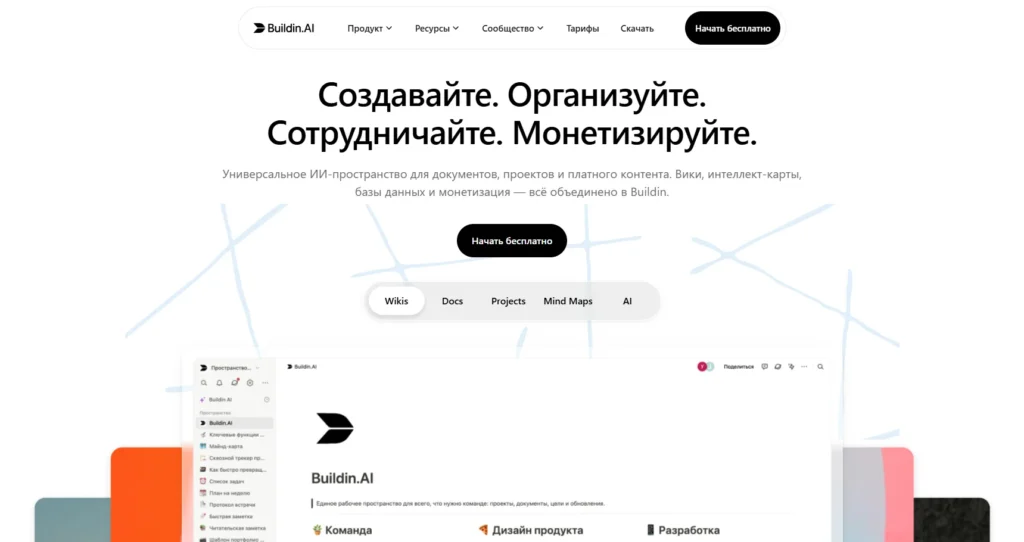
Эта платформа закрывает несколько сценариев: личные записи, рабочую вики и проектное управление. Она активно использует ИИ для генерации контента и анализа накопленной информации. Билдин работает в России стабильно.
Основные возможности и функционал Buildin
Buildin создает страницы из независимых блоков. Вы можете вставлять текст, изображения, фрагменты кода и медиафайлы в любом порядке. Каждый элемент перемещается по странице простым перетаскиванием курсора мыши. Так можно выстраивать структуру документа под конкретные задачи реализации проекта.
Работа с данными в Buildin реализована через продвинутые таблицы и канбан-доски. Вы можете задавать свойства колонкам, фильтровать записи и создавать связанные списки. Система поддерживает формулы, которые позволяют автоматизировать расчеты внутри ваших рабочих пространств. Доступны также ментальные карты и графики для наглядной визуализации текущего прогресса.
Встроенный ИИ помогает редактировать тексты, менять их тон или исправлять ошибки. Нейросеть составляет краткие выжимки из длинных инструкций. Функция вызывается нажатием одной клавиши внутри текстового блока.
Как пользоваться Buildin: пошаговая инструкция
Сначала определите, что именно вы строите: личные заметки, командную библиотеку или систему проектов. Дальше можно переходить к работе.
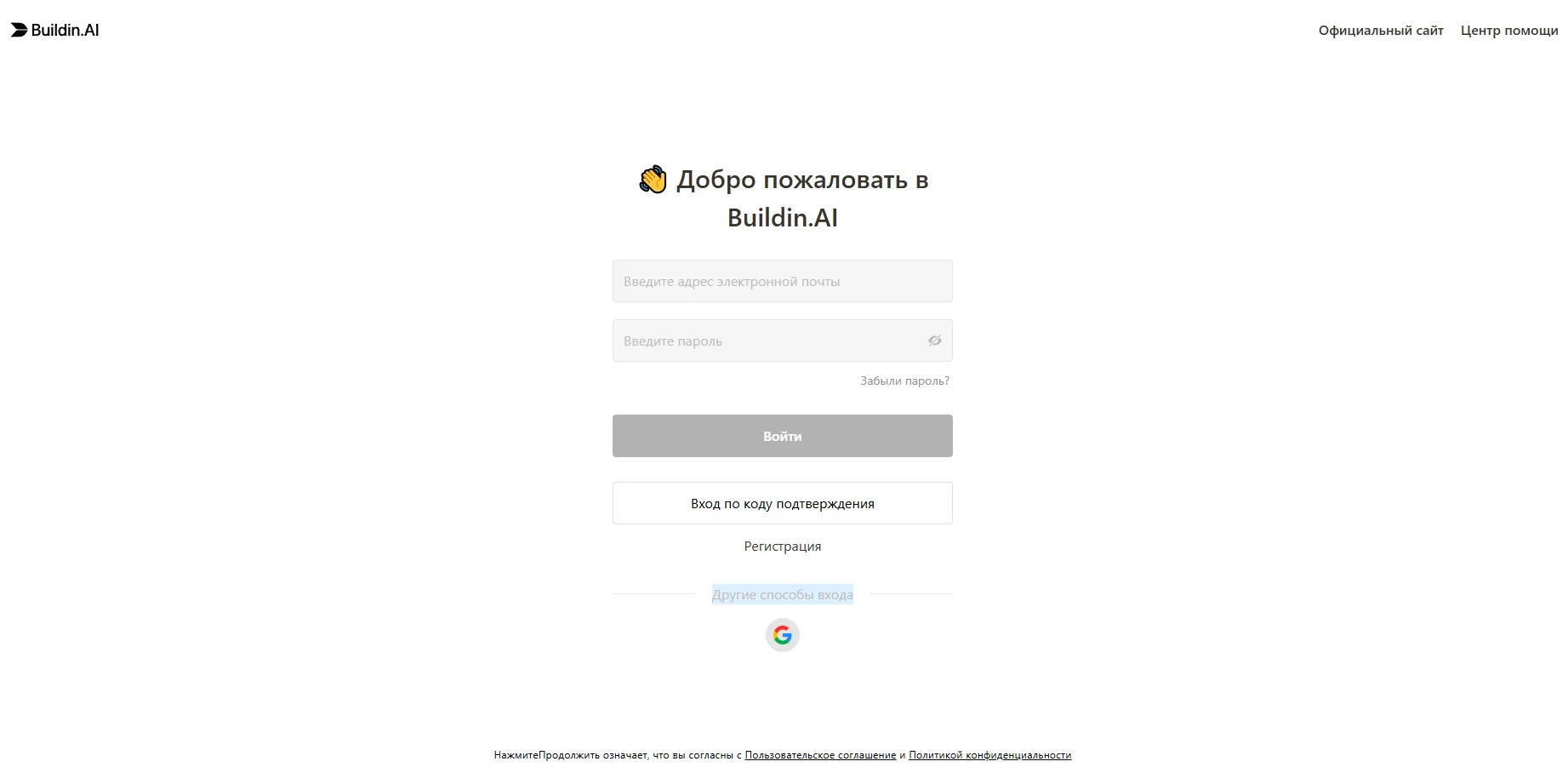
- Создайте учетную запись в Buildin. Перейдите на официальный сайт и пройдите быструю регистрацию через электронную почту. Система позволяет использовать Google-аккаунт для мгновенного входа.
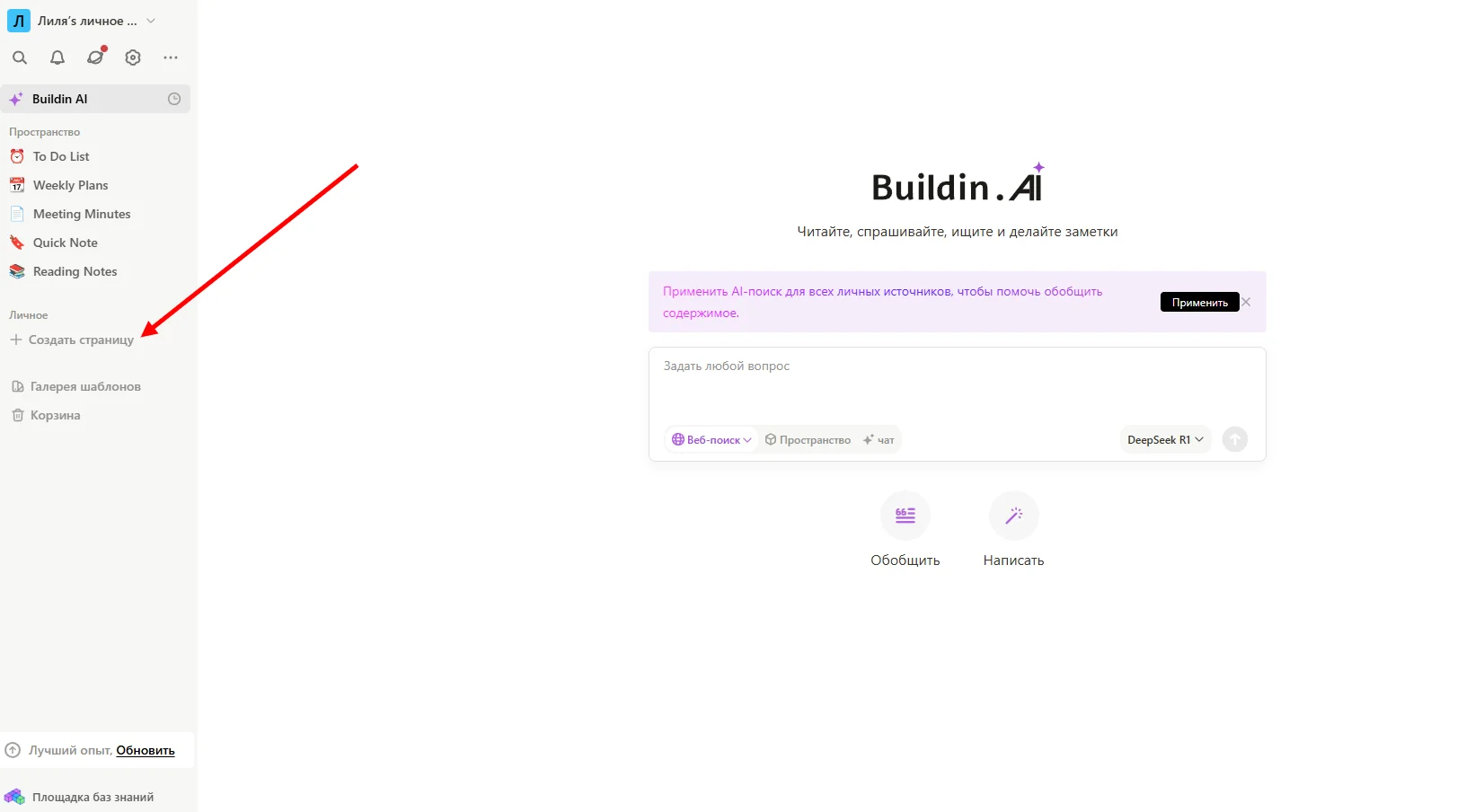
- Изучите боковую панель управления. В левой части экрана находится основное дерево ваших страниц и разделов. Здесь вы можете создавать новые папки, вкладывать страницы друг в друга и управлять архивом. Нажмите кнопку «Создать страницу» внизу панели, чтобы создать свой первый пустой документ.
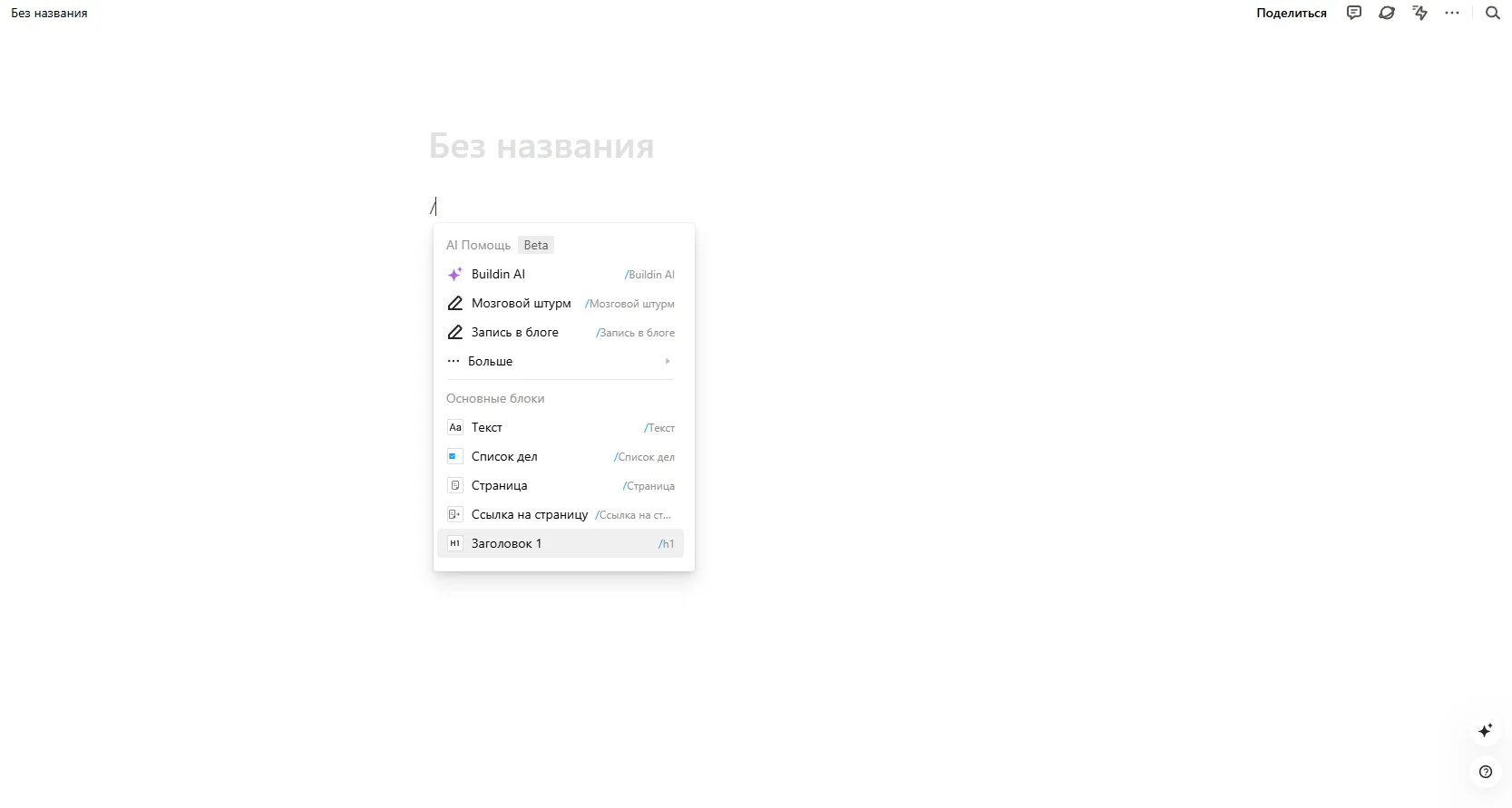
- Используйте слэш-команды для создания блоков. В любом месте страницы введите символ «/», чтобы вызвать контекстное меню. Этот список содержит все доступные инструменты: от простых заголовков до сложных баз данных.
- Настройте первые блоки. Добавьте таблицу или канбан-доску через команду /Таблица. Кликните на названия столбцов, чтобы изменить их тип на даты, теги, числа или файлы. Настраивайте фильтрацию через верхнее меню, чтобы отображать только актуальные задачи или записи.
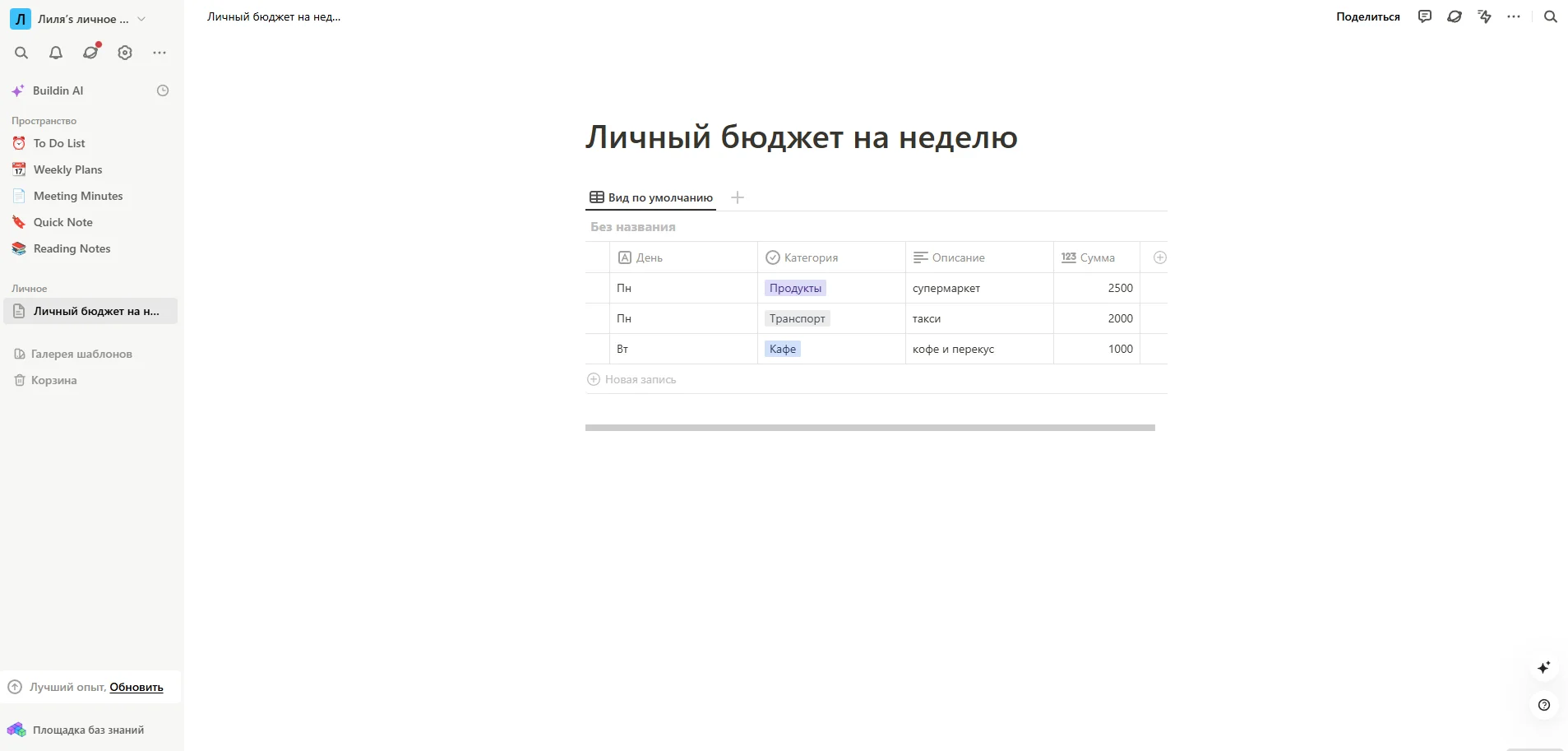
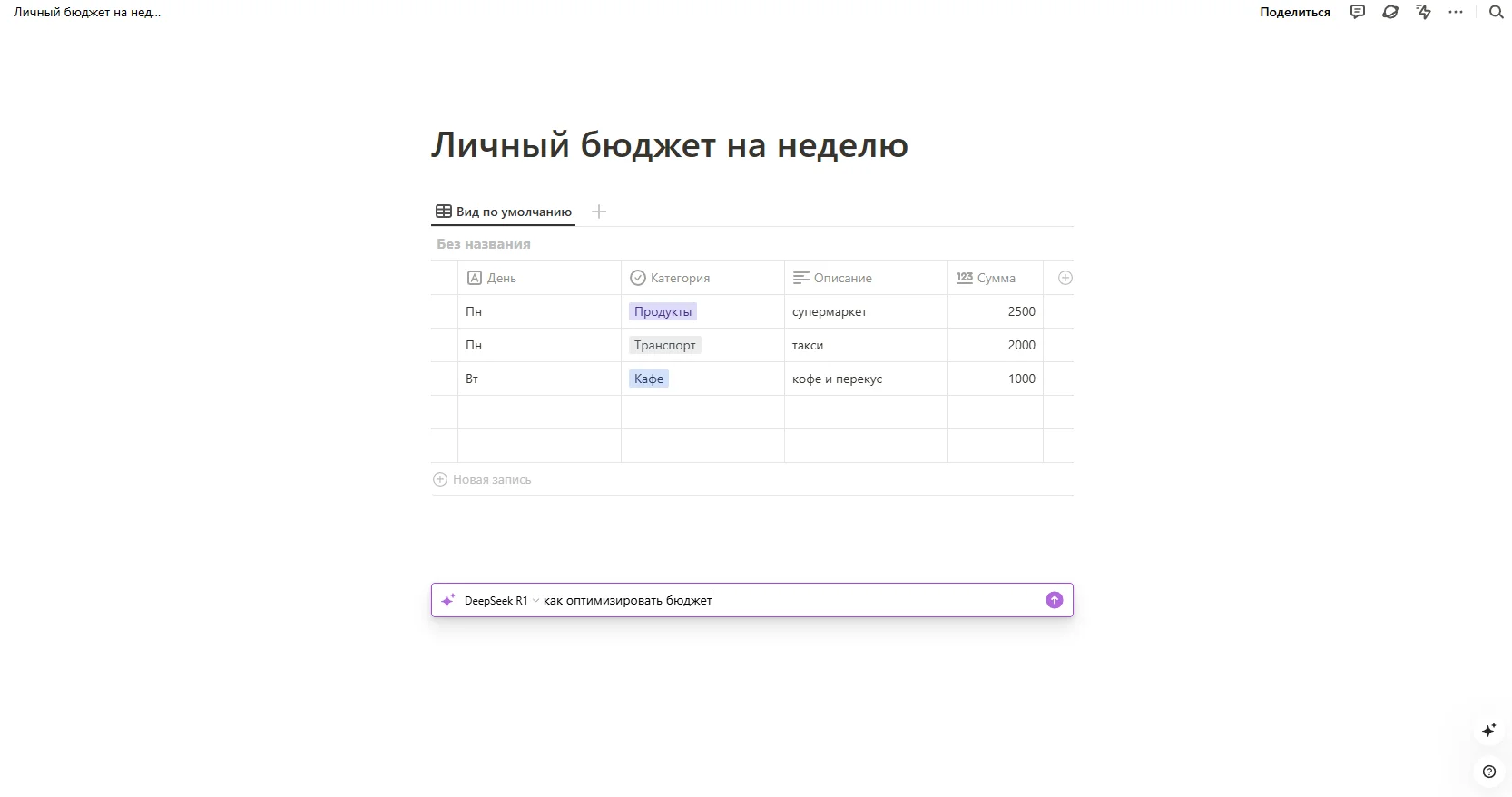
- Активируйте встроенный ИИ-помощник. Выделите любой написанный текст или нажмите пробел в пустой строке. В появившемся меню выберите действие или напишите свой запрос. Нейросеть проанализирует контекст и предложит логичное завершение абзаца.
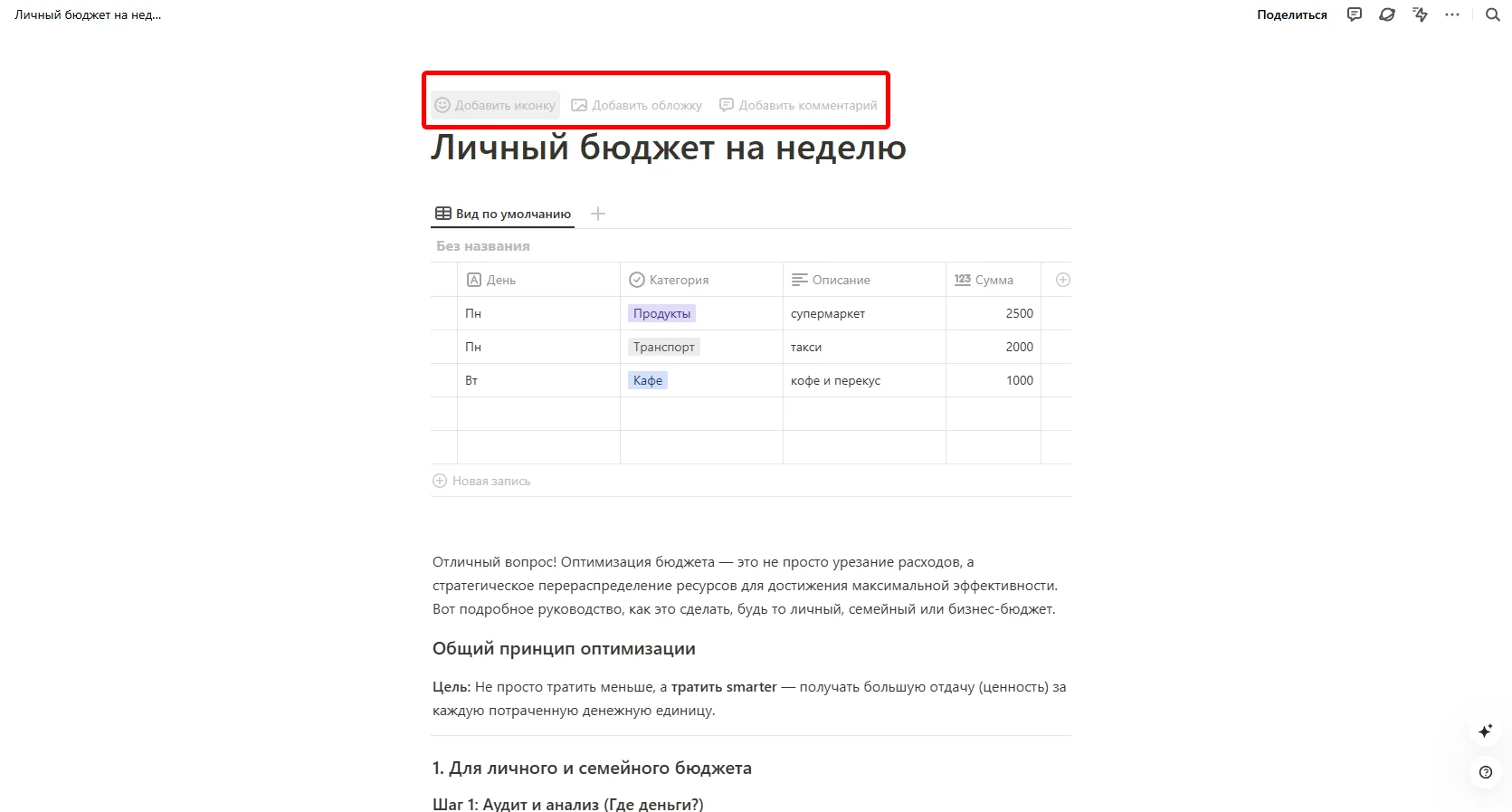
- Настройте внешний вид страниц. В верхней части каждого документа можно добавить обложку (Cover) и выбрать иконку (Emoji). Через меню настроек (три точки справа сверху) можно изменить шрифт и ширину текстового поля.
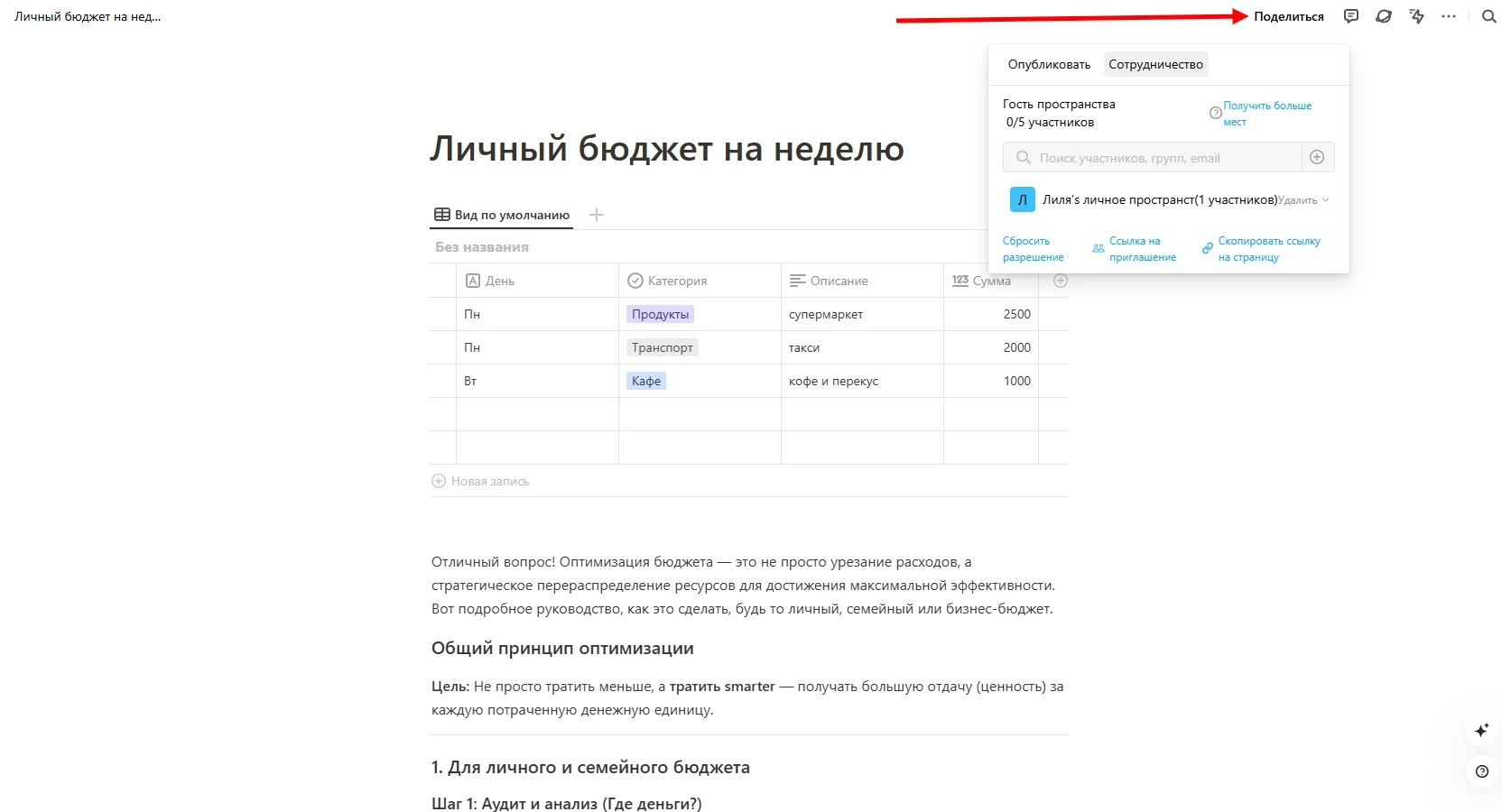
- Организуйте совместный доступ к данным. Нажмите кнопку «Поделиться» в правом верхнем углу, чтобы пригласить коллег по ссылке. Вы можете разрешить им полное редактирование или ограничить права только просмотром. Билдин позволяет видеть изменения в режиме реального времени.
- Установите мобильное приложение для синхронизации. Скачайте клиент Buildin для iOS или Android, чтобы ваши знания всегда были под рукой.
Галерея шаблонов в Buildin
Галерея шаблонов в Buildin — быстрый способ начать пользоваться системой без долгой настройки. Вы выбираете готовую структуру под задачи, проекты или базу знаний и сразу получаете страницы, таблицы и поля, которые уже связаны между собой. Каждый шаблон редактируем, можно адаптировать чужую структуру под свои задачи.
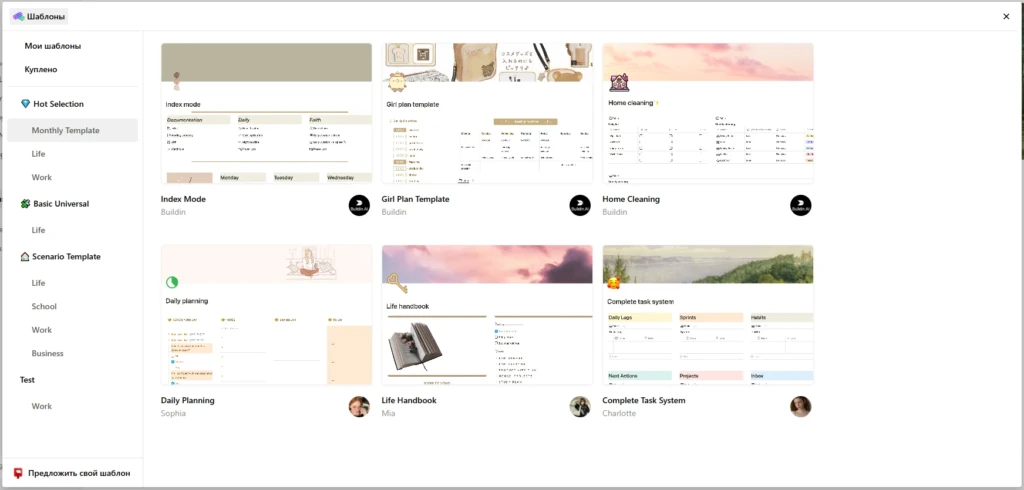
В галерее обычно есть заготовки под планирование, обучение, контент и организацию дел, а часть решений доступна на русском языке. Лучше брать один шаблон как основу, а потом постепенно адаптировать его под свою реализацию.
Как перенести данные из Notion в Buildin AI
У Билдина есть функция переноса ваших текущих наработок из Ноушена. Вам не нужно вручную копировать каждую страницу и заново настраивать связи.
Чтобы выполнить перенос в Buildin, следуйте этим шагам:
- Зайдите в настройки своего аккаунта в Notion.
- Создайте новый интеграционный токен в разделе для разработчиков.
- Откройте вкладку Import в меню вашего нового пространства в Buildin.
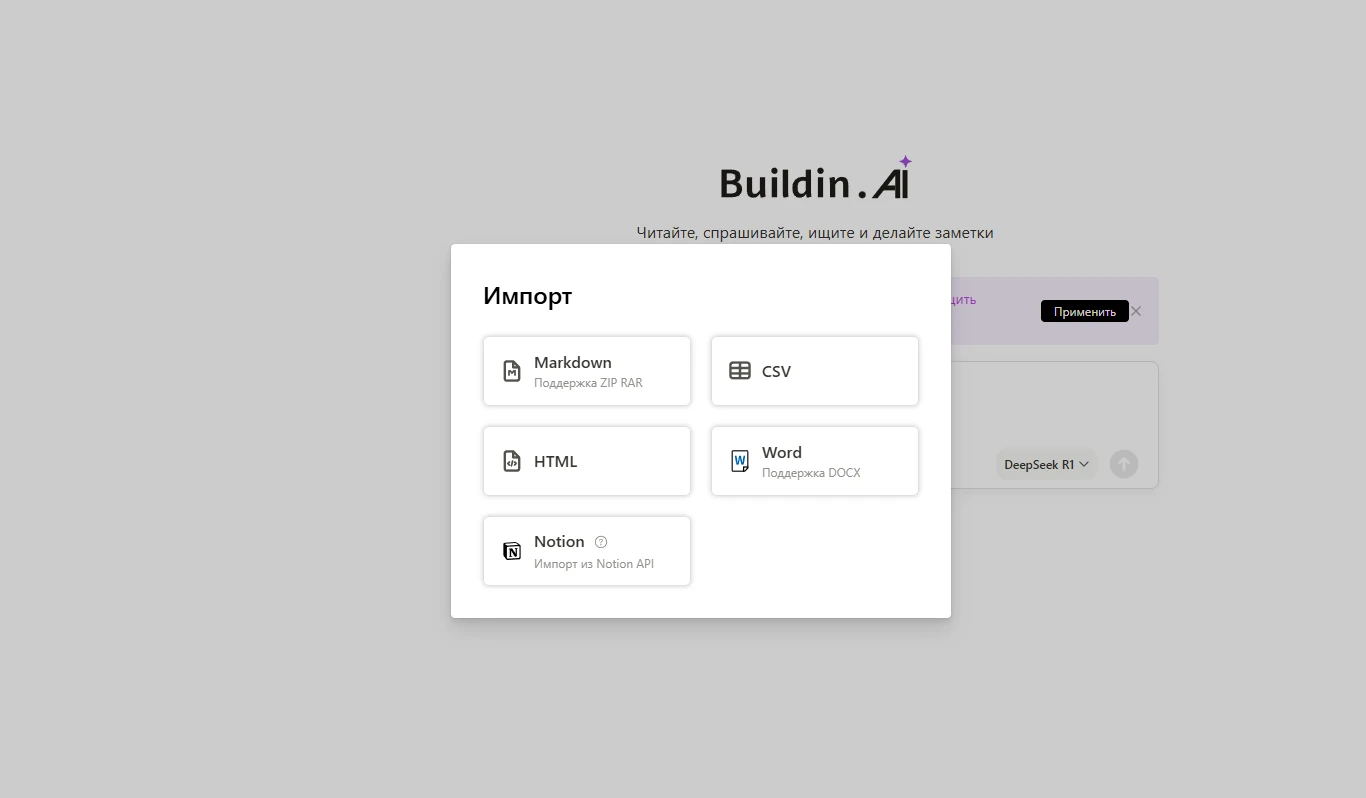
- Вставьте полученный ключ и выберите страницы для синхронизации.
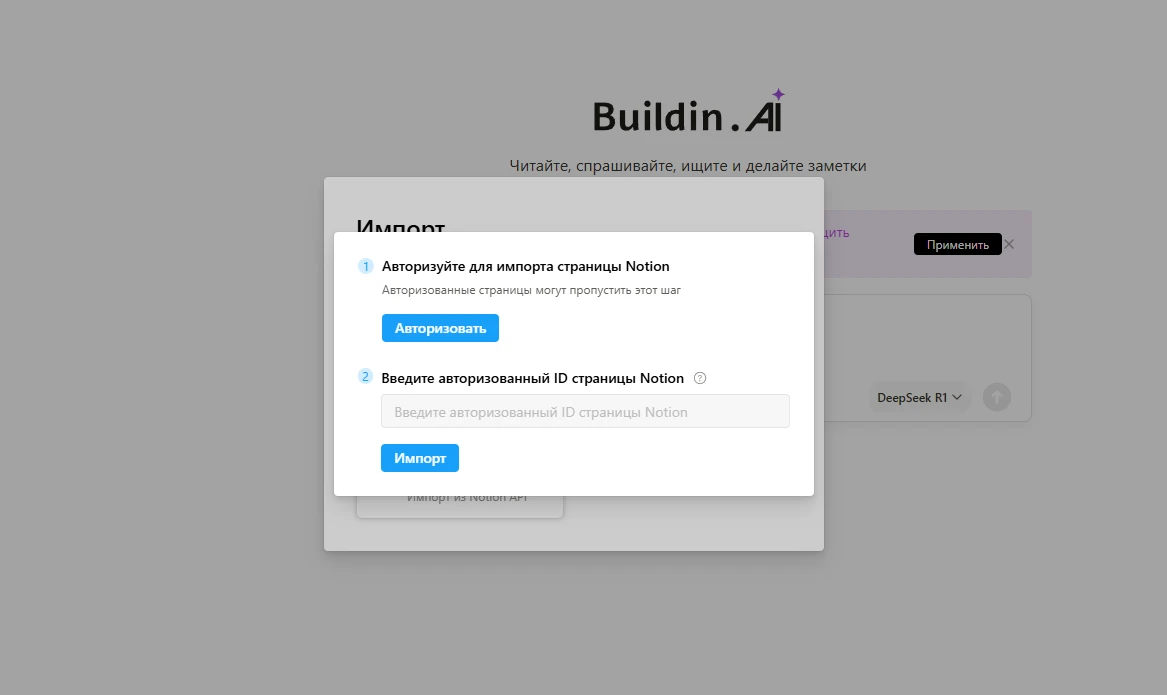
- Дождитесь завершения процесса копирования всех вложенных медиафайлов.
Система корректно переносит сложные формулы и реляционные связи между таблицами. Ваши фотографии, файлы и комментарии также сохранятся на новых местах без потерь.
Плюсы Buildin AI
- Переезд из Notion. Сервис копирует данные, полностью сохраняя структуру баз, формулы и связи между страницами.
- Встроенная аналитика. В систему уже интегрированы графики и диаграммы. Вам не нужны сторонние плагины, чтобы визуализировать цифры из таблиц.
- Доступный ИИ. Нейросеть встроена в редактор и помогает писать, сокращать или переводить текст прямо в блоках.
- Бесплатная база. Лимиты на бесплатном тарифе позволяют комфортно вести личные проекты и базы знаний без оплаты.
Минусы Buildin AI
- Баги синхронизации. Иногда правки не отображаются мгновенно на разных устройствах, требуется ручное обновление страницы.
- Мало интеграций. Сервис хуже связывается со сторонним софтом (календари, почта) по сравнению с оригинальным Notion.
Итог: стоит ли использовать Buildin AI
Buildin — это рабочий аналог Notion для тех, кому важны базы данных, страницы и понятное управление в одной системе. Он даёт понятный старт за счёт шаблонов, приложений и встроенного ИИ-ассистента.
Попробуйте создать тестовое пространство и перенести туда несколько рабочих документов. Вы сразу почувствуете разницу в удобстве по сравнению с обычными текстовыми редакторами. И со временем система станет основным рабочим местом для введения задач.