

Две синие галочки в WhatsApp — это приговор. Человек видит, что вы прочитали, а вы не ответили. Начинается: «Ты меня игнорируешь?», «Почему молчишь?», «Я же вижу, что ты прочитал». Иногда нужно просто прочитать и подумать.
В WhatsApp нет кнопки «прочитать тайно». Но есть несколько обходных путей, которые позволяют узнать содержание входящего текста, при этом не выдав факт просмотра. Разберём каждый подробно — с плюсами и минусами.
Что означают галочки в WhatsApp и почему они мешают
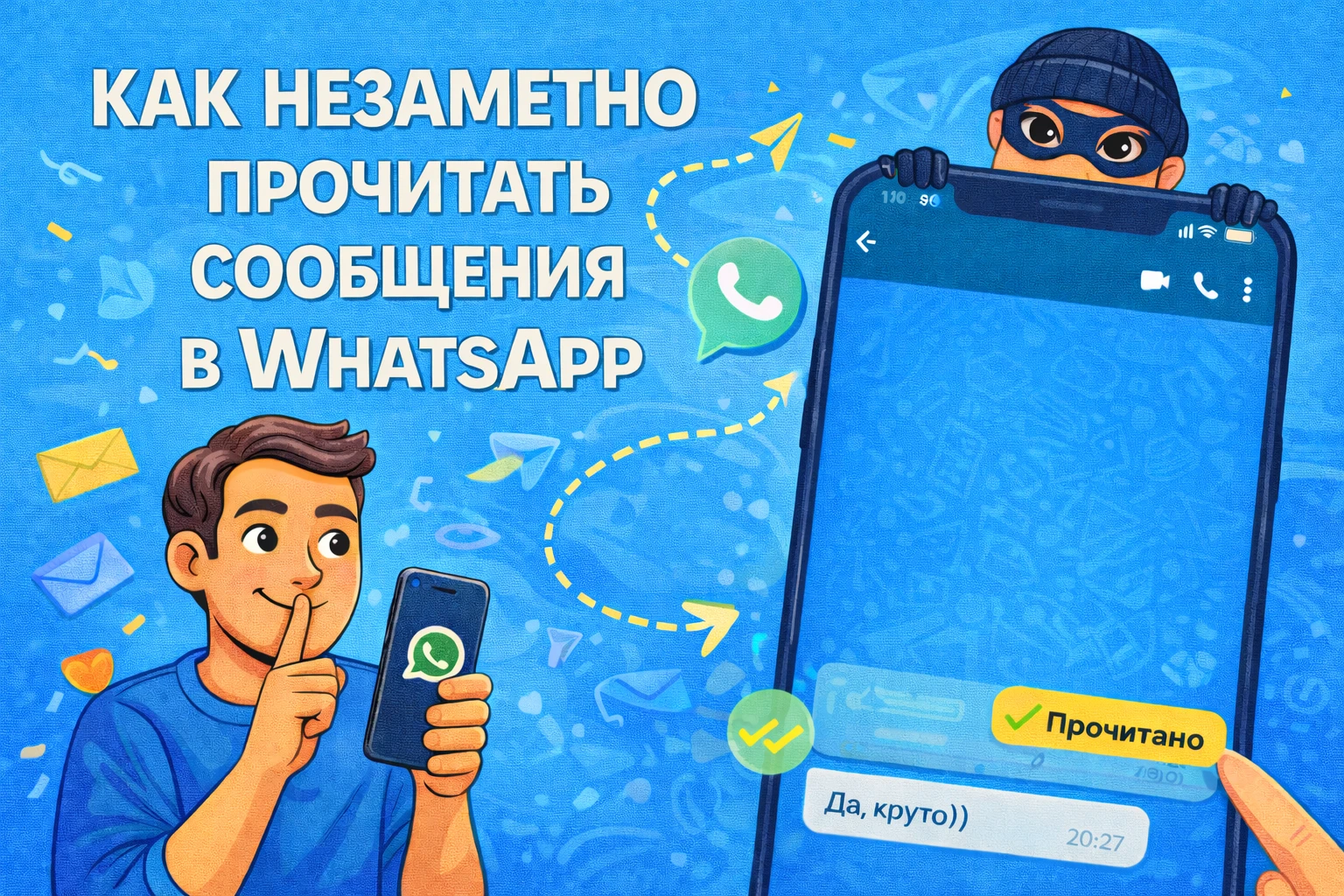
В ватсап используется трёхступенчатая система статусов доставки. Одна серая галочка — послание ушло с телефона отправителя. Две серых — дошло до вашего устройства. Две синих — вы открыли чат и увидели текст.
Именно синие отметки в WhatsApp создают социальное давление. Человек видит, что вы ознакомились с написанным, и начинает ждать реакции. Если ответа нет, возникает напряжение, обиды, конфликты.
Проблема в том, что статус «прочитано» отправляется автоматически. Достаточно просто зайти в диалог и собеседник тут же получает сигнал. Отменить отправку этого сигнала задним числом невозможно.
Способ 1. Отключить отчёты о прочтении в настройках WhatsApp
Самый очевидный вариант — выключить функцию подтверждения просмотра через настройки конфиденциальности. После этого ни один собеседник не увидит синих галочек в личных диалогах с вами.
Как сделать:
- Откройте WhatsApp → «Настройки»
- «Конфиденциальность»
- Снимите галочку с «Уведомления о прочтении»
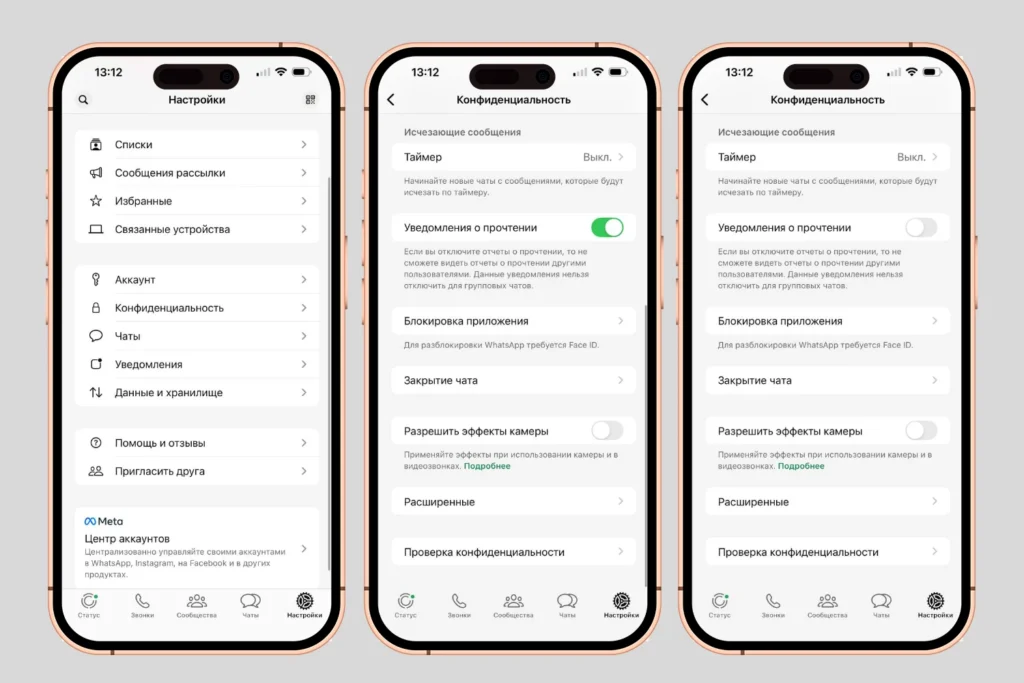
Что произойдёт: собеседник будет видеть только две серые галочки (сообщение доставлено), но не синие (прочитано). Навсегда. Во всех чатах.
Подвох: это работает в обе стороны. Вы тоже перестанете видеть, прочитали ли ваши сообщения. А в групповых чатах отчёты о прочтении всё равно отправляются. Это ограничение WhatsApp, обойти его нельзя.
Кому подходит: тем, кто готов отказаться от синих галочек насовсем. Радикально, зато честно. Это единственный метод, который даёт стопроцентную гарантию.
Способ 2. Прочитать через уведомление (не открывая чат)
Когда приходит входящее сообщение, на экране появляется всплывающий баннер. В нём видно имя отправителя и начало текста. Если послание короткое, оно помещается целиком, и заходить в WhatsApp не нужно.
Как сделать:
- На iPhone: сообщение отображается на экране блокировки или в шторке уведомлений. Можно потянуть уведомление вниз (или нажать с усилием на моделях с 3D Touch / Haptic Touch), чтобы увидеть больше текста.
- На Android: аналогично — уведомление в шторке. Некоторые оболочки (Samsung One UI, MIUI) показывают развёрнутый текст.
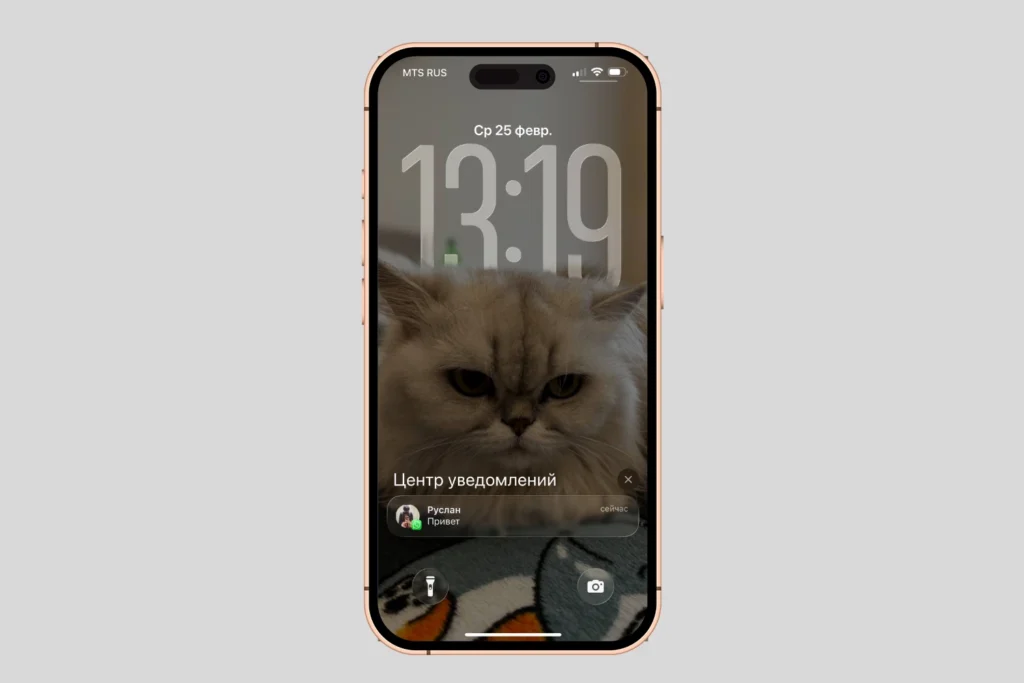
Подвох: длинные сообщения обрезаются. Фото и видео не посмотреть. Голосовое — не послушать. И если случайно тапнете по уведомлению, чат откроется, галочки посинеют. Обратного пути нет.
Кому подходит: для быстрой сортировки. Глянули, поняли суть — решили, отвечать сейчас или позже.
Способ 3. Виджет WhatsApp на главном экране
На Android есть возможность вынести виджет WhatsApp прямо на домашний экран. Он показывает ленту последних входящих — имя, время и начало текста. Читать можно прямо с рабочего стола, не запуская приложение.
Как сделать:
- Долгое нажатие на рабочем столе → «Виджеты»
- Найдите WhatsApp → выберите виджет размером 4×2 или 4×3
- Перетащите на экран
Что видно: имя отправителя, текст сообщения, время. Короткие сообщения целиком.
Подвох: тот же, что и с уведомлениями. Длинные тексты обрезаются. Медиафайлы недоступны. На iPhone такого виджета нет (Apple не даёт сторонним мессенджерам выводить содержимое сообщений в виджеты).
Способ 4. Авиарежим (режим полета)
Идея простая: отключить интернет до того, как откроете диалог. Без сети WhatsApp не сможет отправить подтверждение просмотра. Вы спокойно читаете, закрываете мессенджер, восстанавливаете соединение и собеседник ничего не узнает.
Порядок действий выглядит так. Дождитесь, пока придёт входящее (увидите баннер). Включите авиарежим и дополнительно проверьте, что Wi-Fi тоже выключен. Откройте вацап, зайдите в нужный диалог и прочитайте содержимое. Полностью закройте WhatsApp — не просто сверните, а выгрузите из памяти. Только после этого отключайте авиарежим.
Звучит надёжно, но на практике результат непредсказуем. На свежих версиях iOS WhatsApp иногда успевает отправить подтверждение в момент восстановления связи — даже если вы его закрыли. На Android 14 и новее система агрессивно управляет фоновыми процессами и может не дать полностью завершить работу мессенджера.
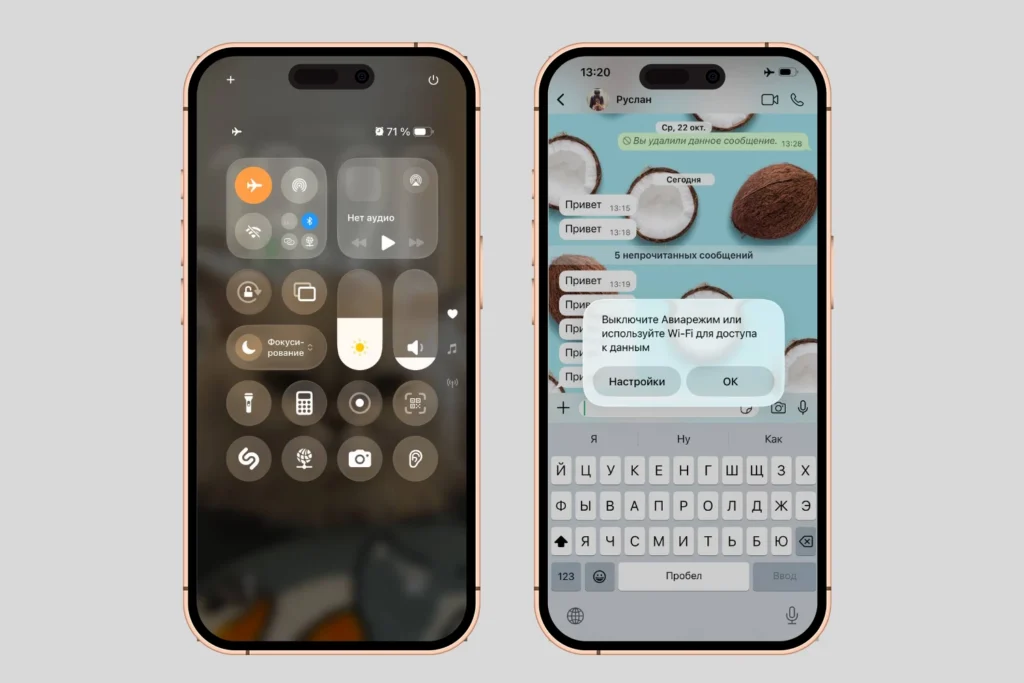
Этот метод годится как разовая мера. Полагаться на него каждый день — значит рано или поздно попасться. Каждое обновление операционной системы или самого мессенджера может сломать схему.
Способ 5. Голосовые помощники: Siri и Google Assistant
На айфон можно попросить Siri зачитать последние входящие из мессенджера вслух. Скажите: «Привет, Siri, прочитай сообщения в WhatsApp». Помощник озвучит текст, не открывая приложение, и статус останется без изменений.
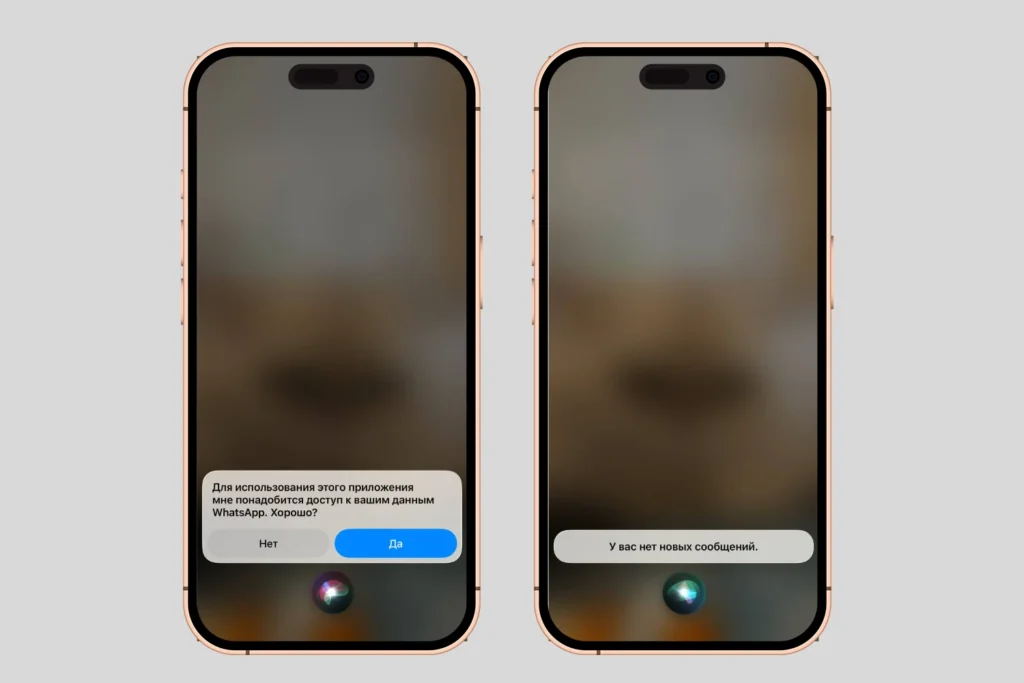
Аналогичная функция есть у Google Assistant на Android. Команда: «Окей, Google, прочитай сообщения из WhatsApp». Помощник покажет или зачитает содержимое последних входящих.
На практике оба ассистента работают нестабильно. Siri иногда открывает WhatsApp «для уточнения» — и галочки синеют. Google Assistant в некоторых регионах и на отдельных оболочках вообще отказывается взаимодействовать с мессенджерами. Голосовые записи ни один из помощников прочитать не может. Относитесь к этому способу как к запасному варианту, а не основному инструменту.
Способ 6. Приложения для чтения уведомлений (Android)
На Android существуют приложения, которые перехватывают все входящие уведомления и сохраняют их в отдельный журнал. Вы читаете копию текста внутри стороннего приложения — мессенджер об этом не знает, и непрочитанное послание таковым и остаётся.
Популярные варианты: Unseen (специально заточен под мессенджеры), Notisave, Notification History Log. После установки нужно дать приложению доступ к уведомлениям — Android попросит подтвердить это отдельно.
Здесь главный вопрос — безопасность. Вы открываете стороннему софту доступ ко всем уведомлениям: коды из банков, одноразовые пароли, личная переписка из любых мессенджеров. Ставьте только проверенные решения с открытым исходным кодом или высоким рейтингом и большим количеством загрузок. На айфон этот способ недоступен — Apple блокирует доступ сторонних приложений к содержимому уведомлений.
Способ 7. WhatsApp Web без активации чата
Откройте web.whatsapp.com или десктопное приложение на компьютере. В левой колонке отображается список диалогов с превью последнего входящего. Если не кликать на конкретный чат — статус не изменится.
Этот приём позволяет скрыть факт ознакомления для коротких текстов. Вы читаете начало послания, имя отправителя и время — этого часто хватает, чтобы понять, срочное ли дело. Длинные тексты обрезаются, но суть обычно ясна по первым словам.
Дополнительный плюс: через веб-версию WhatsApp удобно пометить диалог как непрочитанное. Правый клик по чату → «Отметить как непрочитанное». Это не отменяет синие галочки (если вы уже открыли чат), но помогает не забыть ответить позже. Визуальная метка появится у вас, а не у собеседника.
Способ 8. Поворот экрана в горизонтальный режим
Если развернуть телефон горизонтально, ширина экрана увеличивается, и в превью помещается значительно больше текста. Сообщение, которое в вертикальном режиме обрезалось на полуслове, в горизонтальной ориентации может уместиться целиком.
Работает это и с экраном блокировки, и со шторкой уведомлений, и с веб-версией WhatsApp на десктопе или планшете. На айфон нужно сначала убедиться, что автоповорот включён — проверьте, не активна ли блокировка ориентации в «Пункте управления». На Android автоповорот включается в быстрых настройках шторки.
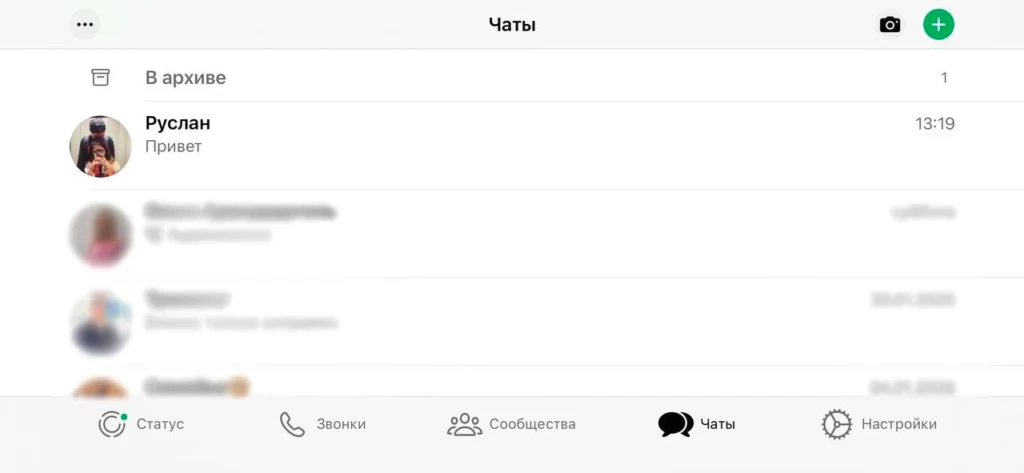
Особенно полезен этот трюк на планшетах и устройствах с большой диагональю. На iPad, например, ватсап в горизонтальном положении показывает список чатов и превью одновременно — видно первые три-четыре строки входящего текста. При этом сам диалог вы не открываете, галочки остаются серыми, а непрочитанное послание сохраняет свой статус.
Что выбрать
- Хотите решить вопрос раз и навсегда — отключайте отчёты о прочтении в настройках. Просто, надёжно, без костылей.
- Хотите иногда читать незаметно, но в целом оставить галочки — используйте уведомления или WhatsApp Web. Для коротких сообщений этого хватает.
- Опасаетесь — авиарежим + полная выгрузка WhatsApp. Но будьте готовы, что однажды это не сработает.
- Готовы ставить дополнительный софт — приложения-логгеры на Android решают задачу, но ценой приватности.
Итог
Единственный метод незаметно прочитать сообщение с гарантией — отключить отчёты в настройках конфиденциальности WhatsApp. Всё остальное — обходные манёвры с разной степенью надёжности, которые зависят от версии операционной системы, модели телефона и очередного обновления мессенджера.
Выберите один-два способа, которые подходят под ваш сценарий, и проверьте их на практике. Попросите знакомого отправить тестовое послание и убедитесь, что видимость статуса действительно не меняется. Лучше потратить пять минут на тест, чем узнать о провале от раздражённого собеседника.
FAQ
Зайдите в Настройки > Конфиденциальность и выключите тумблер «Отчеты о прочтении». После этого отправители не увидят синие галочки, но и вы перестанете видеть статус прочтения своих сообщений другими пользователями.
Основные причины — защита приватности и снятие социального давления. Это позволяет читать сообщения в удобное время и отвечать без спешки, не вызывая у собеседника чувства, что его игнорируют после ознакомления с текстом.
В списке чатов зажмите нужный диалог (на Android) или смахните его вправо (на iOS) и выберите «Пометить как непрочитанное». Это добавит визуальный индикатор для вас, чтобы не забыть ответить позже, но синие галочки у отправителя останутся.
Это происходит, если у собеседника отключена функция «Отчеты о прочтении» в настройках приватности. Также статус не меняется на синий в групповых чатах, пока сообщение не прочтут абсолютно все участники группы.
Пользователям доступны: исчезающие сообщения (удаляются через время), режим однократного просмотра фото/видео, форматирование текста (жирный, курсив), перенос чатов без облака и блокировка отдельных диалогов по биометрии или паролю.
Если сообщение удалено отправителем через функцию «Удалить у всех», восстановить его штатными средствами нельзя. В случае удаления всего чата восстановление восстановление восстановить историю можно только из резервной копии (Google Диск или iCloud), если она была создана до удаления сообщения.