


Стандартный пост в Telegram ограничен 4096 символами. Если вам нужно выпустить большое интервью, гайд или лонгрид с обилием картинок, лучше использовать telegraph.ph. Это бесплатный издательский инструмент от команды Павла Дурова, который превращает текст в полноценную статью с мгновенной загрузкой (Instant View).
Разбираемся, как создать статью в тг, правильно её оформить и выложить в канал, чтобы она выглядела профессионально.
Telegraph: что это и как работает
Telegraph ph — это максимально простой редактор. Здесь нет лишних кнопок, регистрации и рекламных баннеров. Основная фишка сервиса — технология Instant View. Когда пользователь открывает ссылку на статью в мессенджере, страница загружается мгновенно, не требуя перехода во внешний браузер.
Сервис запустили 22 ноября 2016 года, и с тех пор он почти не изменился — минимализм и скорость работы остаются его фичами.

Telegraph анонимен: вы можете зайти на сайт, написать текст и сразу нажать «Опубликовать». Однако у анонимности есть минус — если вы очистите кэш браузера, вы больше не сможете отредактировать свою статью. Поэтому для серьезной работы лучше использовать связку Телеграф-telegram.
Использование платформы бесплатно и не требует навыков верстки. Всё управление интуитивно понятно: вы просто пишете текст, а сервис сам превращает его в красивую страницу.
Как подключить Telegraph к Telegram
Чтобы Телеграф «узнал» вас в telegram и позволил потом править материалы, удобно подключиться через официального бота.
- Зайдите по ссылке t.me/telegraph или просто найдите @telegraph в поиске Телеграма. Нажмите Start.
- Создайте связь с аккаунтом. После старта бот автоматически «привяжет» Telegraph к профилю в ТГ. Ничего отдельно регистрировать не надо, достаточно, что вы пишете боту со своего аккаунта.
- Настройте имя автора. Бот предложит указать, как показывать вас в статьях: это может быть имя, ник или название канала.
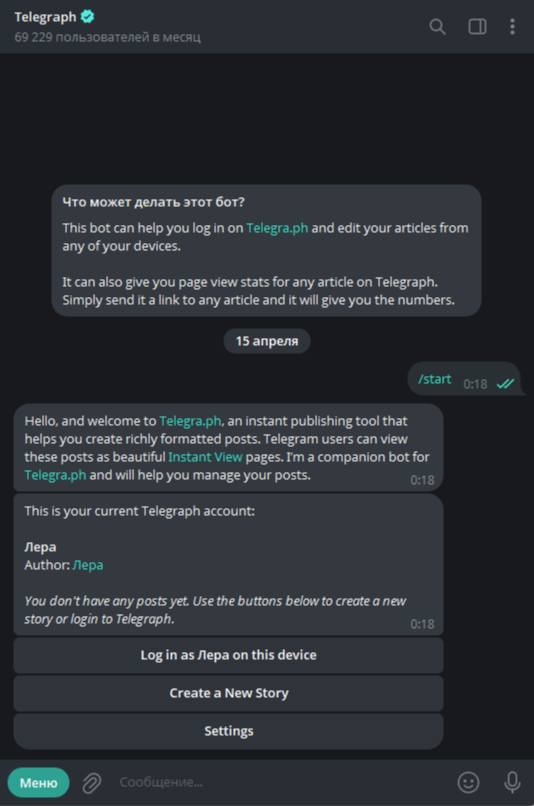
- Создайте первую статью. В меню бота выберите пункт вроде «New article» / «Создать статью» (название может чуть отличаться). Бот попросит заголовок, текст и при желании — картинки. После отправки он сделает страницу в Telegraph и вернёт ссылку.
Через того же бота можно посмотреть список своих текстов, открыть любую статью в редакторе и поправить, скопировать ссылку и отправить её в канал или чат.
Как написать статью в тг: пошаговый гайд
Процесс создания лонгрида занимает несколько минут.
- Откройте в браузере telegra.ph. Вы увидите чистый «лист».
- Заполните заголовок и имя автора:
- Title — заголовок статьи. Максимум — 255 символов. Именно из него формируется ссылка.
- Your name — имя автора. Можете указать реальное имя, никнейм или оставить поле пустым — тогда статья выйдет анонимной.
- Напишите текст в поле «Your story». Это основное место для вашей статьи. Сюда можно вставлять текст, картинки, видео, ссылки, списки, цитаты.
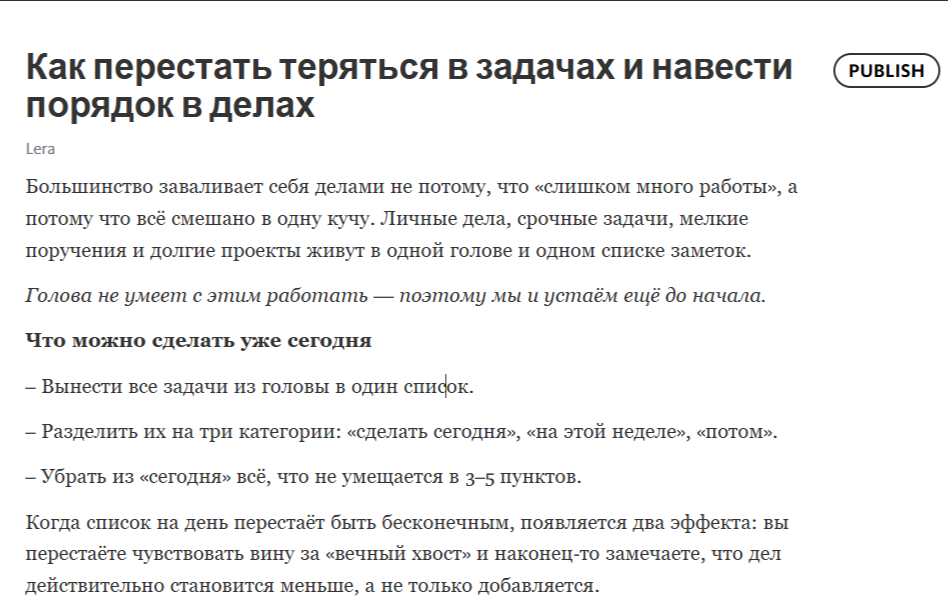
- Оформите текст. Выделите фрагмент — появится меню форматирования. Доступны жирный шрифт, курсив, заголовки двух уровней, цитаты, гиперссылки.
Списки делаются просто:
- Для нумерованного — начните строку с цифры и точки («1.»).
- Для маркированного — используйте тире или звёздочку.
- Добавьте картинки и видео. Чтобы вставить изображение, перетащите его в поле «Your story» или нажмите на значок «Upload image». Поддерживаются форматы JPEG, PNG и GIF.
Важное уточнение. С сентября 2024 года Telegram отключил прямую загрузку изображений в Telegraph из-за злоупотреблений. Но вы по-прежнему можете вставлять картинки через внешние источники (например, загрузив их на любой бесплатный хостинг-картинок и вставив ссылку). Файл не должен превышать 5 МБ, а общая ширина и высота изображения — 10 000 пикселей.
Видео вставляются простой ссылкой — поддерживаются YouTube, Vimeo и другие популярные платформы.
- Опубликуйте. Нажмите кнопку «Publish» в правом верхнем углу. Система моментально сгенерирует уникальную ссылку, которая выглядит примерно так: https://telegra.ph/Название-статьи-04-13.
По факту, перед вами наипростейший редактор с базовыми функциями.
Как опубликовать статью в Telegram-канале
После публикации вы получили ссылку. Теперь:
- Откройте ваш Telegram-канал.
- Вставьте ссылку в поле для нового поста.
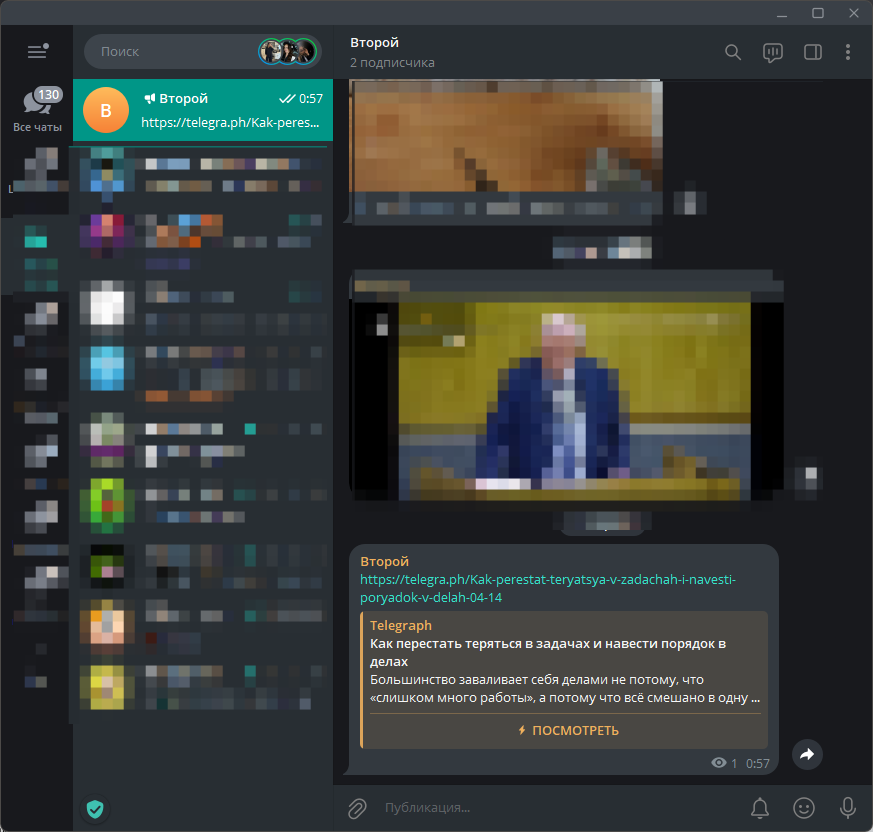
- Telegram автоматически подтянет заголовок, картинку (если есть) и небольшой отрывок текста — получится аккуратное превью.
- Нажмите «Отправить».
Всё. Подписчики увидят красивый анонс, а по клику откроется ваша статья в удобном читаемом формате.
Как редактировать уже опубликованную статью
Опубликовали — и заметили опечатку? Исправить можно, но с одним условием: вы должны редактировать статью с того же браузера и устройства, где её создавали.
Telegraph сохраняет в браузере сессию. Если вы не чистили кэш и не заходили в режим инкогнито — просто откройте ссылку на статью, и в правом верхнем углу появится кнопка «Edit». Нажмите её, внесите правки и сохраните.
Если вы потеряли доступ к той сессии — редактировать статью уже не получится.
Альтернативный способ: используйте официального бота @telegraph в Telegram. Он сохраняет все ваши публикации в истории и позволяет редактировать их в любой момент с любого устройства.
Лайфхак: как сделать ссылку на статью красивой и короткой
По умолчанию Telegraph формирует ссылку из заголовка, даты и транслитерированных русских символов. Получается длинная строка вроде telegra.ph/Kak-sozdat-statyu-v-Telegrafe-04-13.
Если вы хотите короткую и красивую ссылку — сделайте так:
- При первой публикации укажите заголовок на английском короткими словами без артиклей: например, how-to-create-telegraph.
- Опубликуйте статью — ссылка будет чистой и понятной.
- Только после публикации отредактируйте заголовок статьи на русский язык через кнопку «Edit».
Ссылка останется прежней, а читатели увидят нормальный русский заголовок.
Возможности и секреты редактора
Сервис поддерживает базовую разметку Markdown. Например, если вы поставите звездочку и нажмете пробел, автоматически создастся маркированный список. Об этом мы уже говорили выше, но есть ещё пару фишек:
- Разделители. Три звездочки (***) и Enter создадут аккуратную горизонтальную линию.
- Анкорные ссылки. Вы можете копировать ссылки на конкретные заголовки внутри статьи для создания навигации.
- Вставка постов. Просто вставьте ссылку на пост из Telegram или соцсетей, и сервис сам подтянет красивый виджет.
Вот теперь ваш материал будет выглядеть как конфетка.
Минусы Telegraph, о которых нужно знать
Telegraph удобен, но у него есть ограничения:
- Статьи не индексируются в поисковиках. Если вы хотите, чтобы ваш текст находили через Google — Telegraph не подходит.
- Нет системы управления контентом. Вы не можете объединить статьи в блог или архив. Каждая публикация живёт сама по себе.
- Функций мало. Telegraph — это чистый редактор, без комментариев, реакций, аналитики (кроме счётчика просмотров через бота).
- Изображения — через внешние источники. С 2024 года прямая загрузка картинок отключена. Придётся использовать сторонние хостинги.
- Риск потери доступа к редактированию. Если вы создавали статью в режиме инкогнито или очистили кэш — отредактировать её будет невозможно.
Эти минусы не отменяют главного: для быстрой публикации длинного текста без лишних заморочек Telegraph остаётся лучшим бесплатным инструментом. Просто держите в голове его слабые стороны.
Заключение
Telegraph — самый удобный способ упаковать сложную информацию, не заставляя подписчиков уходить на внешние сайты. Он сохраняет фокус читателя за счет чистого дизайна и быстрой загрузки через Instant View. Используйте этот инструмент для гайдов, интервью или аналитики, которые не помещаются в обычный пост. Главное — всегда авторизуйтесь через официального бота, чтобы в любой момент иметь возможность дополнить или исправить опубликованный материал.
FAQ
Для создания лонгридов используйте встроенную платформу telegra.ph. Напишите текст, добавьте медиафайлы и нажмите кнопку Publish, чтобы получить готовую ссылку для публикации в канале или чате.
Перейдите на сайт telegra.ph или воспользуйтесь ботом @Telegraph. Введите заголовок, имя автора и текст, после чего опубликуйте материал. Ссылка на статью в мессенджере откроется через Instant View — мгновенный просмотр без перехода в браузер.
Сервис предназначен для создания верстки длинных текстов с картинками, видео и ссылками, которые неудобно читать в обычных сообщениях. Он позволяет публиковать анонимные статьи и обеспечивает их быструю загрузку внутри Telegram.
Yes, telegra.ph is a publishing tool developed by the Telegram team. It supports Instant View technology, allowng Telegram users to read articles instantly within the app with consistent formatting.
Visit telegra.ph, enter your Title and Story, then press Publish. Use the floating menu to format text (bold, italic, headers) or insert images and YouTube/Vimeo links via the ‘+’ icon.
Yes, telegra.ph is anonymous as it does not require user registration or an active Telegram account to publish content. Posts are accessible via direct link but are not indexed by an internal search engine.
Для текстов более 4096 символов используйте платформу Telegraph. Оформите статью в редакторе, нажмите Publish и отправьте полученную ссылку в мессенджер — она автоматически преобразуется в удобный пост с кнопкой быстрого чтения.
Заполните поля Title (заголовок) и Your story (текст). Выделяйте фрагменты текста для форматирования (жирный, курсив, заголовки) и используйте иконку камеры для вставки изображений. После завершения нажмите Publish.
Это минималистичный веб-издатель от создателей Telegram для создания полноценных статей. Сервис поддерживает разметку текста, вставку мультимедиа и мгновенное открытие статей внутри мессенджера.
Для работы с сервисом не нужно создавать аккаунт, достаточно зайти на telegra.ph. Если вы хотите управлять своими публикациями и видеть статистику, авторизуйтесь через официального бота @Telegraph.
Telegraph — это бесплатная издательская платформа для создания лонгридов с поддержкой мультимедиа. Главное преимущество сервиса — интеграция с Telegram через функцию Instant View для мгновенного чтения.
Популярными аналогами являются Medium для серьезных блогов и Notion для структурированных заметок с общим доступом. Также существуют упрощенные сервисы вроде Write.as или платформы внутри соцсетей (статьи в VK).
Telegraph не является отдельным мобильным приложением, это веб-сервис доступный через браузер. Управление статьями и их редактирование осуществляется через сайт telegra.ph или одноименного Telegram-бота.
Сервис работает как визуальный редактор: вы форматируете текст в реальном времени и сразу публикуете его в сеть. Каждой публикации присваивается уникальный URL, который можно переслать любому пользователю.
Введите заголовок и основной текст на главной странице сервиса. ИспользуйтеEnter для создания новых абзацев — при этом слева появится иконка для вставки фото или кода. Выделение текста открывает меню стилей.