


Иногда переписка в мессенджере удаляется случайно — достаточно нажать не туда. А иногда это происходит намеренно: например, чтобы освободить место на телефоне.
И все бы ничего, пока не вспомнишь, что вместе с мусором удалил важную информацию: номера телефонов, документы, фотографии, видео. Кажется, что все потеряно. На самом деле из ситуации есть выход. Рассказываем, как восстановить переписку в Телеграмме на телефоне и компьютере.
Как восстановить переписку
Есть несколько способов, которые помогут восстановить переписку в Телеграмме после удаления сообщений.
Восстановление сообщений из «Избранного»
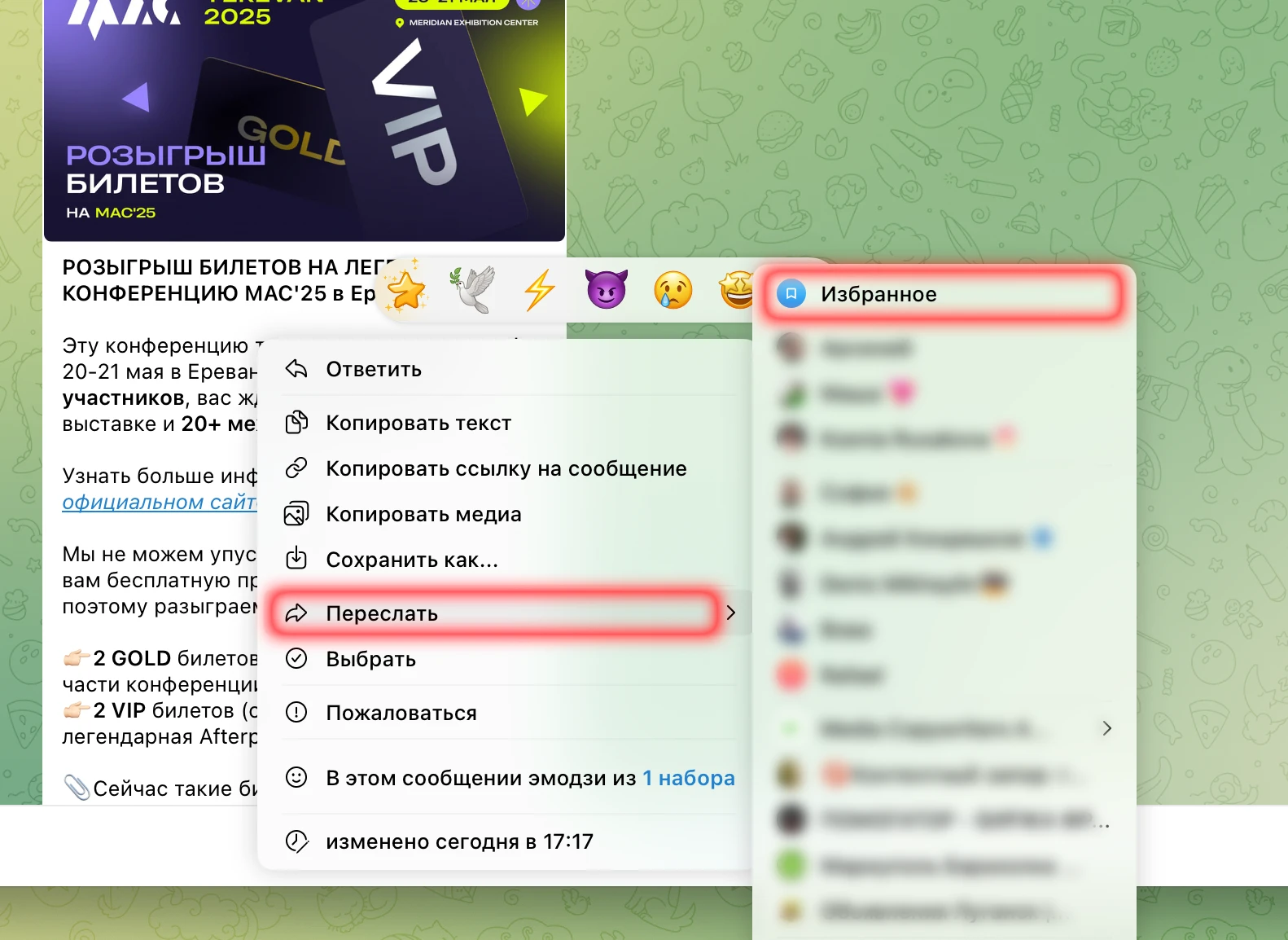
Восстановление сообщений из «Избранного» пригодится, когда собеседник удалит чат и у себя, и у вас. Но сначала научимся сохранять переписку в этот чат: в противном случае восстанавливать будут нечего.
Шаг 1: Открываем нужный чат. Находим сообщение и кликаем по нему правой кнопкой мыши. В появившемся меню выбираем «Переслать», а затем отправляем в «Избранное».
Шаг 2: Вводим в поиске «Избранное».
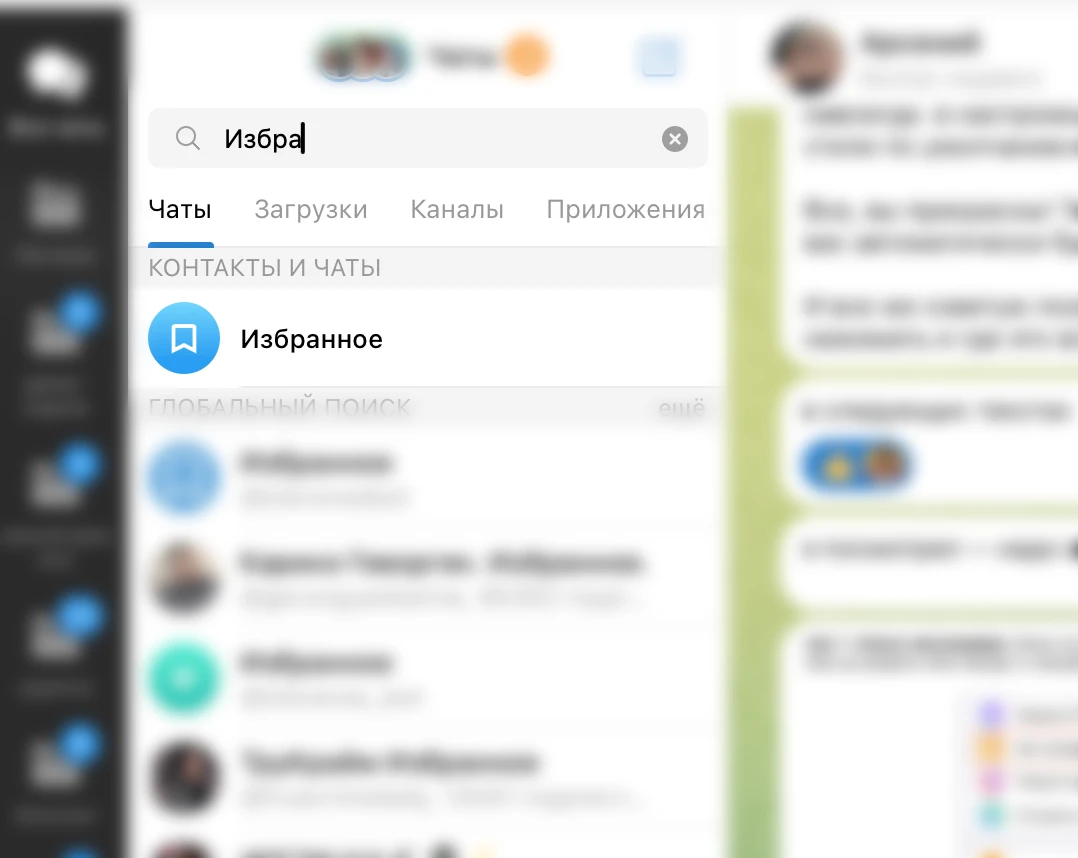
Шаг 3: Переходим в «Избранное».

Шаг 4: Кликаем правой кнопкой мыши по нужному сообщению. Откроется меню. Выбираем пункт «Переслать». Затем из списка находим адресата и отправляем сообщение.
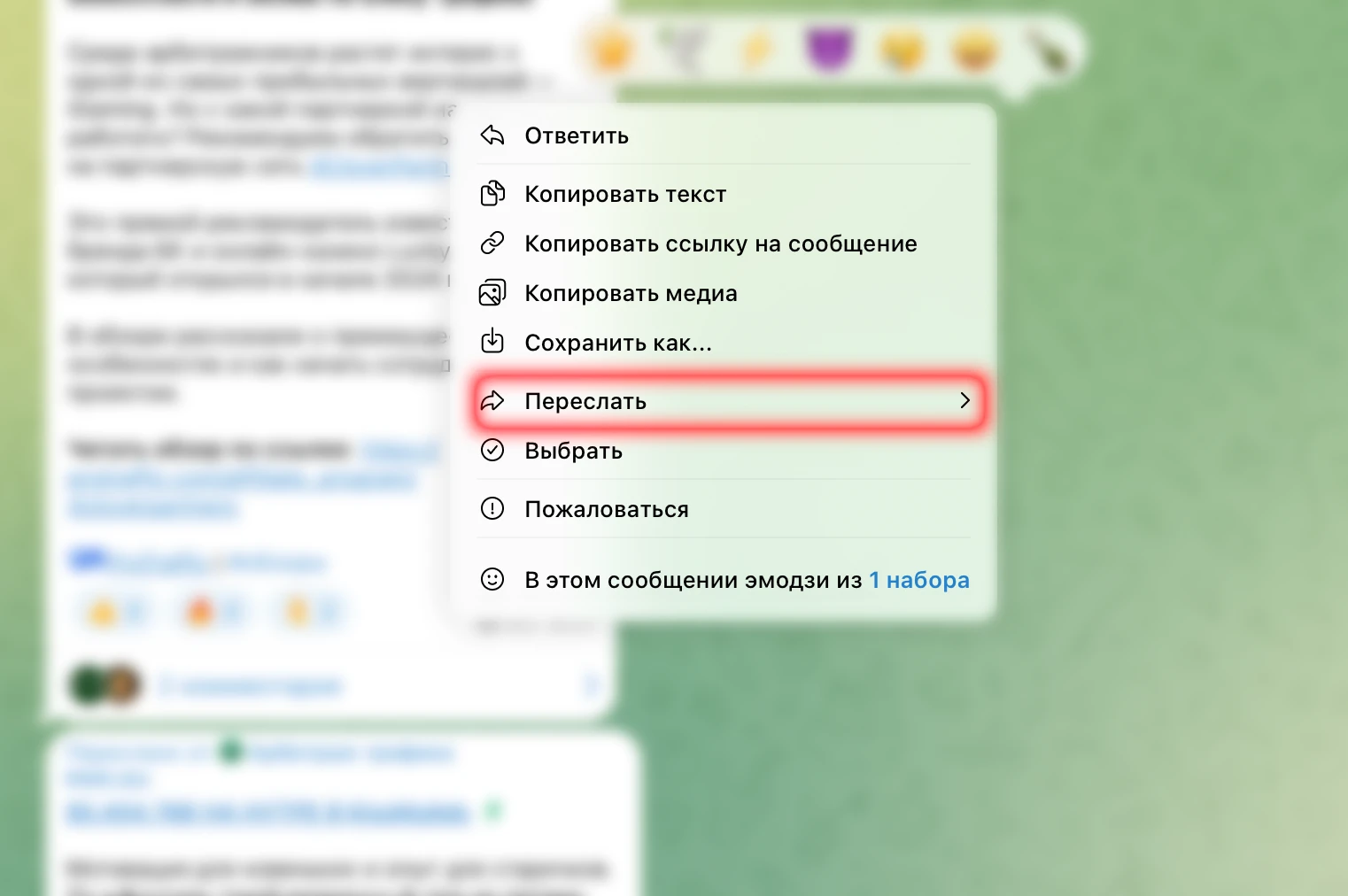
Теперь вы знаете, как сохранить сообщения в «Избранное», и как потом его оттуда вернуть.
Восстановить переписку Телеграмм с помощью опции «Отмена»
Есть мнение, что при удалении сообщения или чата в телеге, пользователю дают всего пять секунд, чтобы отменить действие. Сразу после удаления якобы появится кнопка «Отмена». Если нажать ее вовремя, то чат восстанавливается полностью: с сообщениями, фотографиями, видео, голосовыми, стикерами и прочим.
Мы решили проверить — можно ли в Телеграмме восстановить удаленную переписку на MacOS и Windows. Но ничего не получилось. После удаления никакой кнопки «Отмена» не появилось.
Восстановить переписку с помощью собеседника
Если вы удалили чат только у себя и не выбрали опцию «Удалить у себя и у собеседника», то сообщения останутся у второго участника.
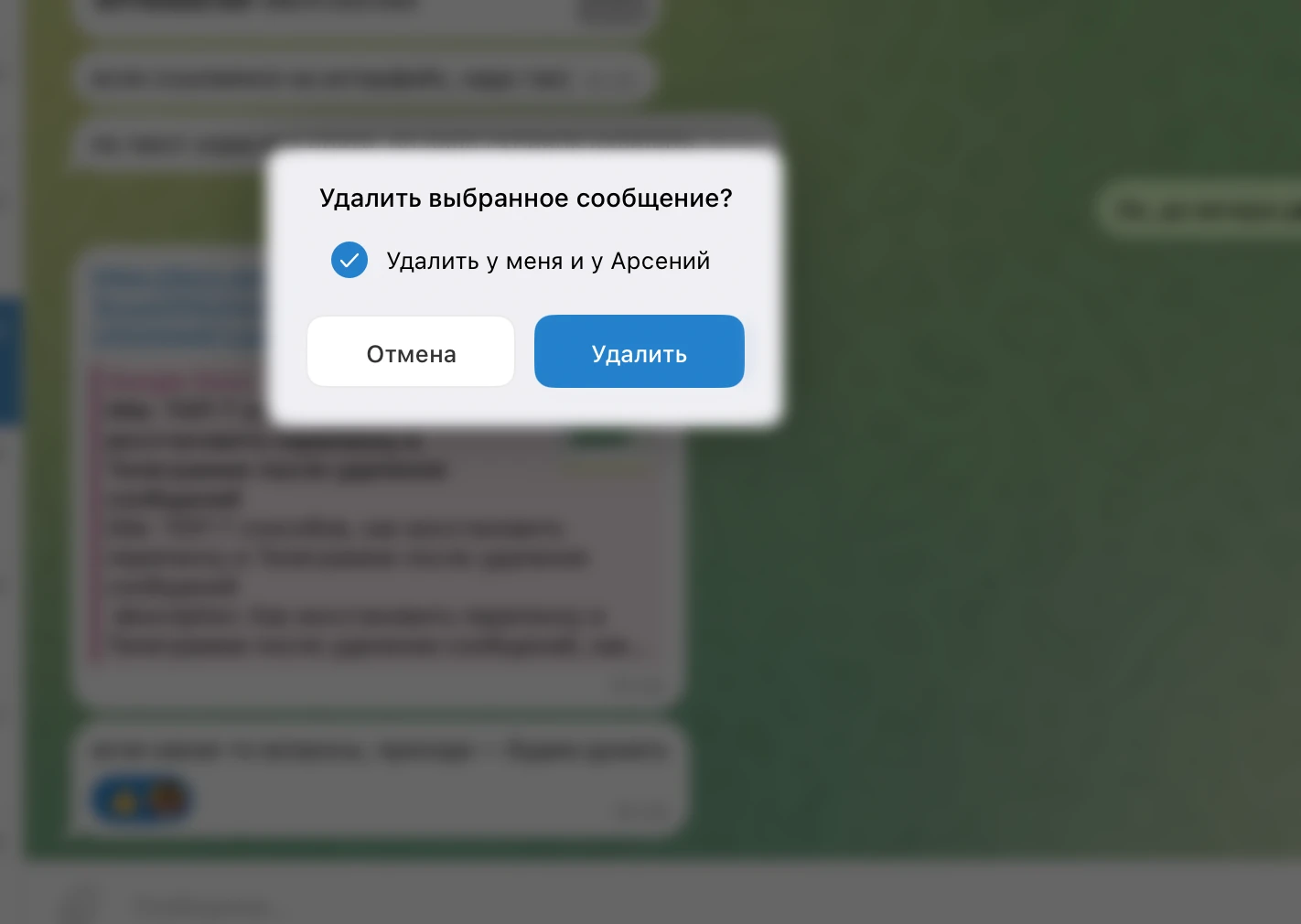
В этом случае попросите собеседника переслать недостающую переписку через опцию «Переслать…». Вот как он может это сделать.
Шаг 1: Выделите нужное сообщение в чате и кликните на меню «Переслать».
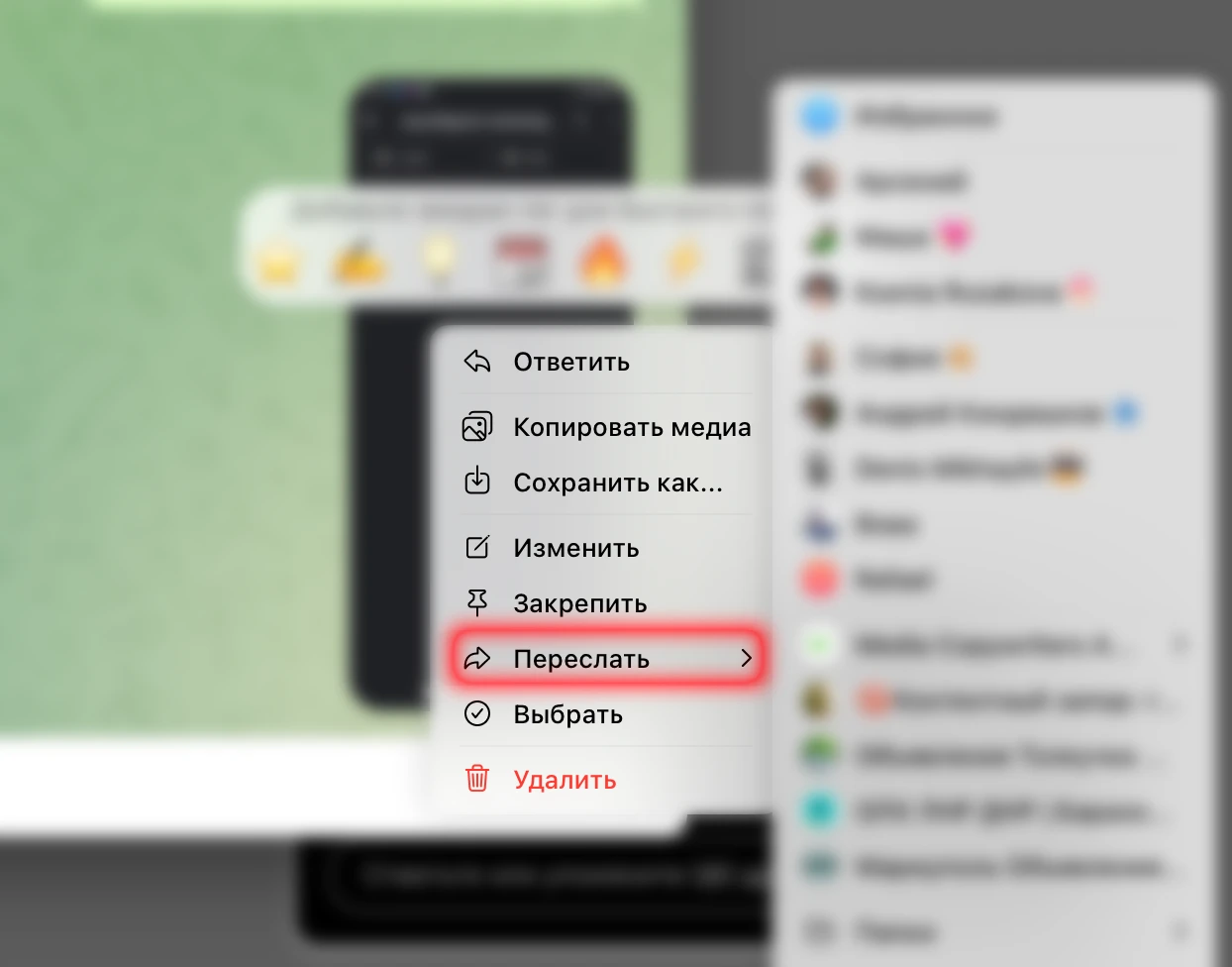
Шаг 2: Из выпадающего списка выберите адресата и нажмите «Отправить».
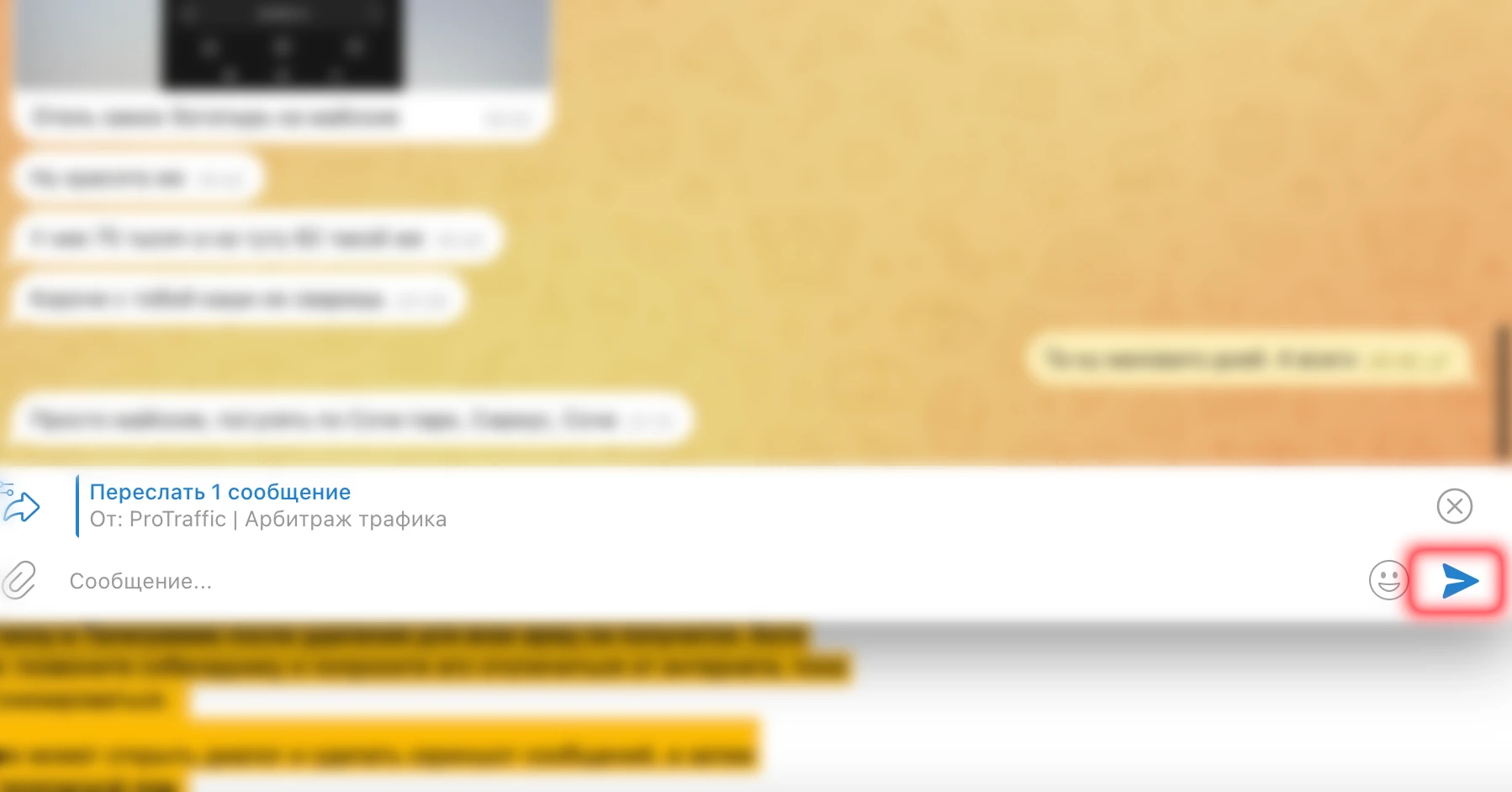
Восстановить переписку в Телеграмме после «удаления для всех» вряд ли получится. Хотя можно сделать следующее: позвоните собеседнику и попросите его отключиться от интернета. Это нужно, чтобы Телеграм не успел синхронизироваться.
Тогда собеседник в офлайне может открыть диалог и сделать скриншот сообщений, а затем переслать вам переписку.
Восстановить переписку Телеграмма из кэша Android
У системы Android есть кэш, где временно хранятся файлы из Telegram.
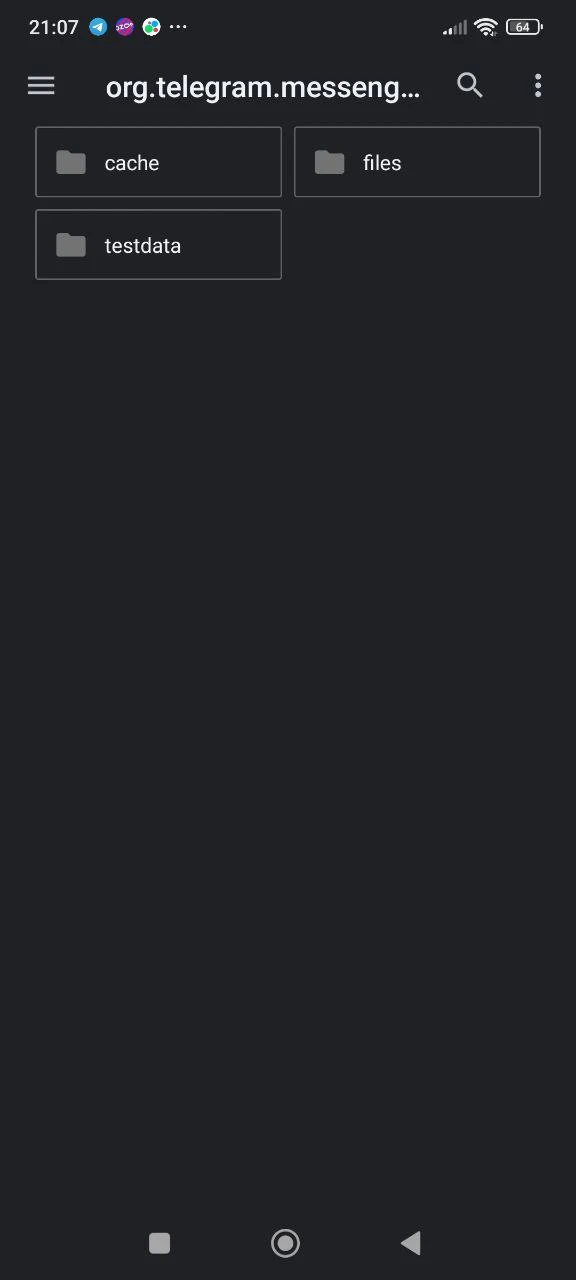
Если вы удалили переписку, можно попробовать восстановить удаленные сообщения в Телеграмме следующим образом. Для этого мы использовали смартфон Xiaomi Poco M3.
Шаг 1: Откройте на смартфоне «Проводник» (файловый менеджер).
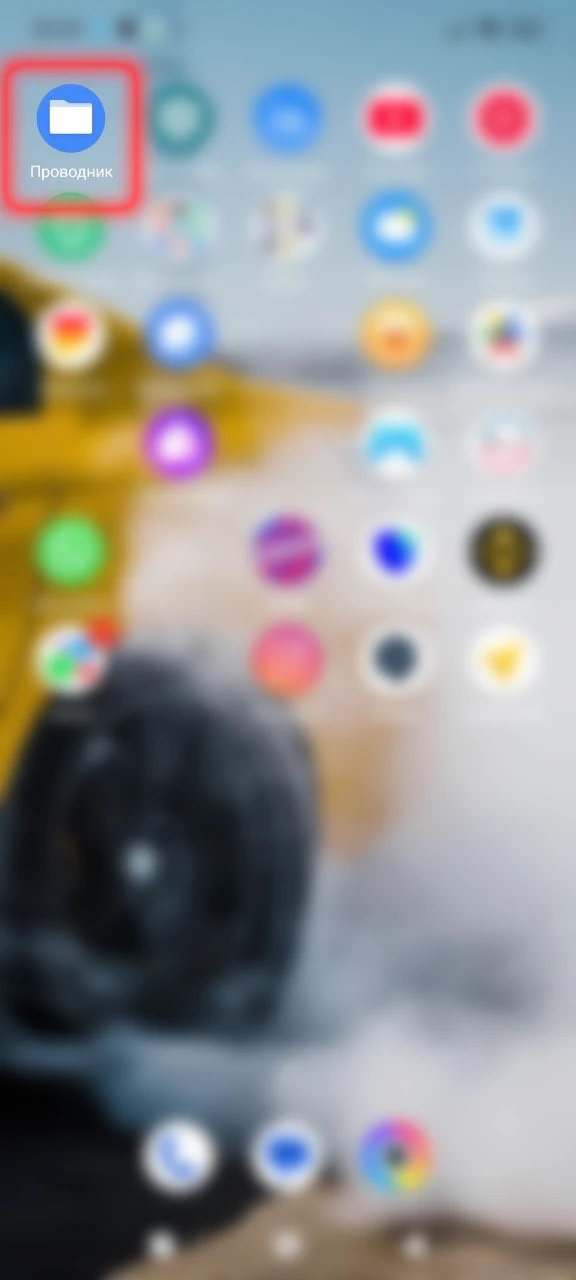
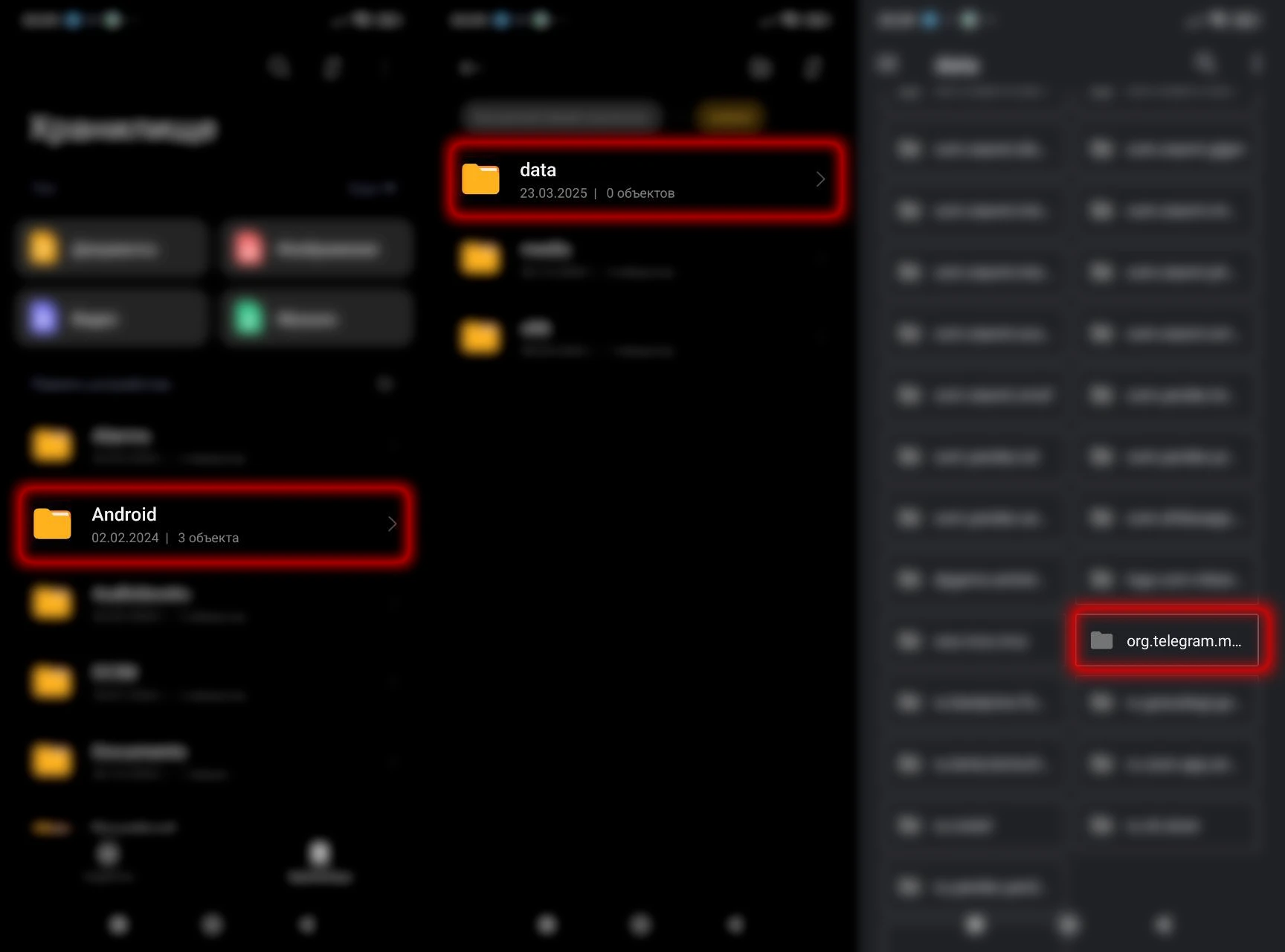
Шаг 2: Кликните по иконке «Хранилище».

Шаг 3: Перейдите по адресу: Android → data → org.telegram.messenger.
Шаг 4: Зайдите в папку Cache.
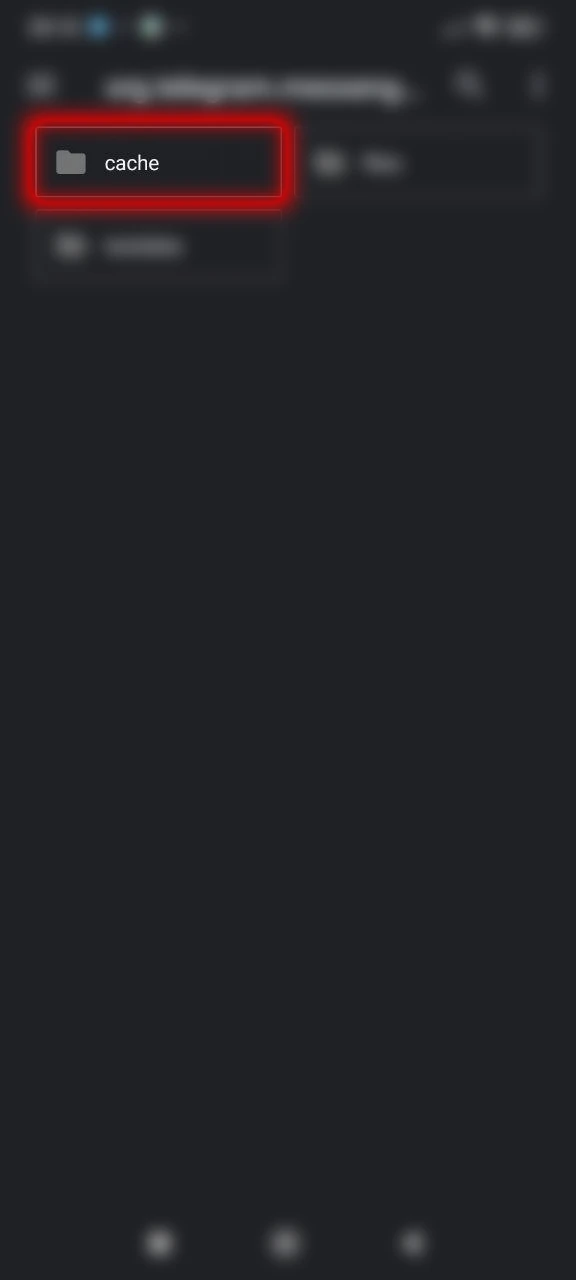
Внутри папки Cache должны лежать файлы с фото, видео и другими документами, связанными с переписками. Если вы что-то нашли, то скопируйте файлы на компьютер или в другую папку на смартфоне. А затем откройте через проводник, если это изображения, или с помощью текстового редактора — если там файлы переписки.
Мы решили проверить и этот способ восстановления переписки. Когда мы открыли указанную папку, то оказалось, что там пусто. Никаких фото, видео и других документов нет. Возможно, кэш уже очистился автоматически — система Android это делает периодически сама.
Восстановить переписку Telegram с помощью настольной версии
Для тех, кто пользуется месседжером на компьютере, есть способ восстановить диалог в Телеграмме через функцию «Экспорт данных». Для этого нужно сделать следующее.
Шаг 1: Выберите контакт. Нажмите в диалоговом окне на три точки. Кликните пункт «Экспорт истории чата». Отметьте галочками то, что вы хотите сохранить. Затем кликните «Экспортировать».
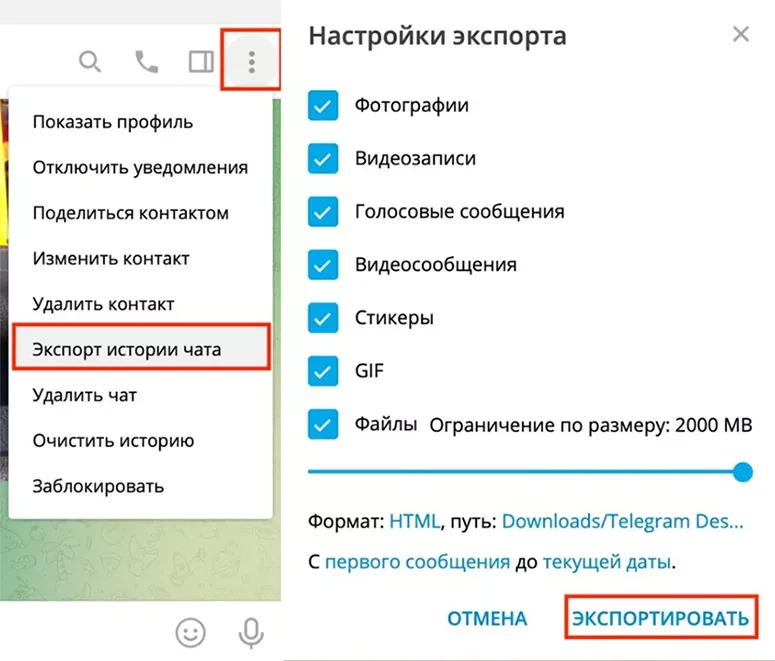
Функция экспорта полезна только в том случае, когда переписка не удалена в телефоне. Если вы удалили чат, а потом вошли в ту же учетную запись, то историю уже не получится восстановить. Дело в том, что Телеграм при входе синхронизирует данные между устройствами.
| Примечание: способ восстановления работает только в десктопной версии Telegram для Windows. В MacOS меню «Экспорт данных» почему-то нет. |
Если вы используете Mac, единственный способ восстановить переписку — временно установить Телеграм на компьютер с ОС Windows. Затем авторизоваться в приложении и выполнить экспорт файлов.
Восстановить переписку в тг из резервной копии iTunes
На Айфонах восстановить диалог в тг через само приложение мессенджера не получится. Если чат удален, то он сразу же исчезает и с сервера, и с облака. Но обходной путь есть. Можно использовать резервную копию телефона, созданную через Finder или iTunes. Мы будем использовать iTunes.
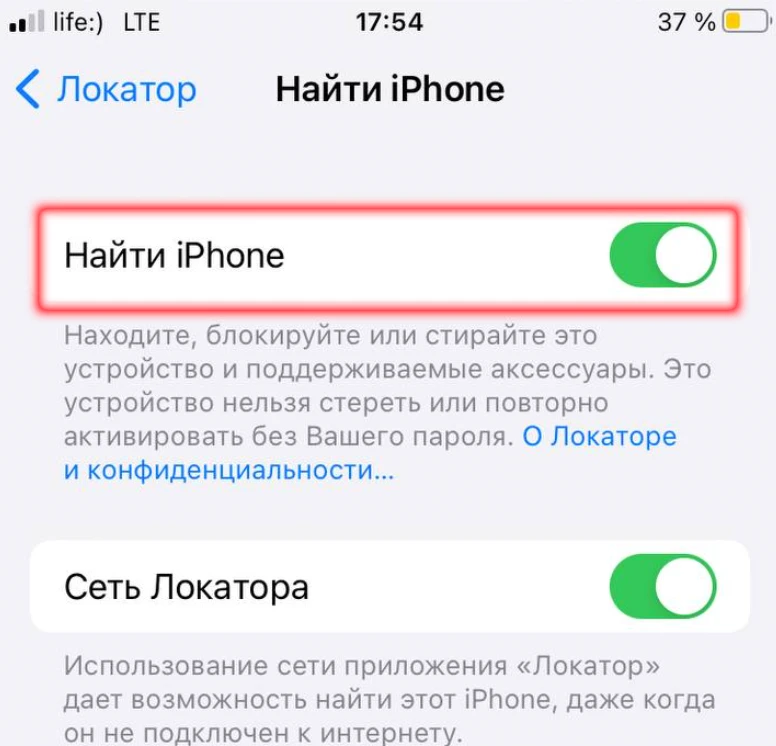
Шаг 1: Скачайте iTunes на ПК с официального сайта или с Microsoft Store. После установки отключаем функцию «Локатор» на iPhone. Чтобы ее отключить, зайдите в настройки телефона и нажмите на ваше имя.
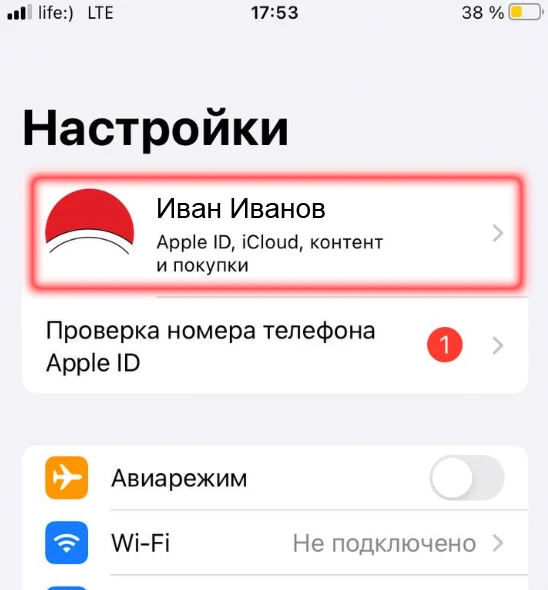
Шаг 2: Переходим в раздел «Локатор».
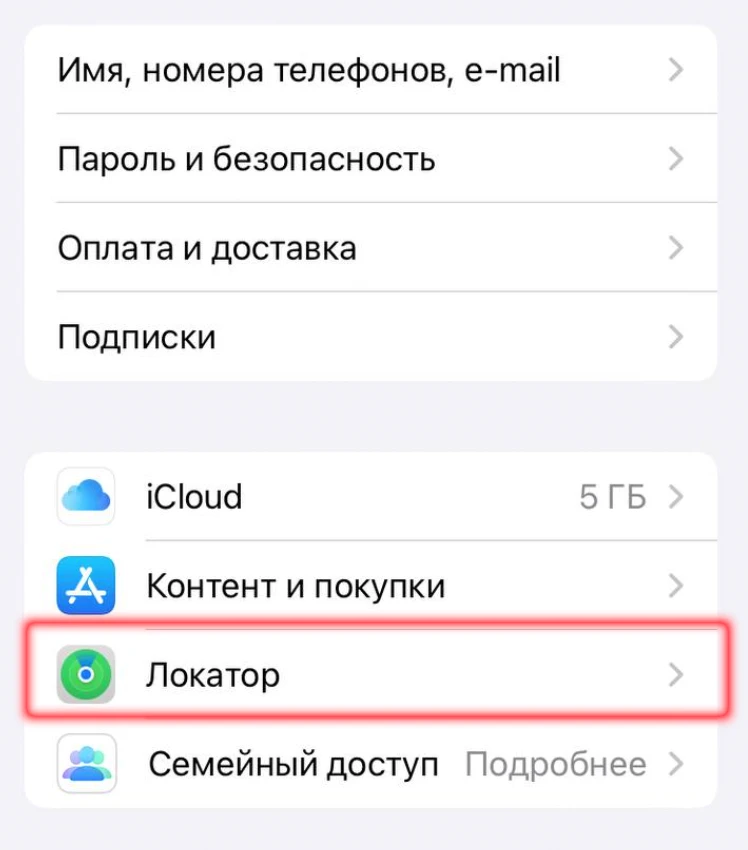
Шаг 3: Заходим в меню «Найти iPhone».
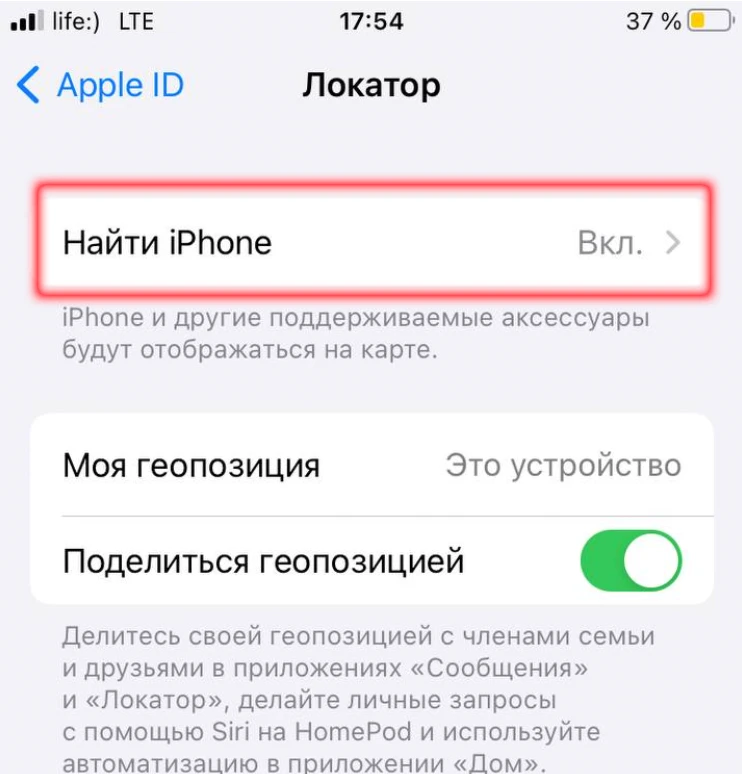
Шаг 4: Отключаем функцию «Найти iPhone».
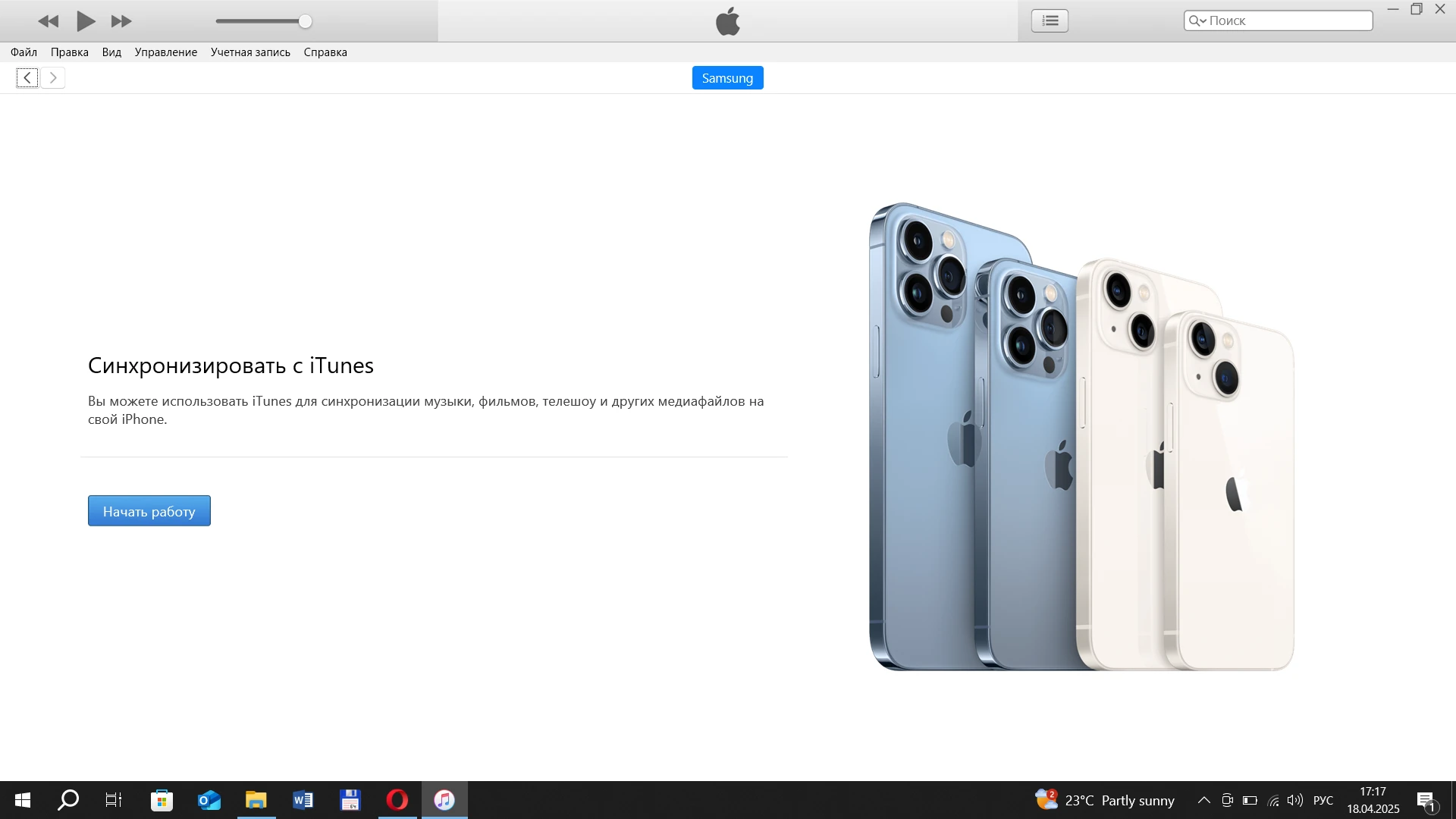
Шаг 5: Подключите iPhone к компьютеру, откройте iTunes. Программа сама подгрузит данные. Затем нажмите «Начать работу».
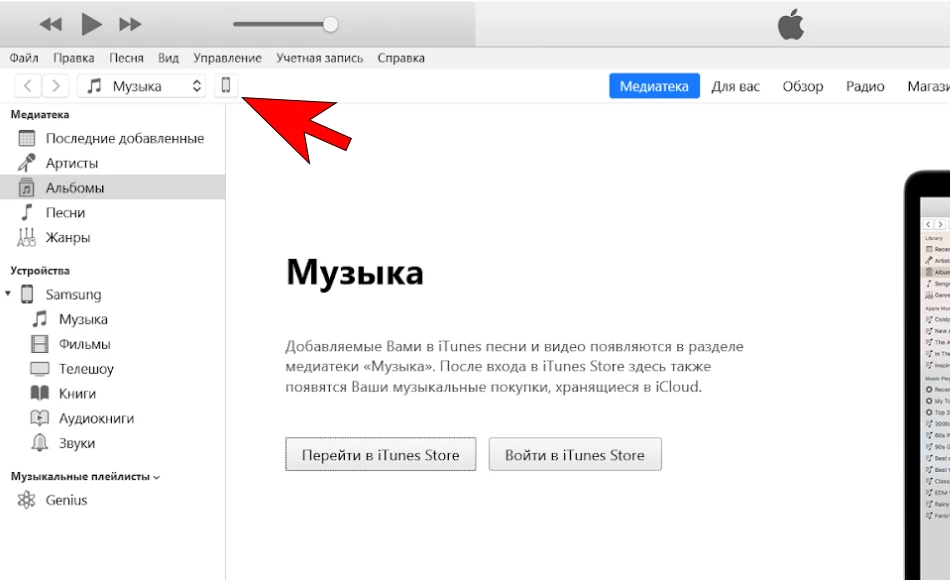
Шаг 6: В верхнем левом углу кликните на иконку телефона.
Шаг 7: Выбираем вкладку «Обзор» и нажимаем «Восстановить из копии». Ждем пару минут и заходим в Телеграм, проверяем переписку.
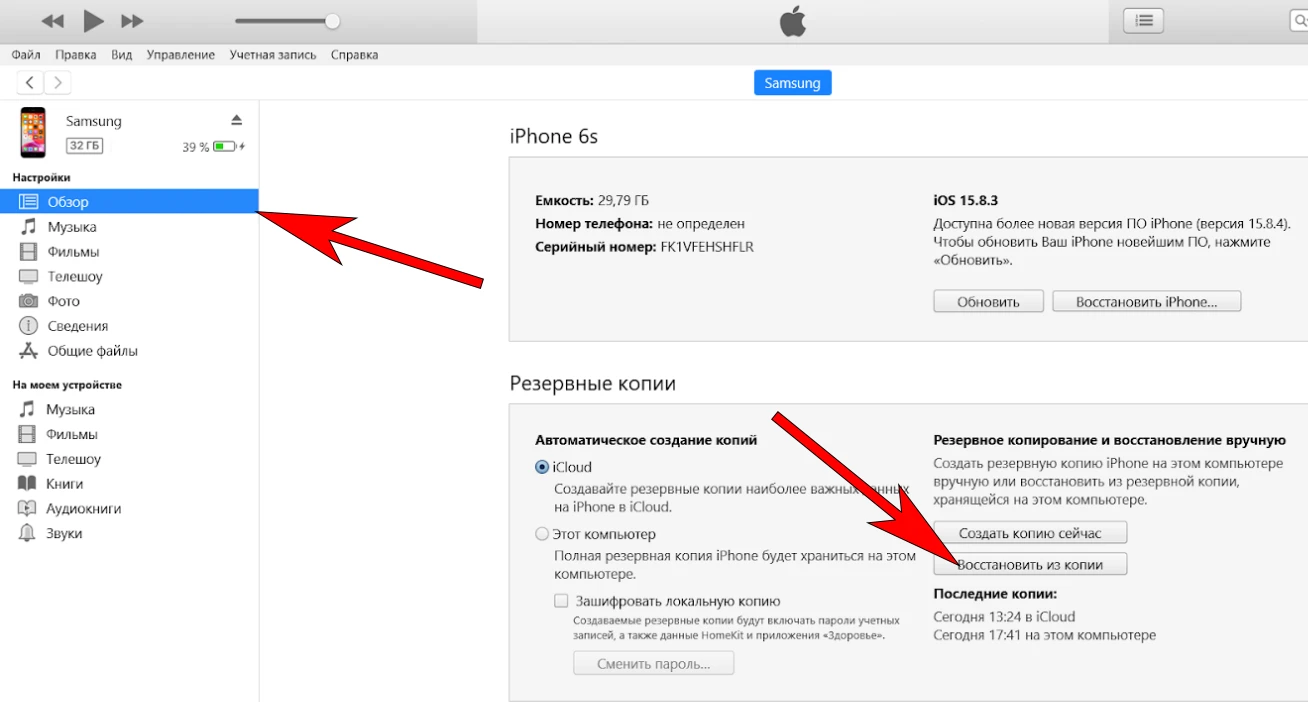
Этот способ сработает только в том случае, если резервная копия была создана заранее — до того, как сообщения были удалены из Телеграм.
Как восстановить переписку Телеграмм из резервной копии iCloud
Телеграм не сохраняет чаты в Айклауд. Он использует свое облако, а значит удаленные сообщения с сервера не вернуть. Но есть способ, который может сработать.
Если в момент бэкапа вашего смартфона в Telegram еще лежали нужные сообщения, то при полном восстановлении Айфона из Айклауда есть шанс все вернуть. Но только при одном условии — мессенджер с тех пор не синхронизировался с сервером и не подтянул пустую переписку.
Что нужно сделать, чтобы восстановить переписку в Телеграм.
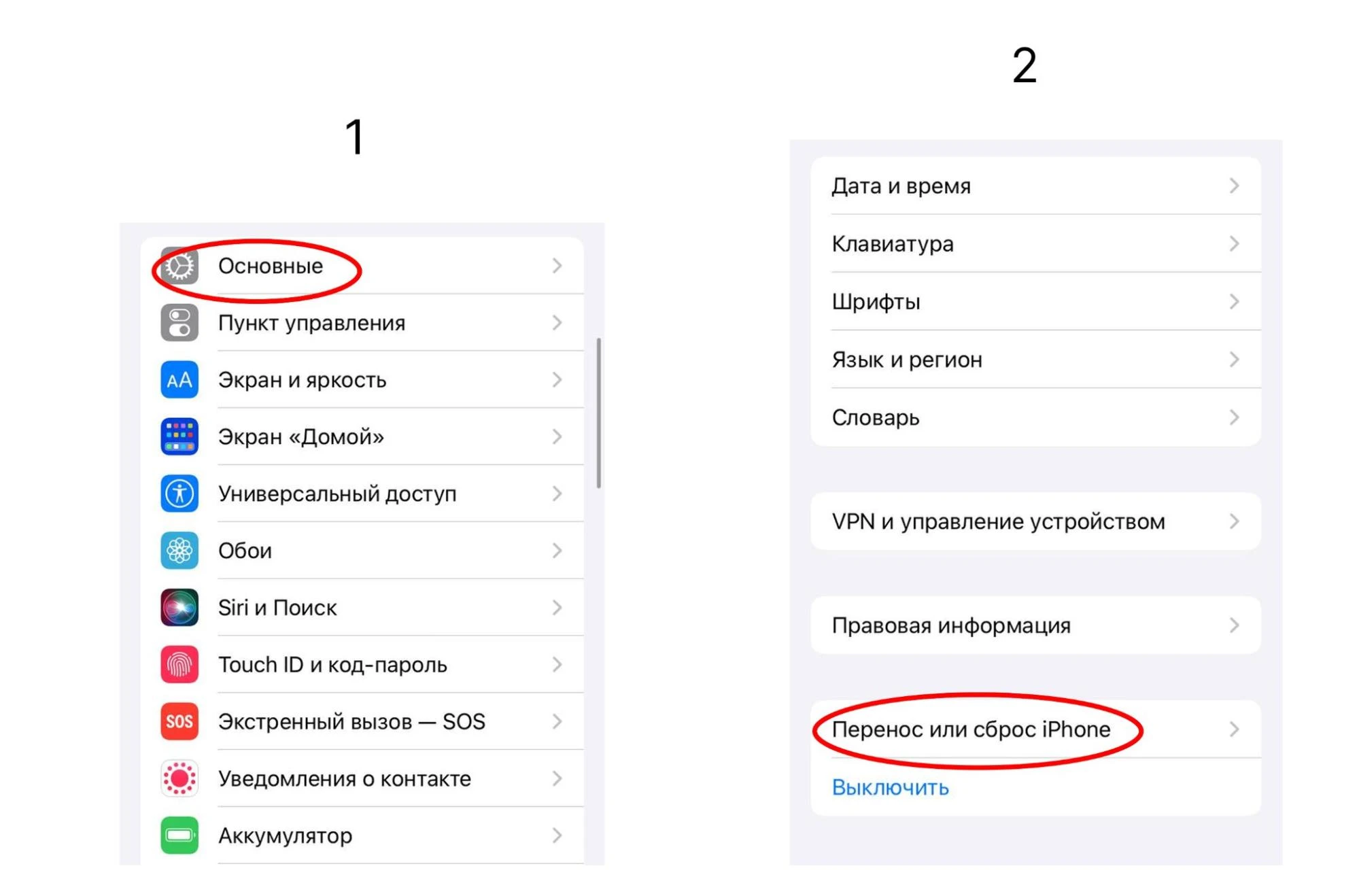
Шаг 1: Откройте iCloud. Зайдите в меню «Настройки» → «Основные» → «Перенос или сброс iPhone».
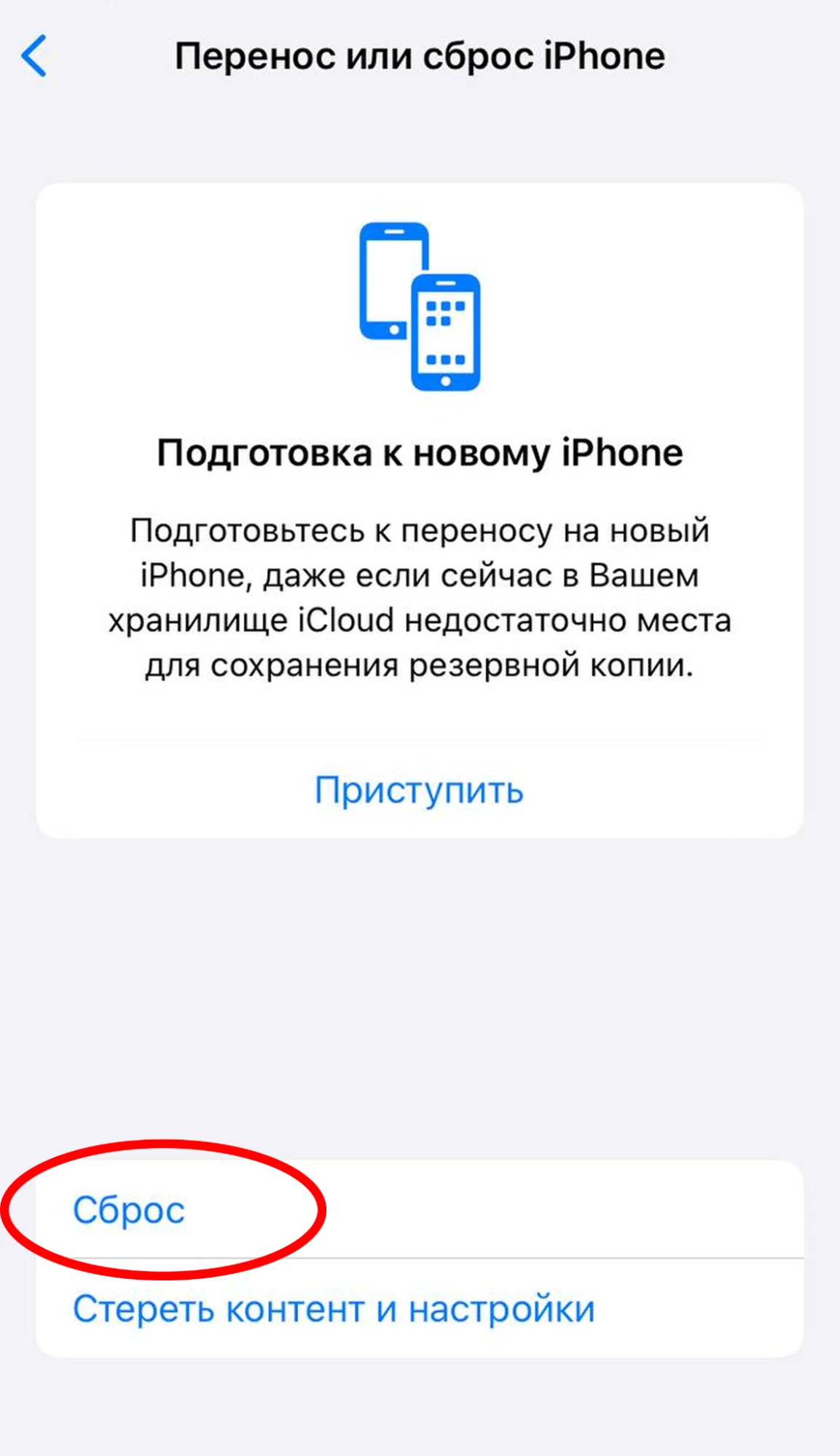
Шаг 2: Выберите пункт «Сброс». Подождите, пока телефон перезагрузится.
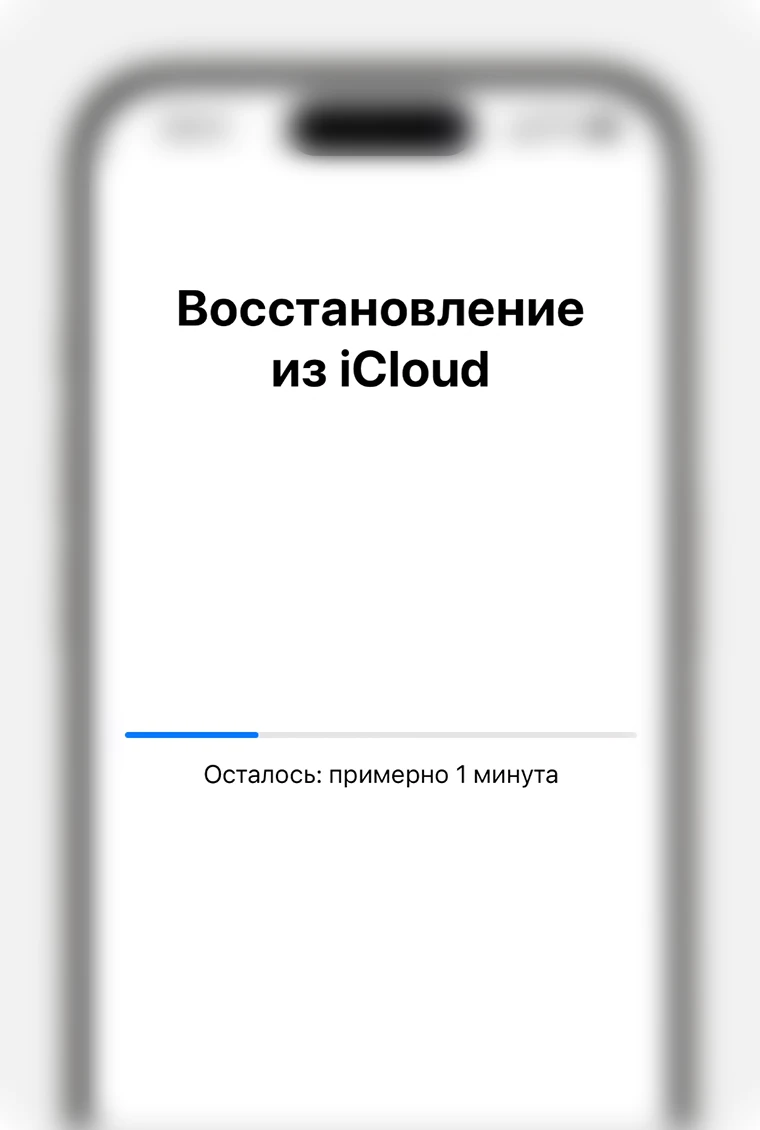
Шаг 3: Выберите пункт «Восстановить из iCloud». Укажите резервную копию, в которой, как вы думаете, могут еще оставаться удаленные чаты.
Телеграм синхронизируется при каждом подключении к интернету. Если вы успели открыть мессенджер, находясь в онлайне, после удаления чатов, то бэкап скорее всего уже не поможет.
Tenorshare UltData — программа, которая восстанавливает удаленные файлы с телефона. С ее помощью можно вернуть сообщения, фото, видео, контакты и переписки из мессенджеров, если данные еще не перезаписывались.
Чтобы восстановить переписку, выполните следующее.
Шаг 1: Запускаете Tenorshare UltData.
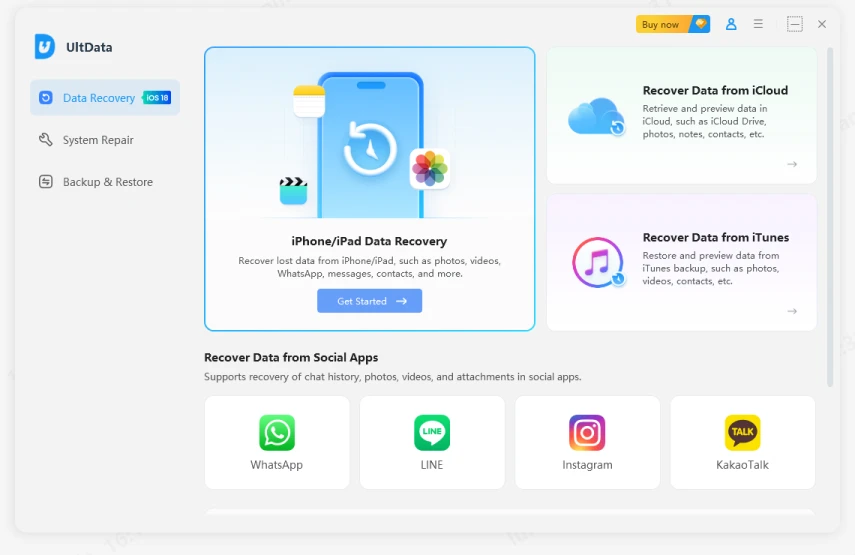
Шаг 2: Выбираете «Data Recovery».
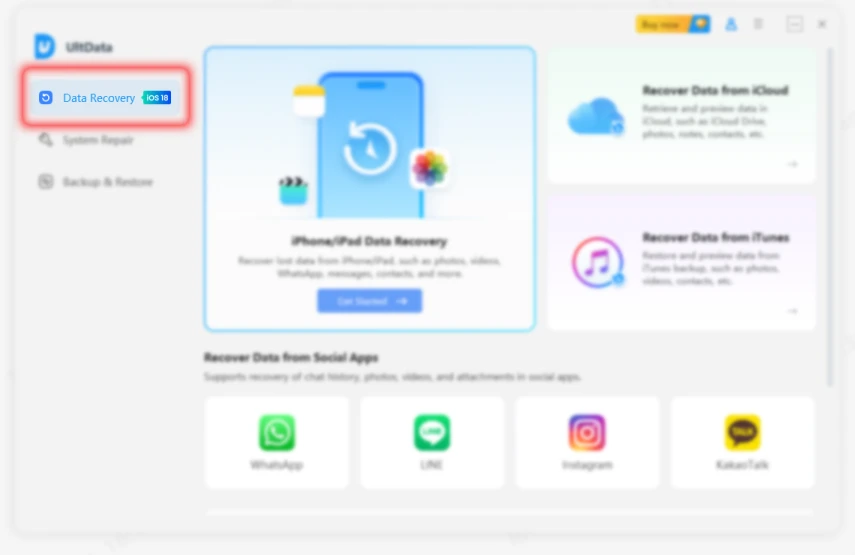
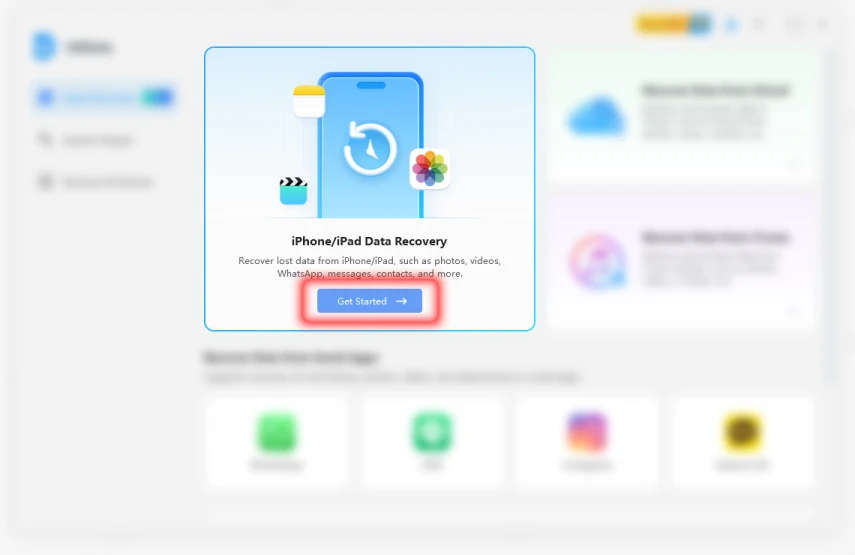
Шаг 3: Кликаете на кнопку «Get Started» в меню «iPhone\iPad Data Recovery.
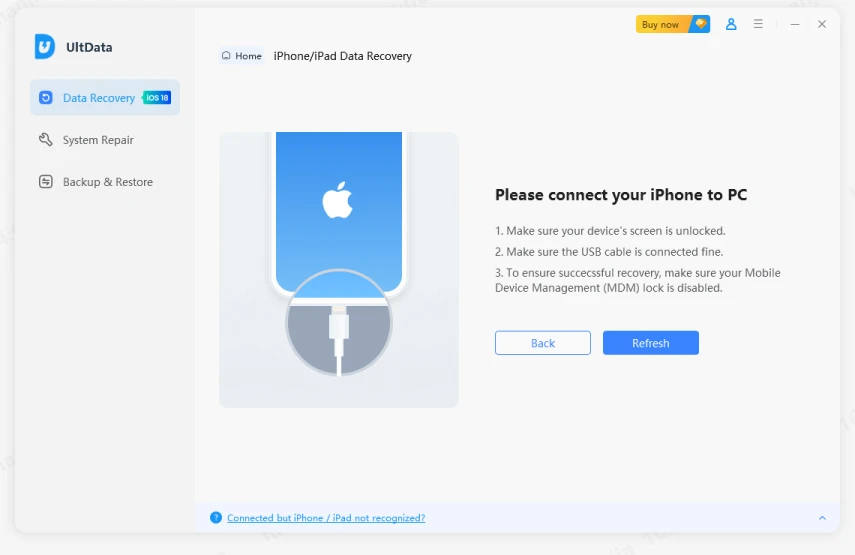
Шаг 4: Подключаете смартфон или айпад к компьютеру.
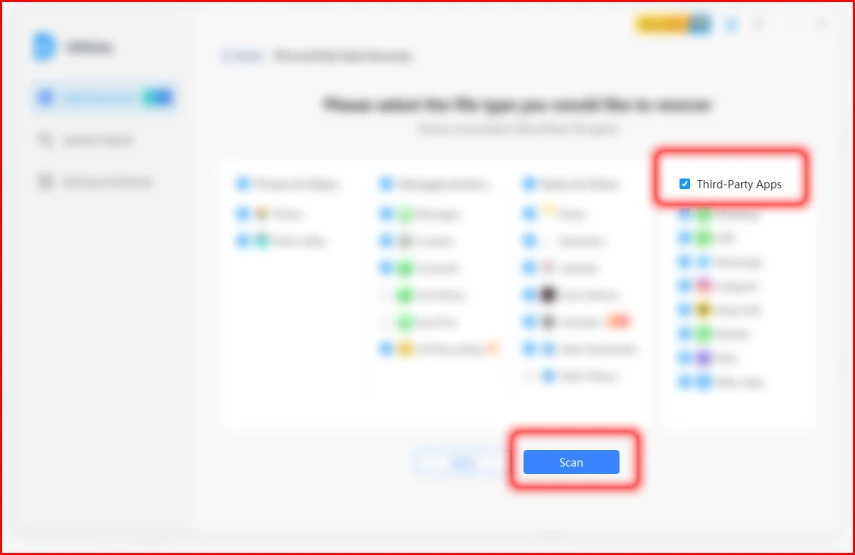
Шаг 5: Отмечаете галочкой в меню «Third-Party Apps» пункт «Telegram». Запускаем сканирование кнопкой «Scan».
Шаг 6: Отмечаем галочками файлы, которые нужно восстановить. Затем кликаем «Recover to PC»
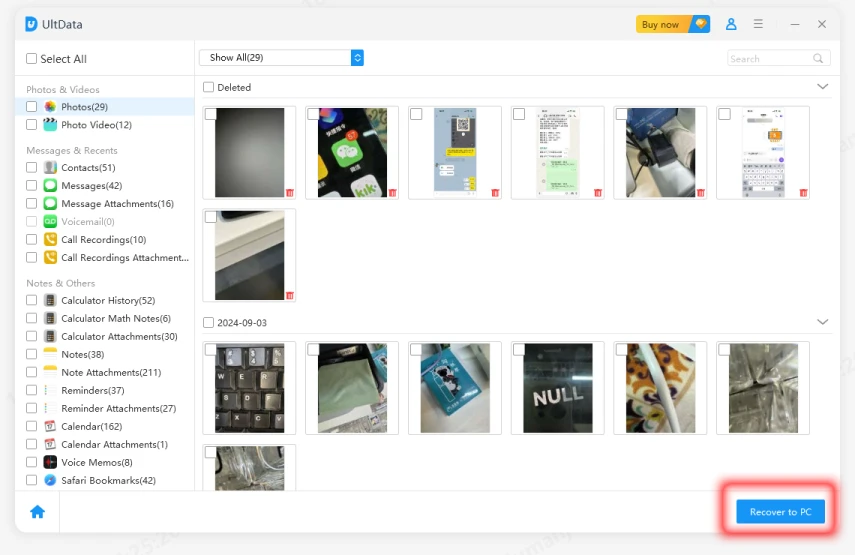
По завершении сканирования выбираете место, куда нужно сохранить восстановленные данные.
Как сохранить переписку в Телеграмме
Бывает, что переписка в Телеграм может понадобиться позже — например, для работы или в качестве доказательств. Чтобы не потерять сообщения, нужно заранее подготовиться. Ниже расскажем, можно ли восстановить переписку в Телеграмме после удаления другим человеком.
Экспорт чатов и переписок
Экспортировать чаты и переписки можно только в настольной версии Телеграм.
| Важно: экспорт чатов доступен только на Windows. |
Чтобы сохранить чаты и переписки, нужно выполнить следующие действия.
Шаг 1: Откройте Telegram Desktop. Зайдите в чат и кликните на три точки справа вверху. Затем в открывшемся меню выберите пункт «Экспорт истории чата».

Шаг 2: Отметьте галочками, что именно нужно сохранить: фото, видео, голосовые сообщения и т. д. Затем выберите период экспорта, формат экспортируемого файла и путь — по окончании нажмите клавишу «Экспортировать».
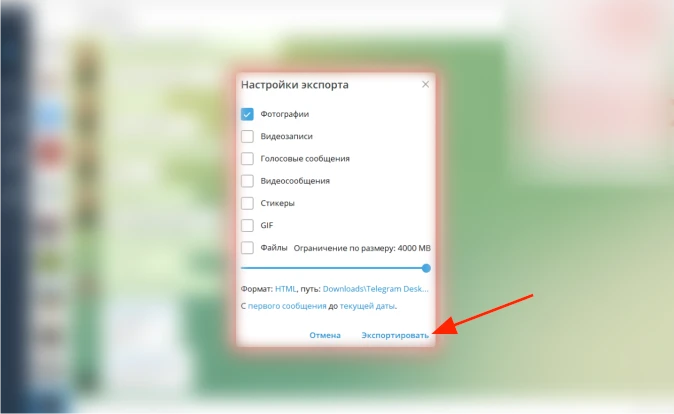
После экспорта Телеграм соберет данные в архив. Внутри него будут файлы, которые можно открыть в любом браузере.
Резервное копирование Телеграма
Можно восстановить удаленные сообщения в Телеграмме, не используя встроенные функции.
Для этого нужно воспользоваться программами — например, iMyFone D-Back или Dr.Fone. Эти приложения не сохраняют резервную копию в привычном понимании — как это делает iCloud. Их работа скорее напоминает сканирование внутренней памяти устройства, чтобы потом вытащить все, что не успели удалить.
Работают программы через компьютер: вы подключаете смартфон, запускаете сканирование, а дальше выбираете, что именно нужно сохранить.
Как сохранить фото и видео из Телеграма
Покажем, как сохранять медиа-контент на android-смартфоне и на компьютере.
Как сохранить фото и видео из Телеграма на компьютере
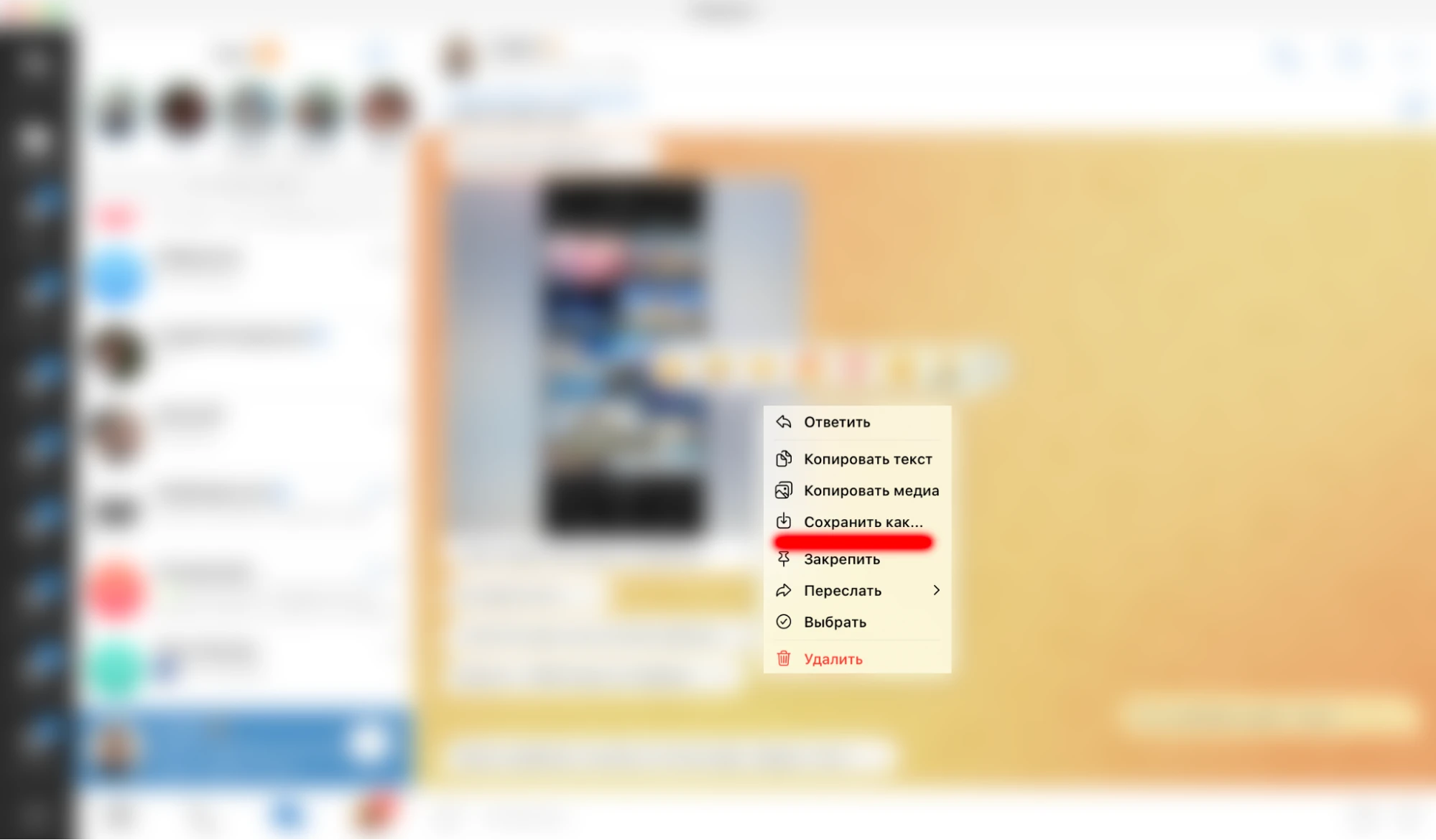
Шаг 1: Щелкните правой клавишей мыши на сообщении, выбрав меню «Сохранить как…».
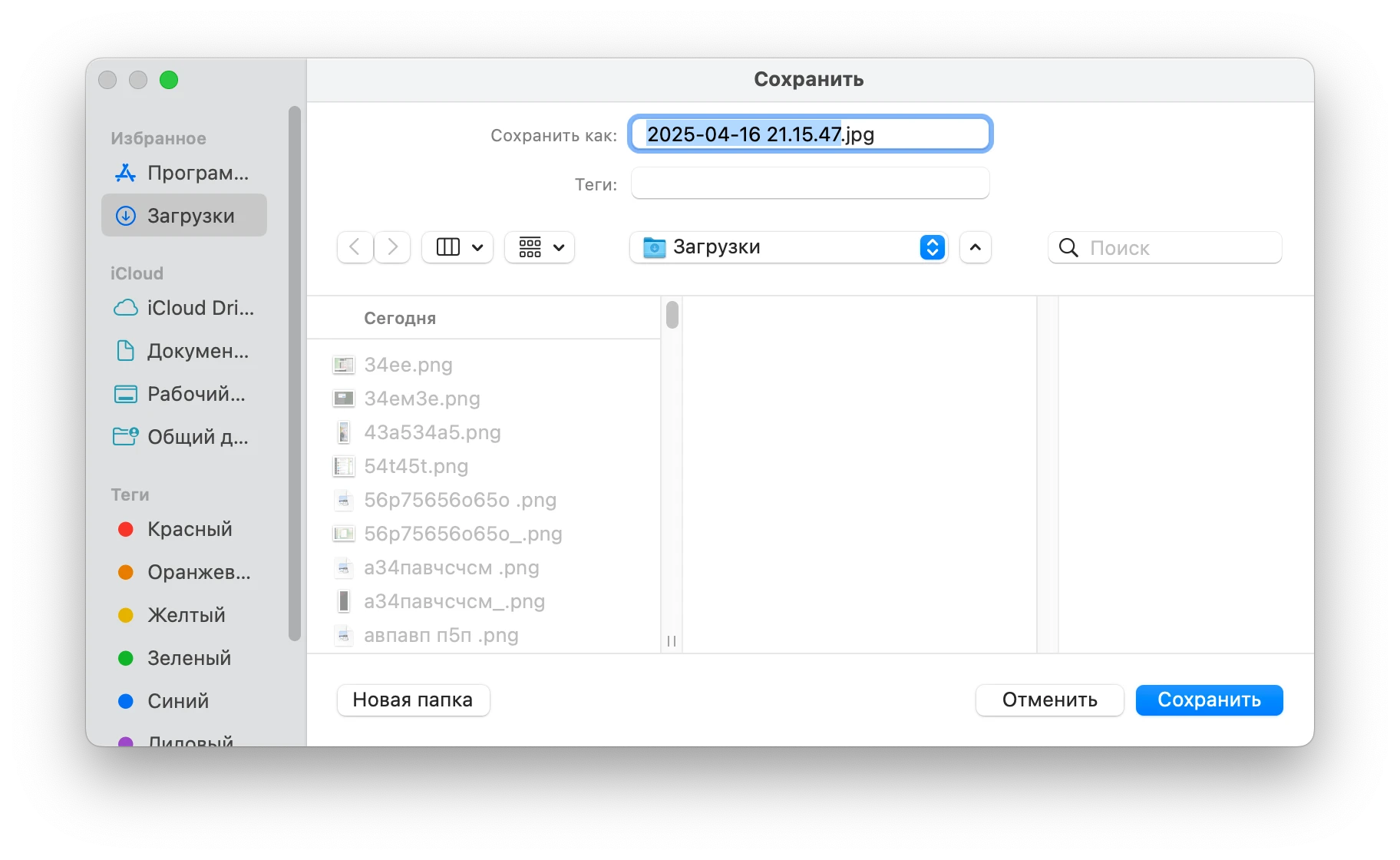
Шаг 2: Выберите путь сохранения. Например, это может быть папка «Загрузки» на вашем компьютере. После скачивания файлы будут сохранены в этой директории.
Шаг №3: включаем автосохранение. Скачивать фото и видео поштучно — долго. Процедуру можно упростить, подрубив автосохранение. Для начала зайдите в настройки мессенджера и Перейдите в раздел «Данные и память».

В разделе «Данные и память» передвиньте ползунок «Загружать автоматически».
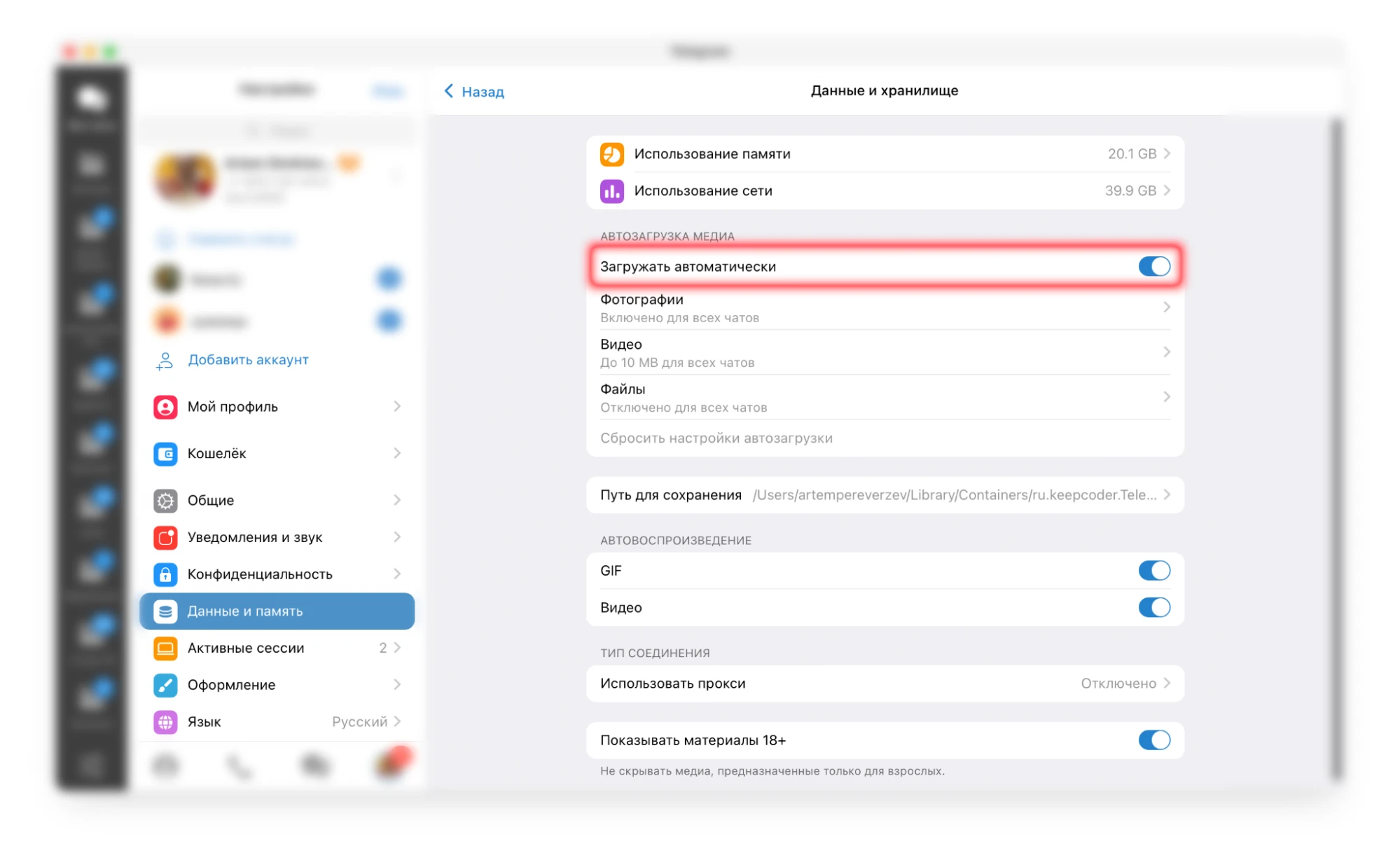
Здесь же можете выбрать директорию, куда будут сохраняться файлы. А также настроить, что именно будет загружаться.
Как сохранить фото и видео из Телеграма на телефоне
Шаг 1: Зайдите в Телеграм. Откройте нужный чат и найдите фото. Откройте файл. Кликните в правом верхнем углу на три точки. Выберите «Сохранить в галерею».

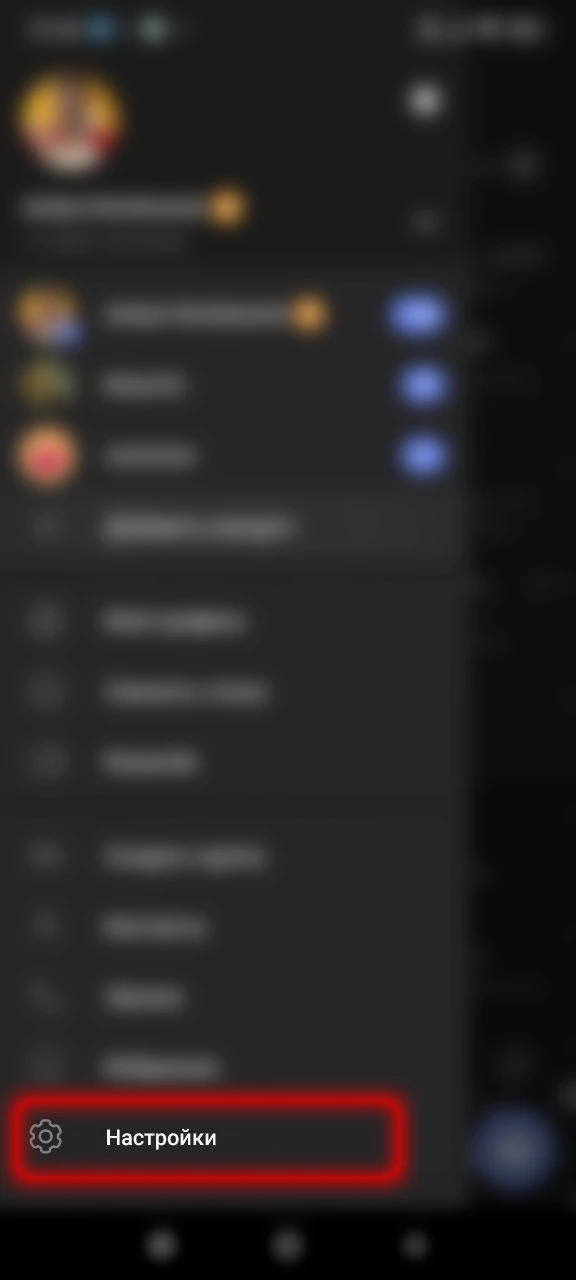
Шаг 2: Включаем автосохранение медиа. Скачивать медиа вручную необязательно — можно настроить автосохранение. Открываем на телефоне Телеграм и переходим в раздел «Настройки».
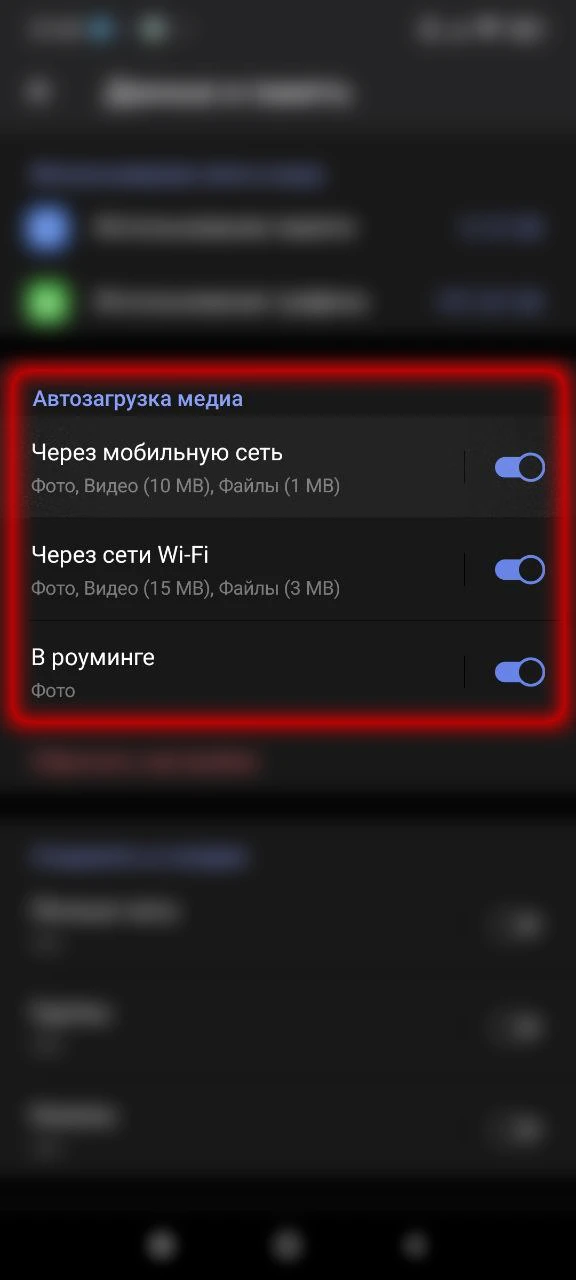
Шаг 3: Выбираем «Данные и память».

Шаг 4: Включаем ползунки в разделе «Автозагрузка медиа».
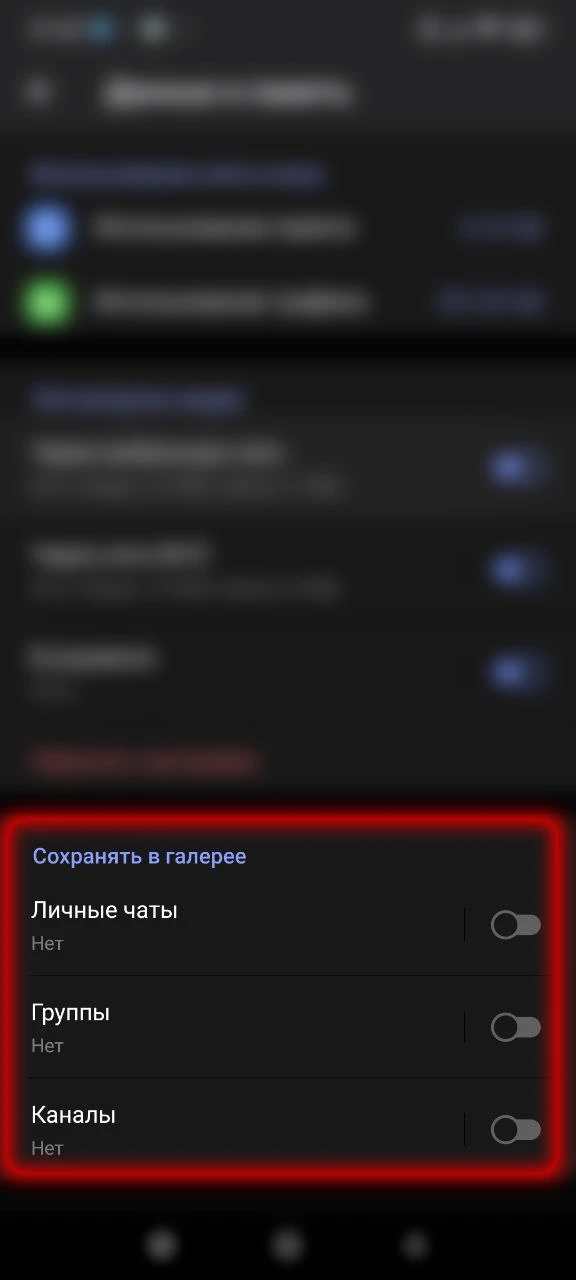
Шаг 5: Выбираем, из каких источников хотим сохранять медиа в «Галерее».
Загрузка медиа-контента занимает 2-3 минуты — запутаться здесь невозможно. Если активировать автосохранение, о рутине можно забыть.
Итог
Мы рассмотрели все способы, как в Телеграмме восстановить переписку. Где-то нужно копаться в кэше, где-то искать скриншоты, устанавливать приложения и надеяться, что собеседник не удалил переписку.
Самый надежный способ — взять недорогой Android-телефон и подключить к нему свой Telegram-аккаунт. Затем периодически подключать его к интернету, чтобы история загружалась, а после отключать его. Резервный смартфон будет хранить копию чатов, даже если вы или ваш собеседник удалит переписку.
Если способ с Android вас не устраивает, присмотритесь к остальным — наверняка найдете подходящий.