

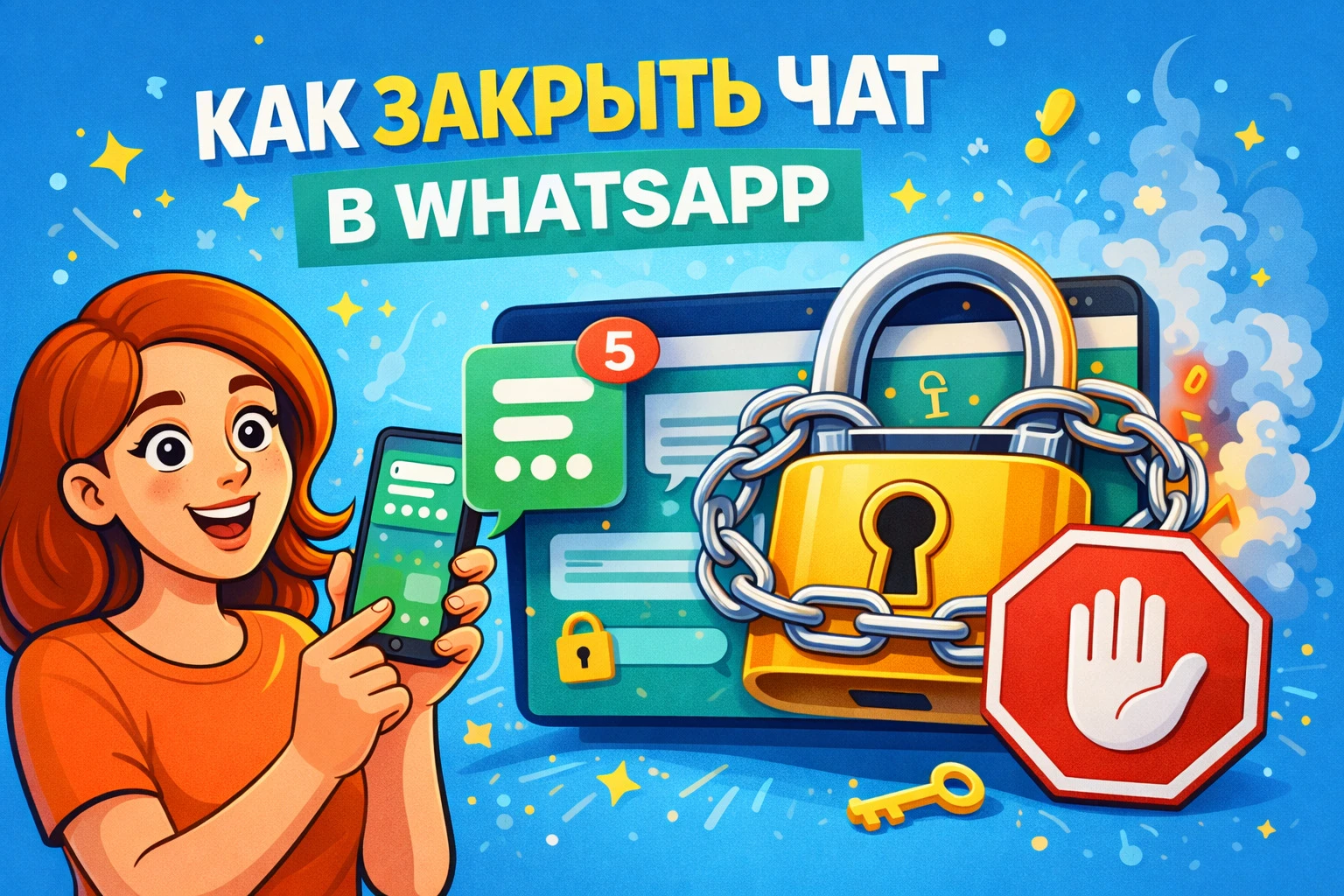
Иногда чат в WhatsApp мешает. Не потому что он плохой, а потому что сейчас не к месту: рабочая переписка вечером, временный диалог, личные сообщения, которые не хочется держать на виду. Удалять чат страшно — там история, файлы, контакты. Архив помогает не всегда: сообщения всплывают обратно, уведомления продолжают приходить.
Для таких случаев в ватсапе (или, как его часто называют, вацапе) есть закрытые чаты. Это функция, которая позволяет временно скрыть переписку, убрать её из списка, ограничить уведомления и при этом ничего не потерять.
Разберёмся, какие способы скрыть диалог вообще есть, чем архив отличается от «закрытки», как закрыть переписку на андроид и айфон и где потом её найти.
Что значит «закрытый чат» в WhatsApp
Это переписка в отдельной папке под защитой кода или биометрии. Она не висит в общем списке, уведомления по ней молчат, а открыть её можно только после проверки. Например, если вам написал клиент ночью, вы закрываете смски от него, чтобы не видеть уведомления и не дергаться. А утром спокойно открываете переписку и продолжаете общение.
Архивированные беседы проще: их просто убирают вниз списка, но новые сообщения могут их «вытащить», если не настроить иначе.
Второй вариант подходит, чтобы быстро скрыть ненужный контакт или группу. А «закрытки» лучше для важной переписки, которую не хочешь видеть случайно. В бизнес-версии такое разделение помогает не смешивать клиентов и личное.
Архив и закрытые чаты — это не одно и то же
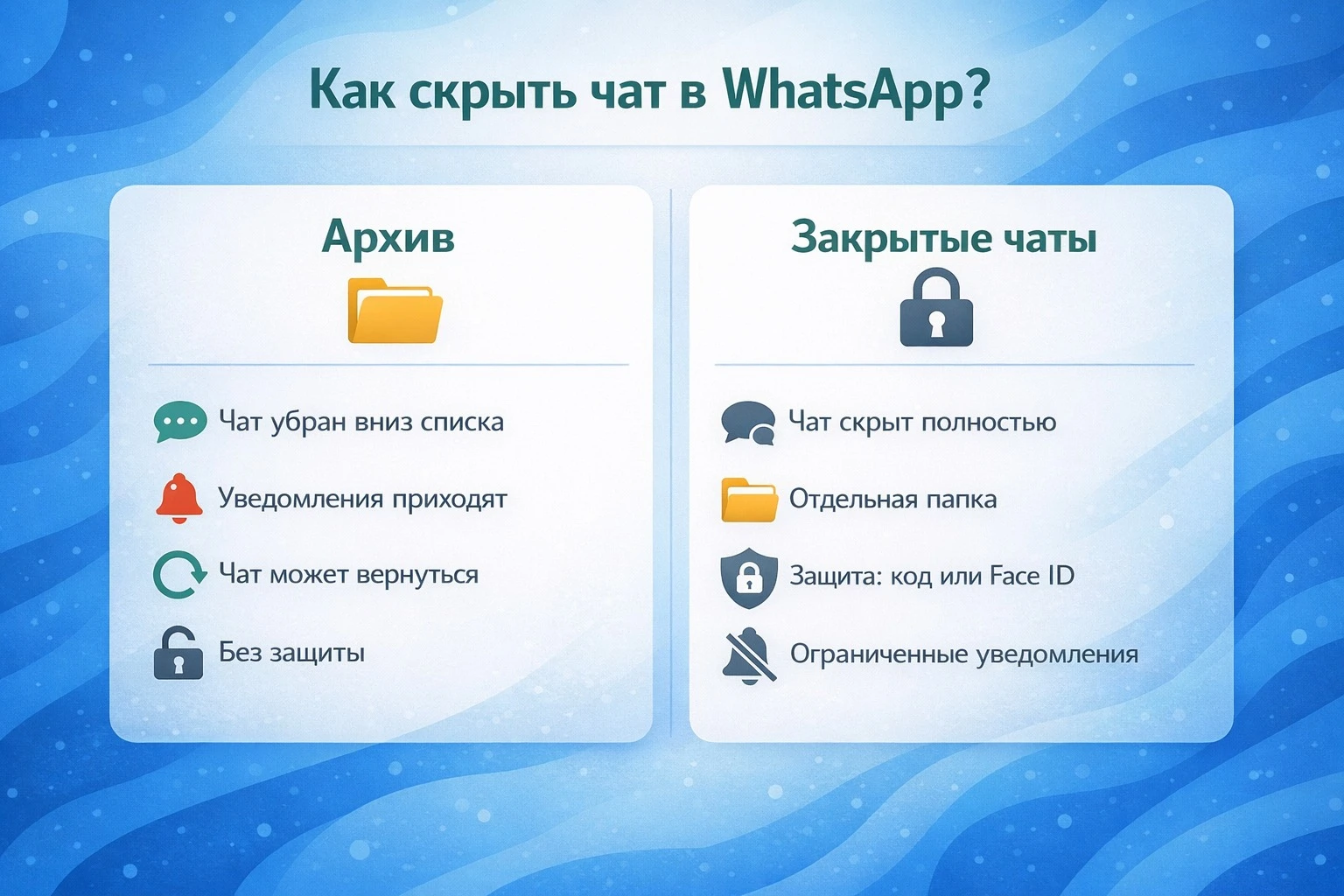
В WhatsApp есть два способа убрать чат с глаз, и они решают разные задачи.
Архив
Он сдвигает беседу вниз списка.
Это значит, что:
- история сохраняется,
- контакт остаётся,
- уведомления приходят,
- новые сообщения могут вернуть чат, если не включить отдельную настройку.
Для наведения порядка — самое то.
Закрытые чаты
Они работают строже. В этом случае:
- они полностью исчезают из списка;
- доступ только через защищённую папку;
- уведомления ограничены;
- глобальный поиск не поможет пока папка не открыта.
Это вариант для тех случаев, когда переписку не хочется видеть вообще, даже случайно.
Как закрыть чат через архив на андроид и айфон
Архив — базовый способ убрать чат из списка. Сообщения хранятся, но не мешают.
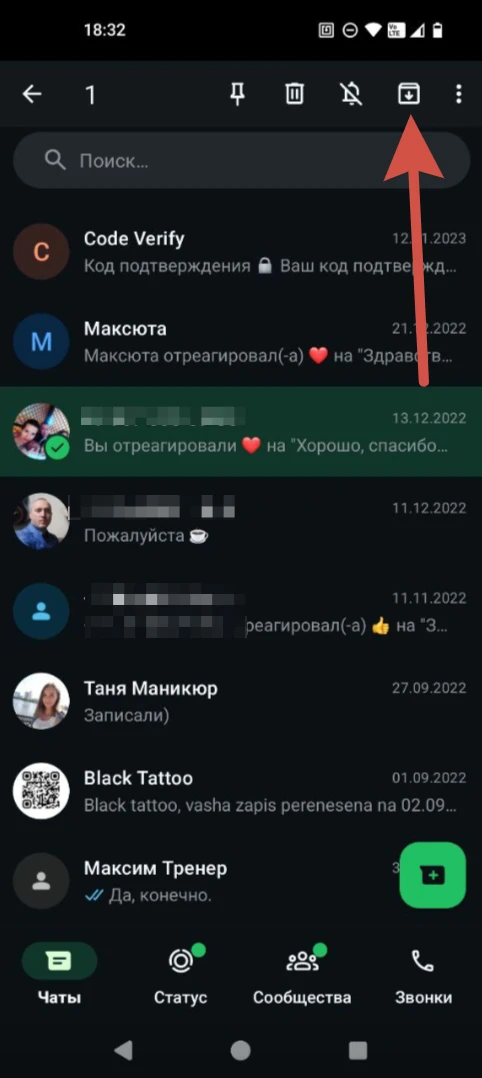
На андроид:
- Откройте WhatsApp на телефоне.
- Зажмите диалог пальцем.
- Нажмите иконку коробки со стрелкой вниз.
На айфон:
- Откройте вкладку «Чаты».
- Свайпните влево.
- Выберите «В архив».
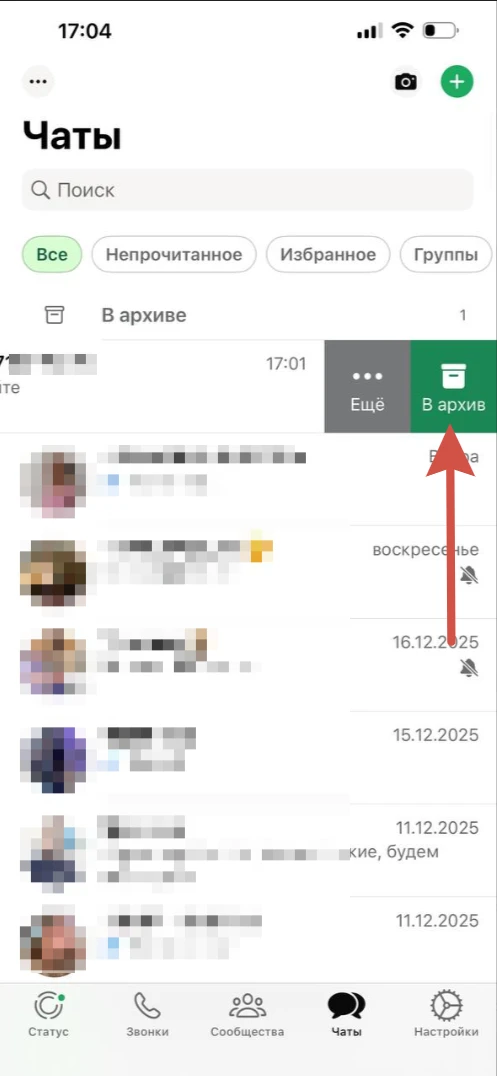
Чтобы новые сообщения не возвращались наверх, зайдите в настройки → «Чаты» → «Хранить чаты в архиве» и включите опцию. Уведомления отключатся, если в параметрах самого телефона запретить звук для архива.
Как скрыть переписку через функцию «Закрытые чаты»
В первый раз функция просит задать код или включить отпечаток или Face ID.
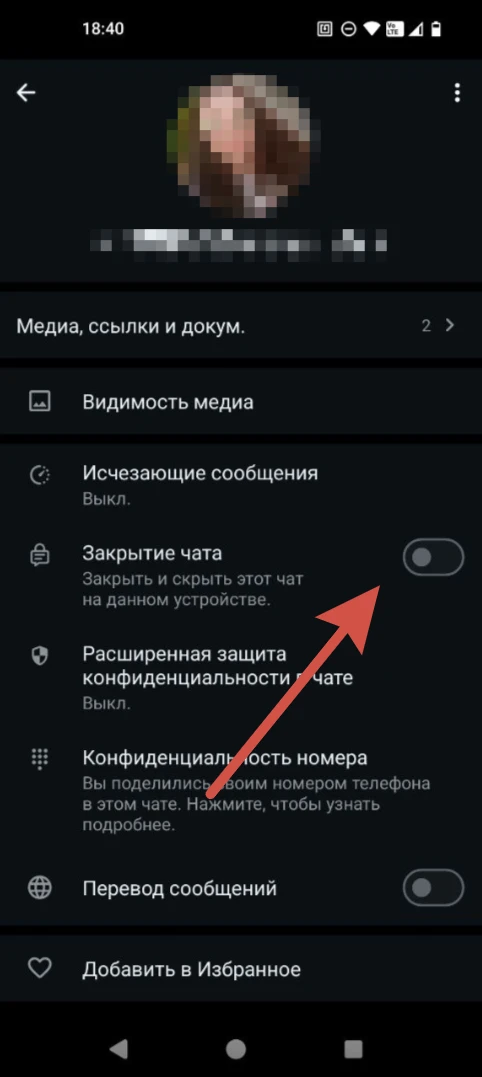
На Android:
- Выберите диалог.
- Нажмите три точки → «Просмотр контакта».
- Выберите «Закрытие чата».
- Настройте код или биометрию.
- Подтвердите.
На IPhone:
- Кликните на беседу
- Тапните по имени контакта сверху.
- Выберите «Закрыть чат».
- Включите Face или Touch ID.
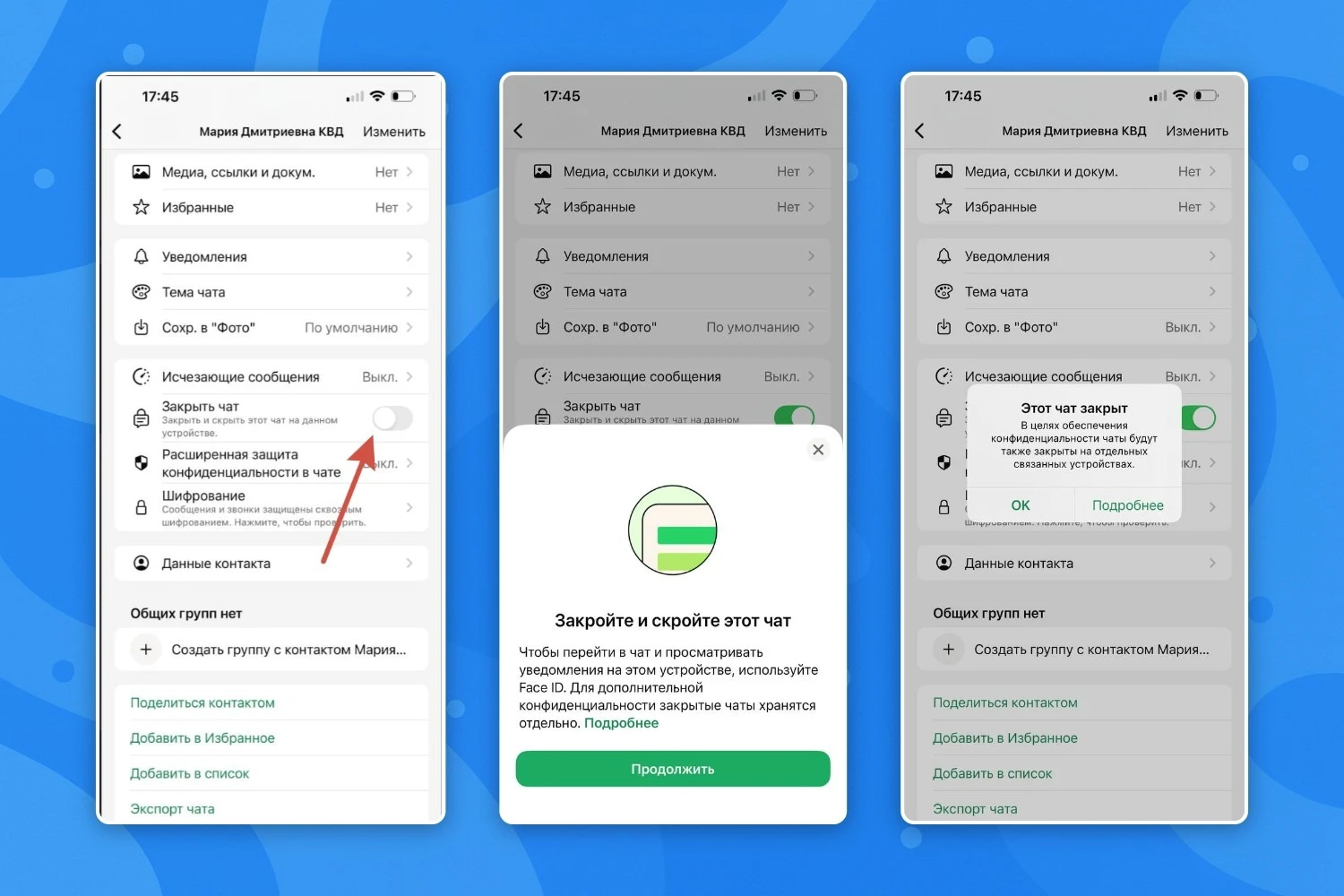
Теперь уведомления не будут приходить, а превью сообщений скрыто. В бизнес-версии то же самое: добавьте клиентский диалог, и он не будет засорять список. Чтобы настроить уведомления, зайдите в папку → «Настройки» → отключите звук и показ содержимого.
Но помните, если вы забыли код и нет биометрии, открыть не выйдет без сброса (потеряете доступ).
Внутри раздела есть масса настроек. Например, по умолчанию текст сообщений и имя контакта не показываются, но вы можете разрешить уведомления без текста или полностью отключить звук. Можно оставить только визуальный индикатор.
Как найти, открыть и вернуть закрытый чат
Бывает, что «смахнули» диалог по ошибке или в смсках была важная информация, и без неё никак. Значит, надо как-то возвращать её.
Чтобы найти архивированные сообщения:
- Тапните «Архив» (он может быть в начале или конце списка).
- Используйте поиск по имени, если контактов много.
Чтобы вернуть:
- Зажмите беседу в папке (андроид) или свайпните (айфон).
- Выберите «Разархивировать» или нажмите на значок коробки со стрелкой вверх
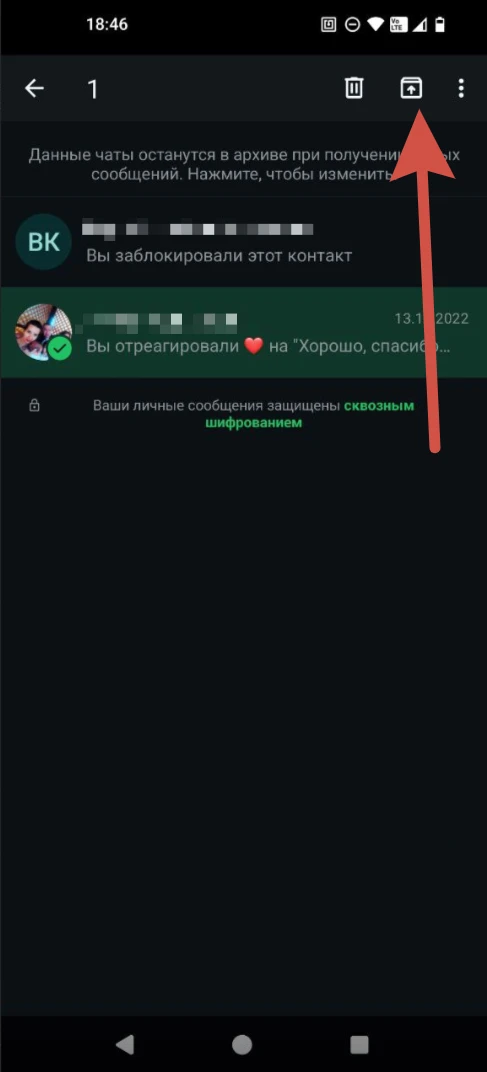
Открыть беседу тоже можно. Для этого:
- Найдите в меню «Закрытые чаты».
- Введите код или подтвердите биометрию.
- Просмотрите переписку.
Вы можете также добавить её в обычный список. Просто нажмите на нужный диалог → «Открыть чат» или отключите защиту в настройках. Он вернётся наверх с уведомлениями.
По поиску найти «скрытую беседу» не получится. Только после открытия.
Нюансы, ошибки и что нельзя сделать
Новые сообщения вытаскивают ненужное наверх, если опция не настроена. В «закрытках» уведомления глухо молчат: так вы рискуете пропустить что-то срочное. В зависимости от ситуации можно напортачить и самому себе испортить общение в мессенджере.
Частые ошибки:
- Не включили «Хранить в архиве» — диалог «всплывает» от каждого пинга.
- Код забыли — придётся переустанавливать WhatsApp (резервная копия спасёт историю).
- В бизнес-чатах скрытие работает только у вас, собеседник видит всё.
Нельзя заблокировать чат от глобального поиска или просмотра админом группы. Для паранойи используйте исчезающие сообщения или удалите чат (но без бэкапа — навсегда).
Закрытые чаты в WhatsApp решают 90% задач по уборке списка: скрывают, отключают шум, хранят переписку. Настройте всё один раз, и телефон задышит свободнее.
*Относится к Meta, организации, признанной экстремистcкой организацией в России
FAQ
Заблокированные чаты находятся в специальной папке в самом верху списка чатов (нужно потянуть список вниз). Если папка скрыта, ее можно найти через строку поиска, введя заданный секретный код.
Чтобы сделать чат видимым, перейдите в раздел скрытых или заблокированных чатов, выберите нужную беседу и в настройках чата отключите функцию блокировки или скрытия. Для доступа может потребоваться пароль или биометрия.
Собеседник не получает никаких уведомлений о том, что вы скрыли или заблокировали чат у себя. Для него переписка выглядит как обычно, сообщения доставляются в штатном режиме. Функция влияет только на отображение чата в вашем списке.
Да, WhatsApp позволяет переместить любую переписку в папку «Закрытые чаты» с защитой паролем или биометрией. Дополнительно папку можно полностью скрыть из списка, настроив специальный секретный код для поиска.
Закрытие чата используется для усиленной защиты личной переписки от случайного просмотра посторонними лицами. Содержимое таких уведомлений не отображается на экране блокировки, а сама беседа защищена паролем.
Откройте вкладку «Чаты» и плавно потяните список вниз — папка появится над архивом. Если вы активировали скрытие папки, введите свой секретный код в строке поиска в верхней части экрана, чтобы она отобразилась.