


Фарм — это и просто, и сложно. Ведь нам нужно выстроить доверие с площадкой — будь то Google, Facebook*, TikTok или любая другая соцсеть. Поэтому нам нужно создать аккаунт и вести его как личный профиль, формируя историю, привычки и активность.
Зачем это нужно? Чтобы площадка поверила, что аккаунт реальный, и только потом можно безопасно приступать к запуску рекламы. На примере антидетект-браузера Octo Browser разберем, как это сделать. Помним главное — аккаунт должен «жить своей жизнью» и выглядеть естественно для алгоритмов соцсетей.
| Материал подготовлен при поддержке медиабаинга TraffCloud — команды, которая помогает бизнесам управлять масштабными потоками трафика и различными источниками. |
Подготовка к фарму
Чтобы завести свой первый аккаунт в зарубежных соцсетях и подготовиться к масштабированию (фарму), важно собрать базовый набор инструментов и следовать проверенной последовательности действий. Ниже расписали минимум, который вам понадобится.
Антидетект-браузер — советуем использовать Octo Browser. Он создаёт уникальную среду под каждый аккаунт: можно заводить отдельные профили и быть уверенным, что следы между аккаунтами не пересекутся. Octo Browser позволяет выглядеть в сети как «разные люди», даже если работаешь с одного компьютера. Это снижает риск блокировок и упрощает масштабирование.
Телефонный номер для подтверждения — обязательный этап. Номер нужен для верификации аккаунта в зарубежных соцсетях; Google обычно лояльнее относится, если гео номера и аккаунта не полностью совпадают, но лучше, когда они сходятся. Правильная связка номера и геолокации повышает доверие платформ и уменьшает вероятность дополнительных проверок.
Сервисы по смене ГЕО дополнительно повышают реалистичность. Использование мобильных сервисов с динамической сменой IP создаёт эффект «живого» пользователя: аккаунт выглядит так, будто заходят со смартфона и периодически меняют сеть. Такой подход уменьшает подозрения со стороны Google и соцсетей.
Если вы только пробуете свои силы или нужно быстро протестировать авторег, у Octo есть плюс — встроенные бесплатные прокси. Они подходят для начальных тестов и для тех случаев, когда не требуется масштабная инфраструктура. Для серьёзного фарма всё же рекомендуем комбинировать антидетект, проверенные номера и мобильные прокси — так надёжнее.
Создание профиля в Octo Browser
Все, теории достаточно, пора переходить к практике. Давайте вместе пошагово создадим первый профиль. Но перед тем как переходить к этому, важно подготовить основу — сменить гео.
В Octo Browser мы переходим во вкладку «Прокси» и нажимаем кнопку «Новый прокси».
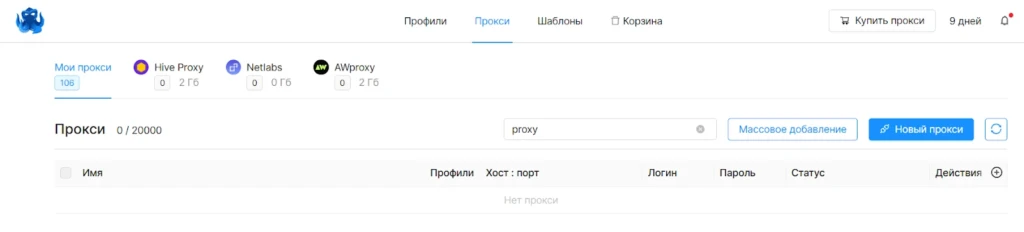
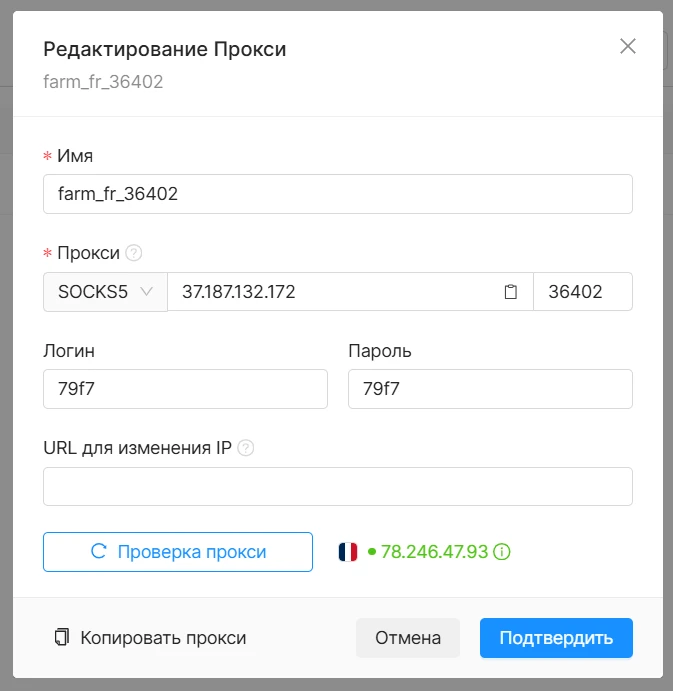
В открывшемся окне нам нужно заполнить такие строки:
- Имя;
- Тип протокола (SOCKS5, HTTP или SSH);
- Хост и порт;
- Логин и пароль;
- URL ссылка для изменения ip адреса.
Важно, что если в строку «Прокси» вставить скопированное значение, то остальные строки заполняются автоматически.
После этого обязательно проверяем соединение через кнопку «Проверить». Если все настроено правильно, ip-адрес будет подсвечен зеленым цветом, как на скриншоте:
После того как мы добавили прокси, можно переходить к созданию профиля. Для этого нажимаем кнопку «Создать профиль» и начинаем настройку. Нам пригодятся вкладки «Общие» и «Отпечаток».
Сначала придумываем имя для аккаунта. Можно назвать его «test». В поле «Прокси» указываем созданное ранее прокси, в нашем случае, это бесплатный прокси от Octo Browser. В тегах можно отметить, за кем закреплен аккаунт. Это удобно, если вы работаете в команде.
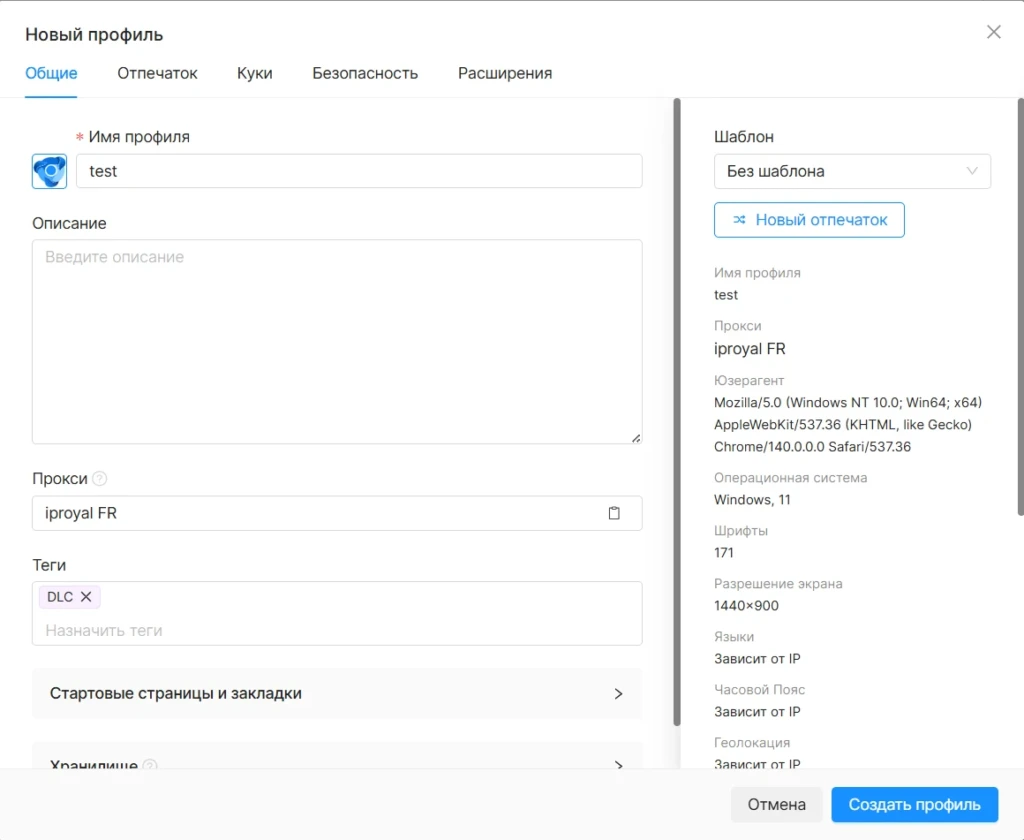
Дальше открываем раздел «Хранилище». Здесь важно проставить галочку напротив Local Storage.
Что это значит? Local Storage отвечает за локальное хранение данных вашего аккаунта прямо на компьютере. То есть все куки, пароли, история действий и прочая «жизнь» аккаунта остаются у вас, а не где-то на сервере. Это снижает риск потерять прогресс фарма, если вдруг произойдет сбой или вы переключаетесь между разными профилями.
Настройка отпечатка
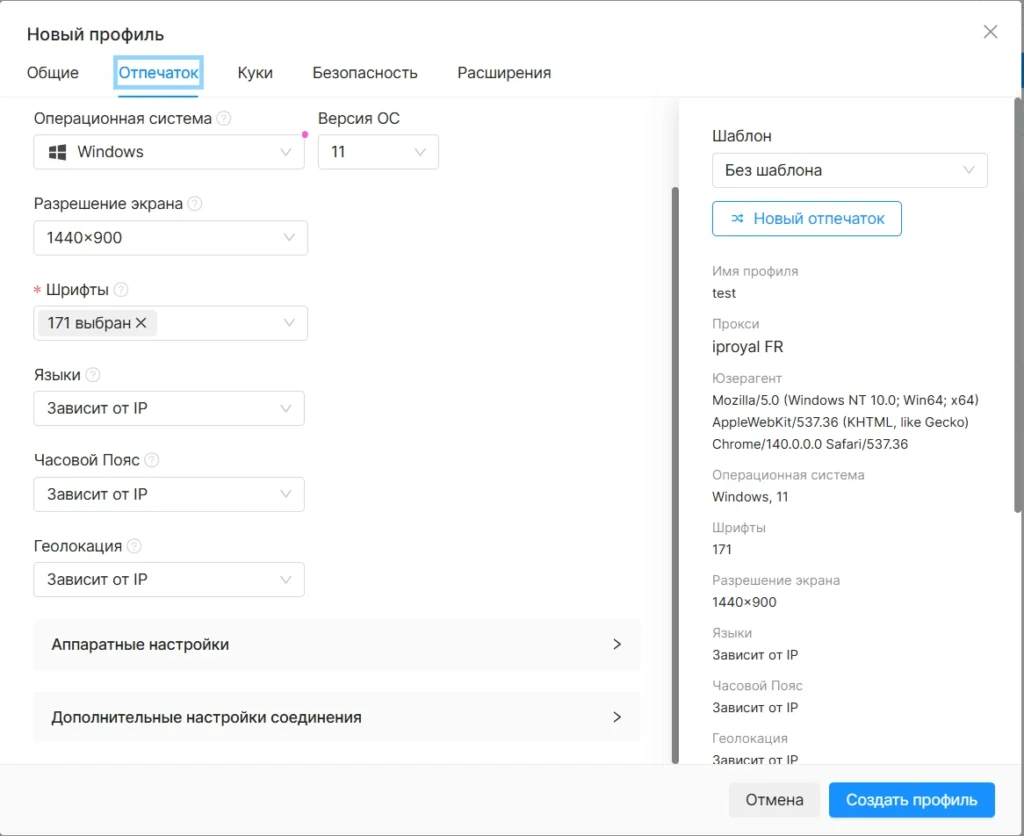
Следующий шаг — вкладка «Отпечаток». Здесь мы указываем параметры нашего устройства. Если у вас Windows — выбираем Windows, если macOS или iOS — соответственно выбираем их.
Обязательно выставляем реальное разрешение экрана, так как это важный маркер для Google. Все остальное: язык, часовой пояс, геолокация — автоматически подтянется с прокси, и менять эти настройки не нужно.
При желании можно пройтись глубже и указать, например, модель видеокарты или количество ядер процессора. Но это уже скорее косметика: на качество фарма такие мелочи почти не влияют.
Cookie
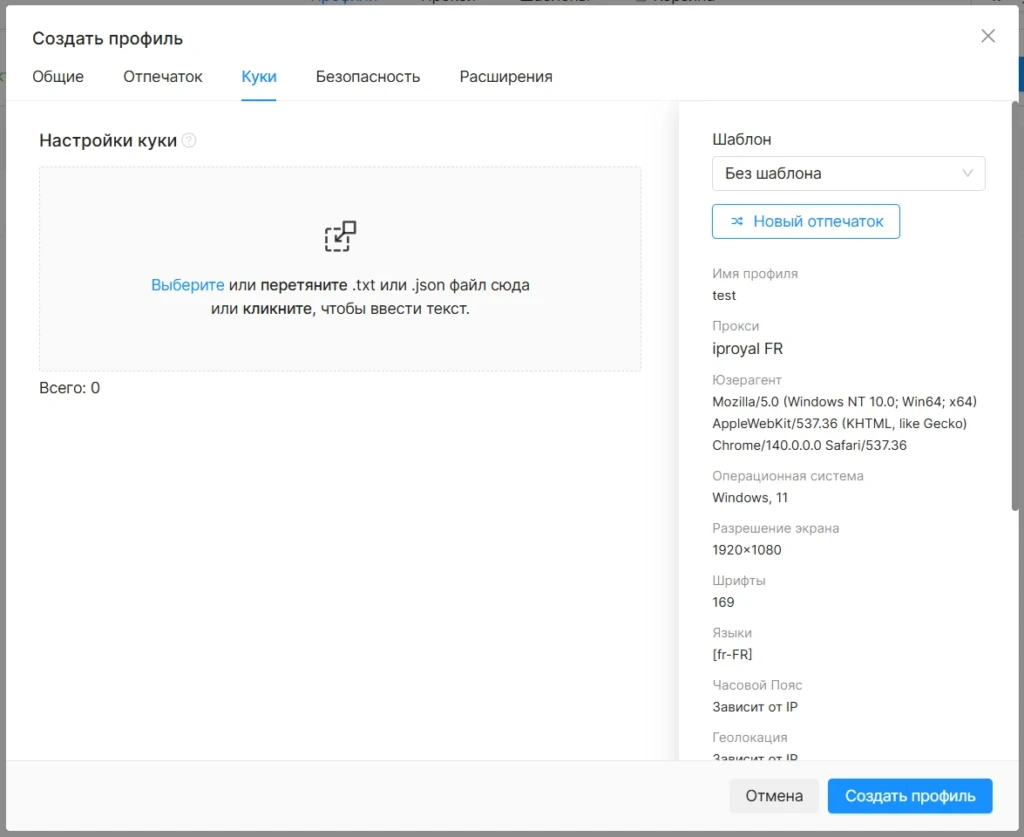
Вкладка «Cookie» понадобится, если вы загружаете уже готовый аккаунт или купленный авторег. Тогда можно импортировать готовый файл с куками. В случае саморегов оставляем поле пустым — куки будут собираться сами во время работы.
Расширения
В «Расширениях» можно установить нужные плагины сразу, но мы рекомендуем делать все вручную через Google. Такой способ выглядит естественнее и снижает риск подозрений со стороны платформы.
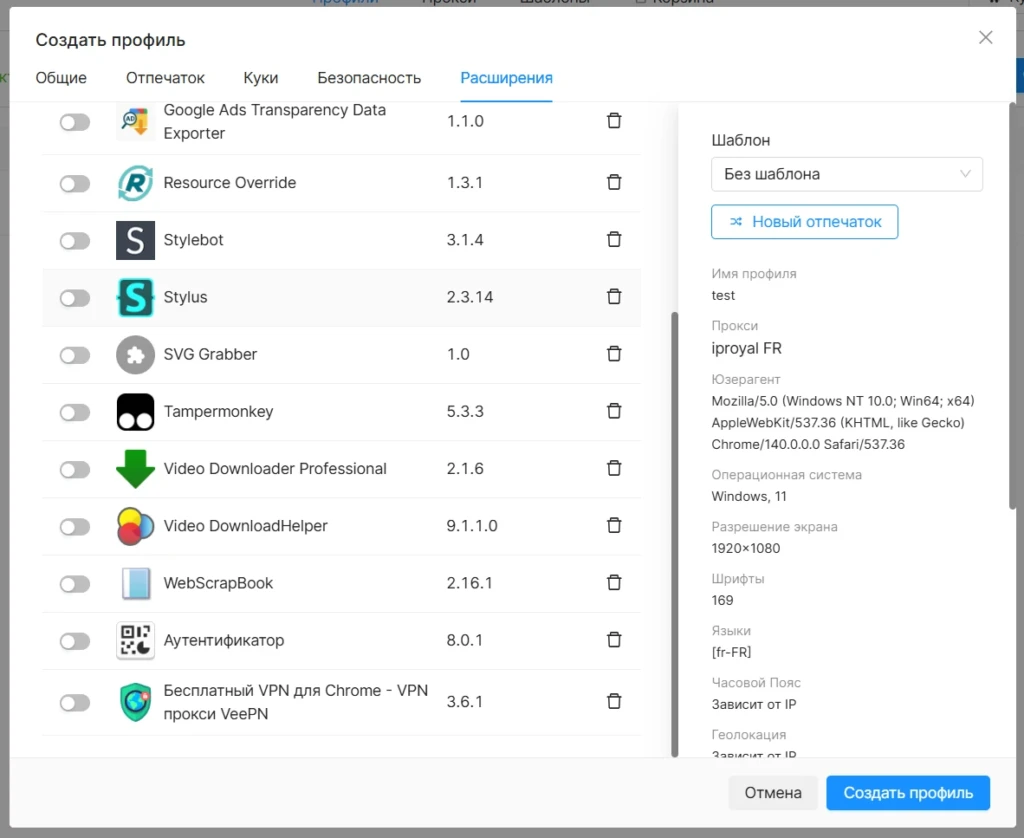
Когда все настройки готовы, нажимаем «Создать профиль». На этом этапе у нас появляется чистый, правильно настроенный «контейнер» для будущего аккаунта. Теперь мы можем переходить к регистрации Google-профиля и начинать сам фарм.
Регистрация Google-аккаунта через Octo Browser
Когда профиль в Octo Browser уже готов, можно переходить к самому главному — регистрации Google-аккаунта. Для этого запускаем созданный нами профиль: открывается отдельное окно браузера с чистой средой.
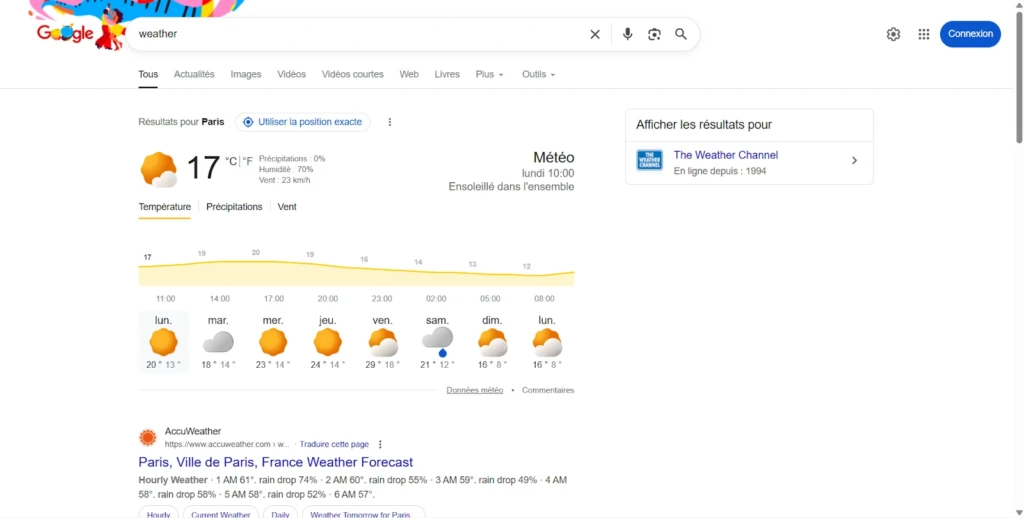
Сразу идти на регистрацию не стоит — лучше немного «подфармить». Сделайте пару обычных действий, которые мог бы сделать живой пользователь: посмотрите погоду, откройте местные новостные сайты или популярные магазины.
Это помогает аккаунту выглядеть естественнее, а для Google такие действия становятся сигналом: перед ним обычный человек, а не свежесозданный авторег.
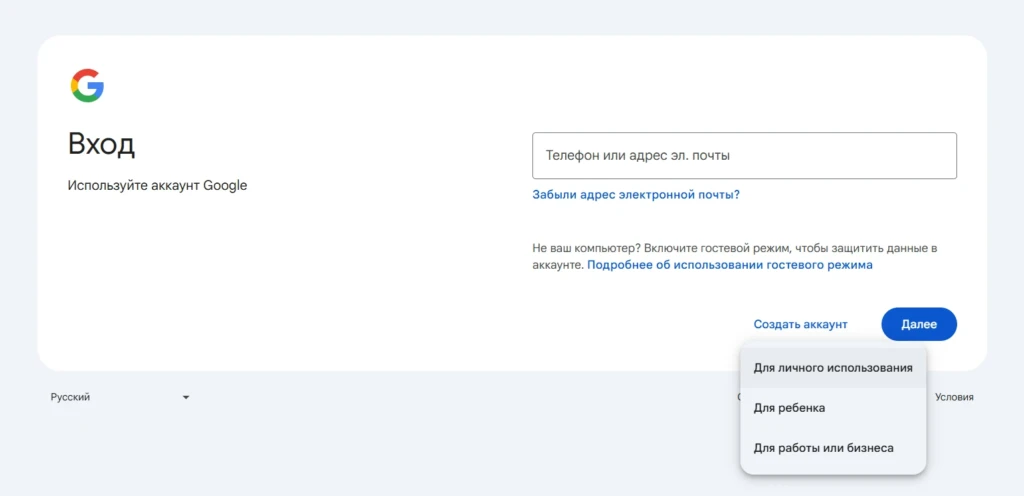
После этого переходим к регистрации. Нажимаем «Войти» в Google и выбираем «Создать аккаунт для личного использования».
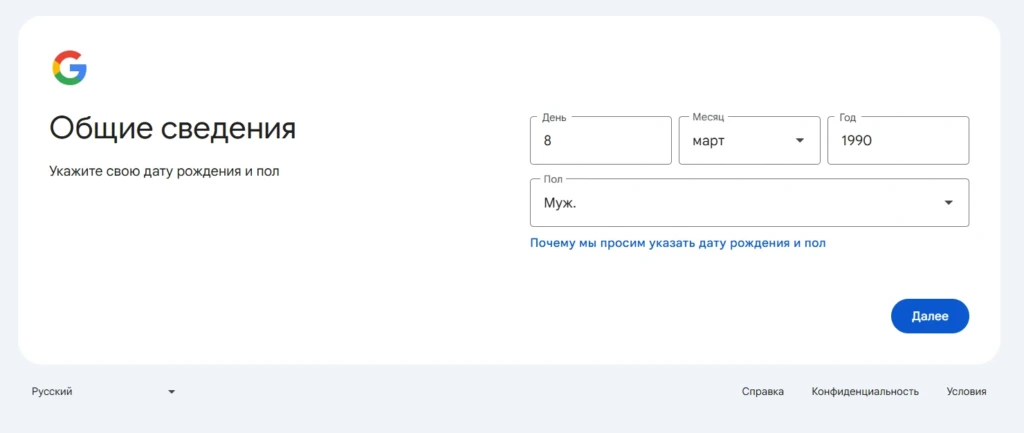
Теперь заполняем данные об аккаунте. Это имя, фамилия, дата рождения и пароль.
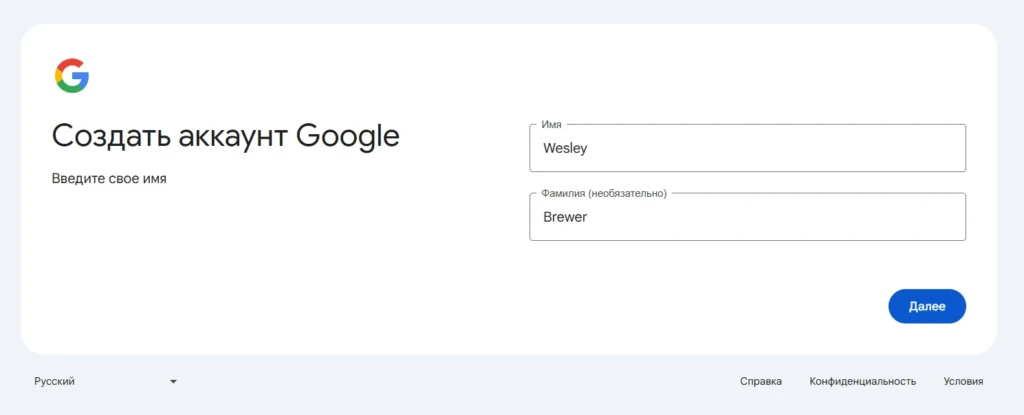
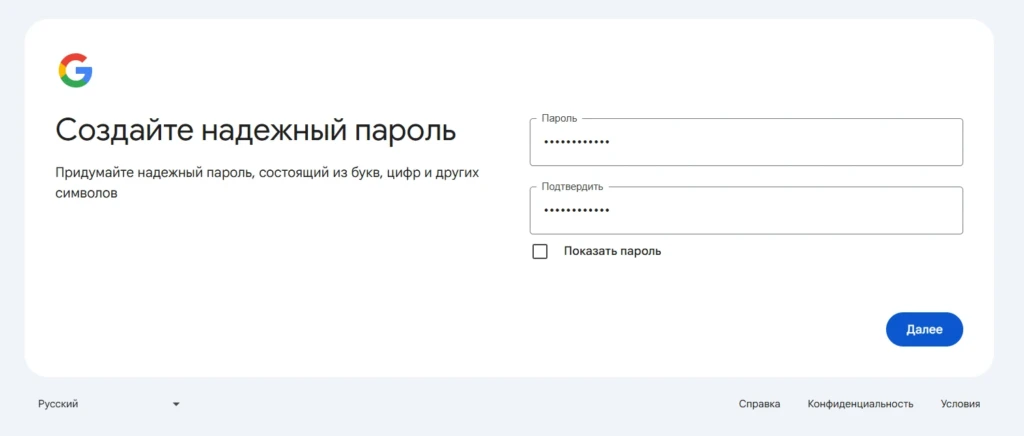
| Важный момент: лучше использовать мужские имена. По статистике и опыту фарма, Google более лояльно относится к аккаунтам, оформленным на мужские имена. |
Дату рождения стоит указывать до 2000 года — так мы показываем, что пользователь совершеннолетний, это также влияет на доверие со стороны сорса.
На этапе подтверждения можно выбрать два варианта: указать номер телефона или добавить электронную почту. На практике чаще используется именно номер телефона — так проще, и Google охотнее принимает такие регистрации.
Электронную почту можно указать только в том случае, если у вас есть реальный доступ к старому ящику, ведь туда придет код подтверждения. Но в случае саморегов почти всегда используется номер телефона.
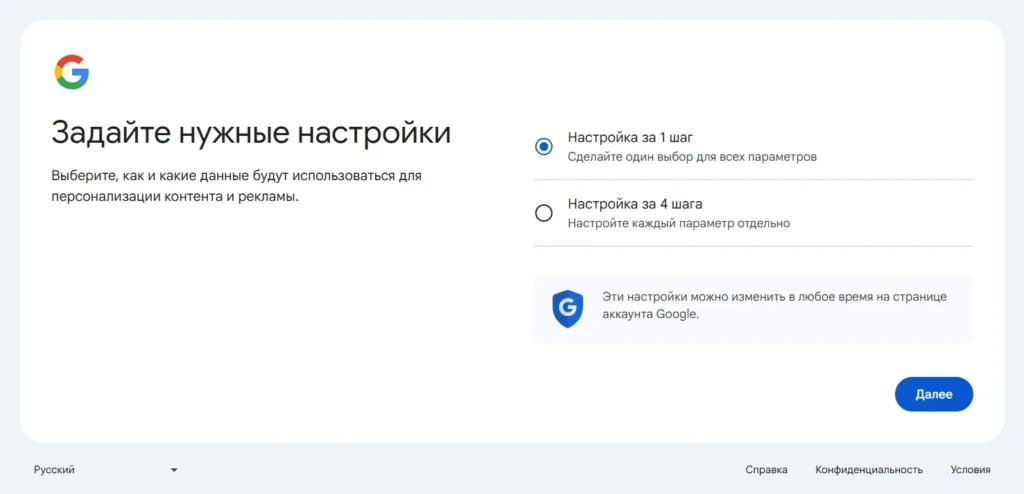
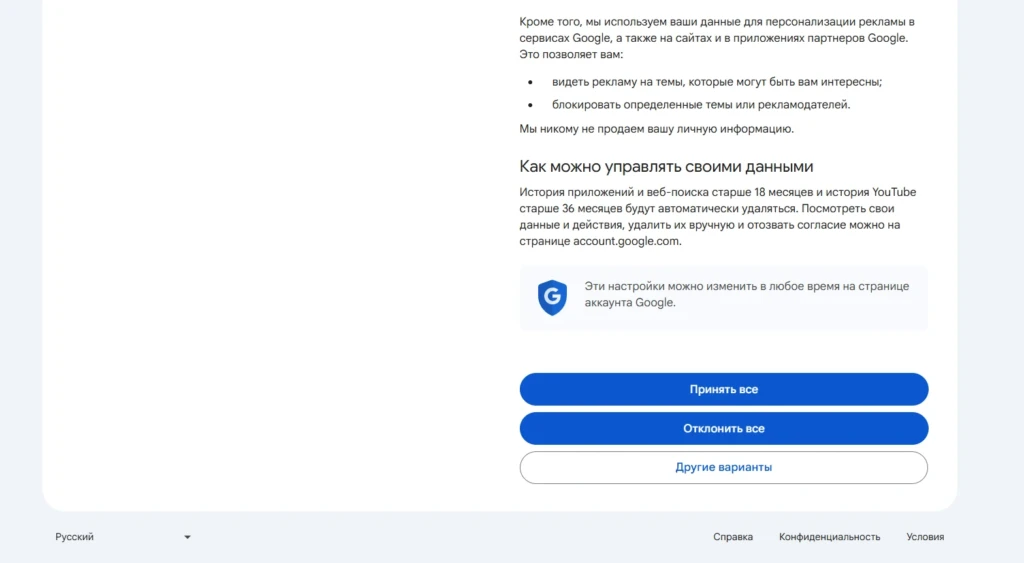
Дальше приходит шестизначный код, который вводим в форму. После этого Google попросит согласиться с правилами — без этого регистрация не завершится.
Придумываем пароль. Обычно проще всего сгенерировать его в любом онлайн-генераторе, чтобы он был надежным и уникальным. Пароль обязательно сохраняем, чтобы не потерять доступ к аккаунту.
На этом все: мы принимаем условия, подтверждаем регистрацию и получаем свежий Google-аккаунт. Теперь он готов к первому фарму и дальнейшей работе.
Алгоритм фарма аккаунтов
Регистрация аккаунта — это только первый шаг. Самое главное начинается после этого, а именно, — фарм. Именно он делает профиль живым, надежным и максимально приближенным к поведению реального пользователя.
Здесь важно определиться со сроками. Чем дольше аккаунт проходит фарм, тем более устойчивым и доверенным он становится.
В среднем можно брать от 7 до 10 дней. Для базовой подготовки хватает недели, но десять дней позволяют довести профиль до стабильного уровня.
Что делать после регистрации аккаунта?
Первое, с чего стоит начать — это создание рабочей почты. Gmail играет ключевую роль: чем активнее и живее он выглядит, тем лучше. Поэтому нужно не просто создать почтовый ящик, но и наполнить его письмами.
Для этого полезно подписываться на различные сайты, которые делают массовые рассылки: вакансии, Pinterest, магазины, блоги. Чем больше входящей почты — тем реалистичнее выглядит ваш аккаунт.
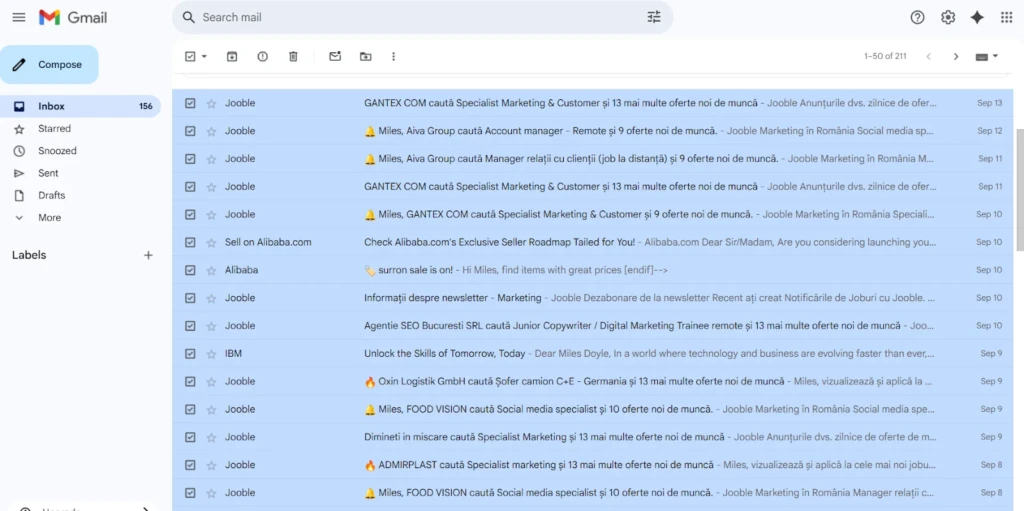
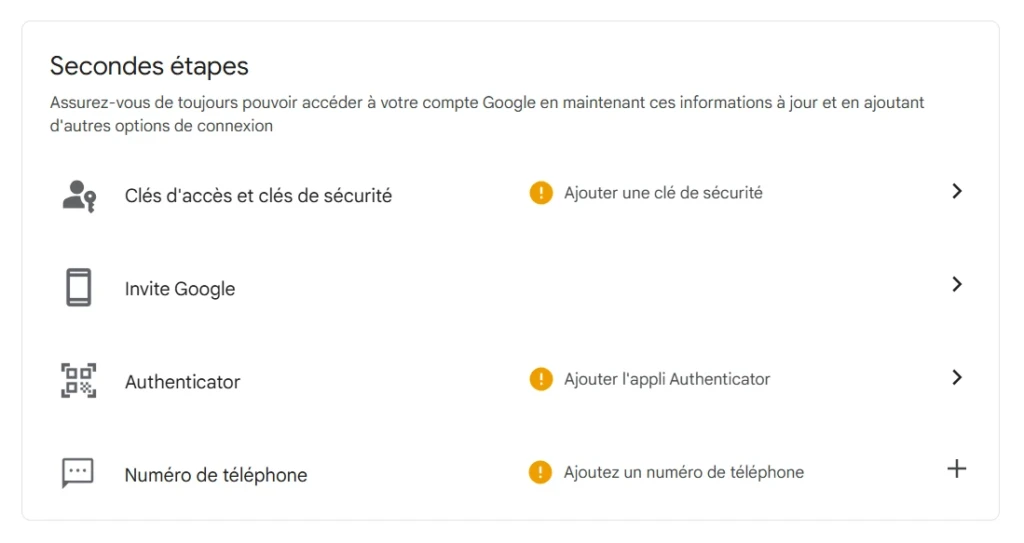
Следующий важный шаг — это защита. Добавляем двухфакторную аутентификацию, восьмизначные коды, включаем базовые меры безопасности.
Так аккаунт будет выглядеть более «серьезным» в глазах Google.
Также полезно «приукрасить» аккаунт: поставить аватарку, загрузить фотографии или документы, создать пару таблиц на Google Диске, посмотреть ролики на YouTube, подписаться на каналы.
Все эти действия делают профиль похожим на реального пользователя.
Поэтапный план фарма аккаунта Google
Ниже мы поделились планом, который используют наши фармеры для подготовки трастовых аккаунтов:
- День 1. Минимальные действия. Отправляем письмо с Gmail, включаем защиту (2FA или восьмизначные коды), можно посмотреть пару видео на YouTube.
- День 2–6. Активная фаза с регистрациями. В эти дни мы постепенно регистрируемся на нужных сайтах (рабочие сервисы, магазины, блоги, рассылки). Чтобы профиль выглядел естественно, часть дней используем как «дни отдыха» — тогда ограничиваемся легкими действиями: просмотр новостей, видео на YouTube, подписка на рассылки.
- День 7–10. Снижение активности. Проверяем работу Gmail (количество входящих писем, активность рассылок), загружаем файлы на Google Диск, настраиваем минимальные детали. Аккаунт уже не нагружаем сильными действиями, даем ему «остыть» и выглядеть стабильным.
Заключение
В течение 7–10 дней мы постепенно формируем поведение живого пользователя. Аккаунт регулярно заходит на сайты, получает письма, пользуется сервисами Google, создает историю действий. Такой профиль выглядит надежным и подготовленным к рабочим процессам.
После завершения фарма у нас на руках полноценный рабочий аккаунт, готовый к использованию. На самом деле, фарм аккаунтов не так сложен, главное — действовать постепенно и естественно, как настоящий пользователь. Это позволит аккаунту остаться долгоживущим.
* — принадлежит Meta, которая запрещена в России и признана экстремистской